


Hier wird erklärt wie man in den
PlayStation 4 Save Mode (Recovery Mode) kommt.
PS4 Save Mode starten
Durch drücken der POWER TASTE auf der Vorderseite die PlayStation 4 aussschalten.
Die POWER LED blinkt bevor die PS4 Konsole ausgeschaltet wird.
Im ausgeschalteten Zustand der PlayStation 4 die POWER TASTE drücken & halten bis zwei
Pieptöne zu hören sind. Die POWER TASTE loslassen und nach 7 Sekunden drücken & halten.
Per USB einen DualShock4 Controller anschliessen & PS TASTE drücken.
Save Mode Optionen
Im Safe Mode sind folgende Optionen auswählbar:
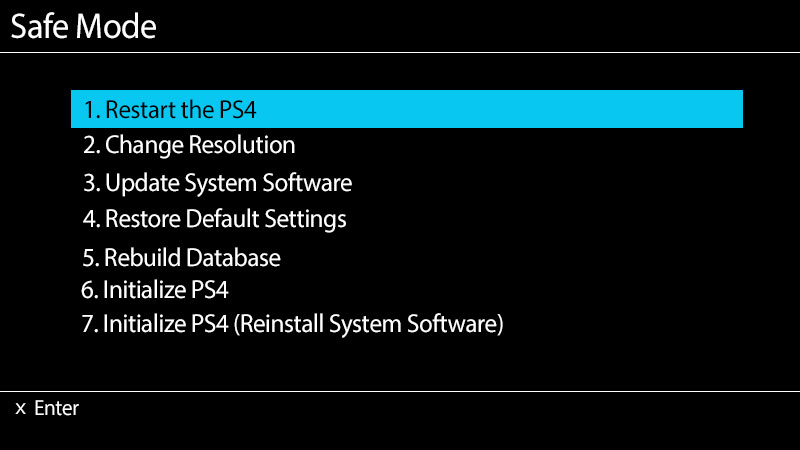
1. System neu starten
- Beendet den Save Mode & führte normalen Neustart durch
2. Auflösung ändern
- Ändert die Bildschirmauflösung auf 480p nach einem Neustart
3. System Software aktualisieren
- Ermöglicht die System Sofware Aktualisierun über Internet, USB oder Disk
hierbei wird nichts gelöscht, egal ob das sys oder rec Update installiert wird
4. Voreinstellungen zurücksetzen
- Setzt alle Einstellung auf den Auslieferungzustand zurück
5. Datenbank wiederherstellen
- Scant die Festplatte & erstellt eine neue Datenbank mit deren Inhalt
(Vorgang kann abhängig von Datenmenge & Datengrösse länger dauern.)
6. PlayStation4 initialisieren
- SEHR WICHTIG: BEI DIESER AKTION GEHEN ALLE DATEN AUF DER FESTPLATTE VERLOREN !!!
(Funktion wie bei Punkt 7. ohne das die System Software gelöscht/aktualsiert wird.)
7. PlayStation4 initialisieren / SystemSofware reinstallieren
- SEHR WICHTIG: ALLE INFORMATIONEN EINSCHLIESSLICH SYSTEM SOFTWARE WERDEN GELÖSCHT !!!
(Bei Auswahl der entsprechenden Option wir nach einem USB mit der aktuellen System Software verlangt.)
Save Mode Options auf PSDevWiki.com
ZitatAlles anzeigen
Original auf PSDevWiki.com
Safe Mode (previously named Recovery Menu on the PS3)
Starting the PS4 in Safe Mode
Turn off the PlayStation 4 by pressing the power button on the front panel.
The power indicator will blink for a few moments before turning off.
Once the PlayStation 4 is off, press and hold the power button. Release it after
you've heard two beeps: one when you initially press, and another 7 seconds later.
Connect the DualShock 4 controller with the provided
USB cable and press the PS button on the controller.
Safe Mode Options
The following options are available in Safe Mode:
1. Restart System
- Ends Safe Mode and restarts the PlayStation 4 normally.
2. Change Resolution
- Changes the screen resolution to 480p when the PlayStation 4 is restarted.
3. Update System Software
- Allows the PlayStation 4 to update the system software via Internet, USB Drive, or Disc.
4. Restore Default Settings
- Restores the PlayStation 4 to the default factory settings.
5. Rebuild Database
- Scans the drive and creates a new database of all content.
This operation may take a long time depending
on the type and number of data items.
6. Initialize PS4
- IMPORTANT: All data and settings will be lost by performing this step.
Deletes all user data and restores the PS4 to as if it just came out of the box. This option is
the same as [Initialize PS4] in the (Settings) menu. System software (firmware) is not deleted.
7. Initialize PS4 (Reinstall System Software)
- IMPORTANT: Deletes all information on the HDD, including the System Software.
A message that states a USB storage device containing the System
Software must be connected, is displayed. Then you can confirm the selection.
Quelle: PS3DevWiki.com

