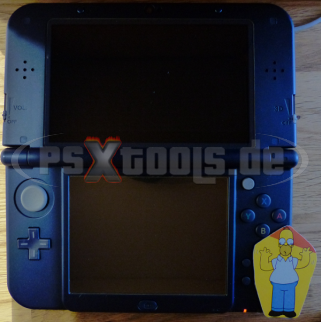
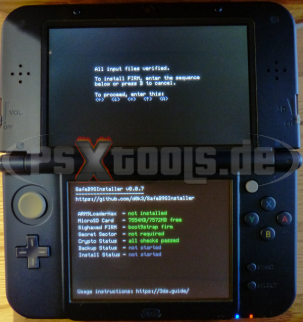
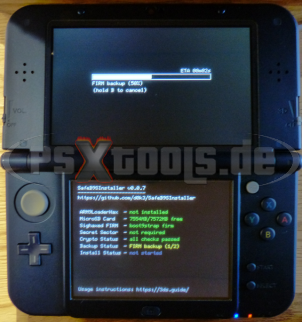
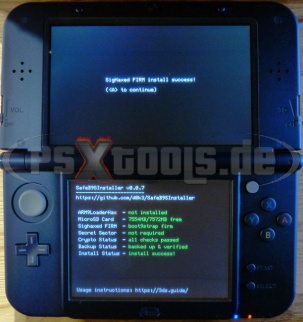
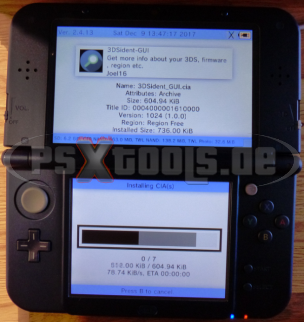
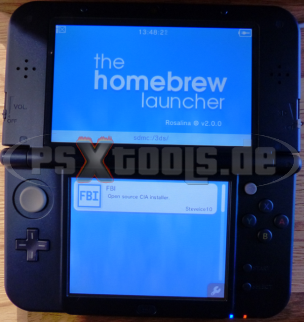
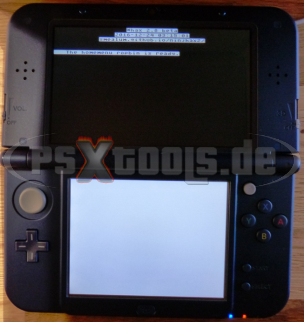
2DS/3DS Tutorial für eine komfortable Installation von b9s inkl. LumaCFW

  • Tutorial für eine komfortable Installation von b9s inkl. LumaCFW
    In diesem TuT wird dir gezeigt, wie du deine DS (egal ob o2DS/o3DS n2DS/n3DS oder XL Variante) auf einfachste und komfortable Art mit b9s ausstatten kannst.

    Großer Vorteil durch dieses TuT:
    SD-Karte wird einmal mit meinem Tool "EasyB9Sprepare" vorbereitet.
    Und muss während der gesamten Installation nicht mehr gewechselt werden.

    Für diesen Vorgang solltest du dir genug Zeit einplanen.
    Je nach Methode wird dies ~30 Minuten benötigen (inkl. Wartezeit natürlich)
    Für erfahrene Nutzer ist der Vorgang natürlich schneller.

    Änderungshistorie EasyB9Sprepare Tool:

    Spoiler anzeigen


    1.0 (12.01.2018)
    Initiale Version von EasyB9Sprepare

    1.1 (16.01.2018)
    SoundHax für alle Regionen hinzugefügt
    Erfolgreich Prüfung jedes Kopiervorgangs auf die SD-Karte

    1.2 (26.02.2018)
    Fix für A9LH Blackscreen beim triggern des SafeB9Sinstaller
    Safehax Rev19 hinzugefügt, bei Problemen vom neusten Safehax, wenn dieser fehlschlägt

    1.3 (09.03.2018)
    Auswahl von Tools und Payloads ist nun möglich


    Folgendes Tool neu hinzugefügt:

    • MultiUpdater

    Folgende Payloads neu hinzugefügt:

    • ntrboot_flasher
    • Decrypt9WIP
    • Hourglass9

    1.3.1 (12.03.2018)
    Tool Auswahl wurde überarbeitet
    Mouseover Beschreibungen hinzugefügt

    1.4.0 (17.08.2018)
    Update Funktion hinzugefügt:
    EasyB9Sprepare kann nun auf Updates geprüft werden.

    1.5.0 (29.12.2018)
    Einstiegspunkt für FW 11.9 über Frogminer eingefügt.
    Einstiegspunkt für FW 3.0-8.1 über Soundhax eingefügt.

    1.5.1 (28.05.2019)
    Anpassungen für FW 11.10

    1.5.2 (17.06.2019)
    Fix für Frogminer EUR Konsole

    1.6.0 (30.07.2019)
    Einstiegspunkt für FW11.10 über BannerBomb3 eingefügt.
    Frogminer / Steelhax angepasst

    1.6.1 (22.09.2019)
    Steelhax / BannerBomb3 FW11.11 angepasst

    1.6.2 (05.11.2019)
    Steelhax / BannerBomb3 FW11.12 angepasst

    1.6.3 (03.12.2019)
    EasyB9Sprepare 64Bit Version verfügbar.
    Steelhax / BannerBomb3 FW11.13 angepasst.

    1.6.4 (18.02.2020)
    Temp Fix für old 2DS/3DS FW < 9.X

    1.6.5 (17.04.2020)
    Temp Fix für old 2DS/3DS FW < 9.X entfernt.
    Fehler wurde von TuxSH behoben.

    1.6.6 (15.07.2020)

    BannerBomb3 Methode mit unSAFE_MODE-bb3 angepasst.

    1.6.7 (18.07.2020)

    Fix für alte Einstiegspunkte und neuem HBMenu

    1.6.8 (22.07.2020)

    BannerBomb3 in Seedminer angepasst

    1.7.0 (30.08.2020)

    Einstiegspunkt über New-Browserhax eingefügt

    1.7.1 (06.09.2020)

    Anzeigefehler FW Version behoben

    Soundhax (old) angepasst

    1.7.2 (17.11.2020)

    New Browserhax / Seedminer / Steelhax FW11.14 angepasst.

    Veraltete Methode für Seedminer / Steelhax hinzugefügt.

    1.7.3 (19.11.2020)

    New Browserhax entfernt.

    Seedminer / Steelhax aktualisiert.

    1.8.0 (09.12.2020)

    Soundhax (old) Support für FW 1.0-2.0 hinzugefügt.

    Steelhax / Browserhax / MSET entfernt.

    1.8.1 (21.12.2020)

    Soundhax (old/new) optimiert.

    Fix für Seedminer eingefügt.

    Bereinigung im Code und alte Exploits entfernt.

    1.8.2 (21.12.2020)

    Bereinigung von mset.

    1.9.0 (05.03.2021)

    Neuer Einstiegspunkt New-Browserhax XL + SafeCertHax hinzugefügt

    1.9.1 (11.04.2021)

    Neuer Einstiegspunkt Old-Browserhax XL hinzugefügt

    1.9.2 (28.07.2021)

    SafeCertHax FW + Browserhax XL entfernt.

    1.9.3 (08.06.2022)

    Seedminer (unSAFE_MODE) aktualisiert

    1.9.4 (30.08.2022)

    Seedminer supportete Firmware Version angepasst


    Bevor du loslegst:
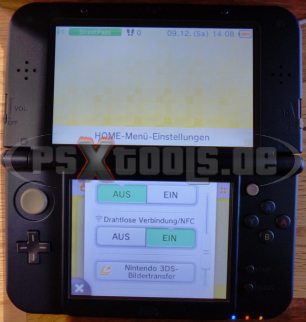
    Deaktiviere noch Folgende Einstellungen auf deiner DS:
    "Systemeinstellungen" -> "Internet Einstellungen" -> "SpotPass"

    • "Automatische Software-Downloads" -> Nein
    • "Senden von Systeminformationen" -> Nein

    "Freundesliste" -> "Einstellungen" -> "Statusanzeige"

    • "Freunden zeigen, was du spielst?" -> Nein
    • "Freunden eigenen Onlinestatus zeigen?" -> Nein (Optional)

    Prüfe deine aktuelle Akkuleistung der DS.
    Er sollte mindestens noch zu 50% voll sein.
    Oder schließe dein Netzteil an, dann bist du auf der sicheren Seite.

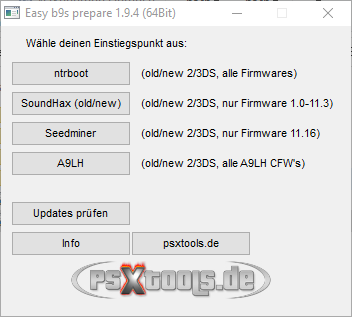
    Welcher Exploit passt zu meiner Konsole?
    EasyB9Sprepare_Menu.png


    Allgemeine Vorbereitung mit EasyB9Sprepare:
    Entpacke das aktuelle Archiv von github psxtools.de-b9s-easy-install-by-kempa
    Stecke die SD-Karte deiner DS in den Kartenleser deines PC's.

    Wichtig:
    Die SD muss in FAT32 sein und muss min 1.8GB freien Speicherplatz haben!
    Dies wird mit meinem prepare Tool auch überprüft.

    Falls deine SD nicht in FAT32 ist. sichere deinen Inhalt der SD auf den PC.
    Nutze das Tool fat32format (auch im Pack enthalten) um die SD zu formatieren.
    Danach kopiere den Inhalt wieder auf die SD zurück.

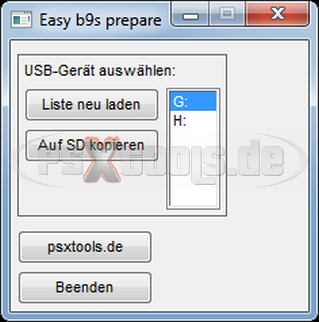
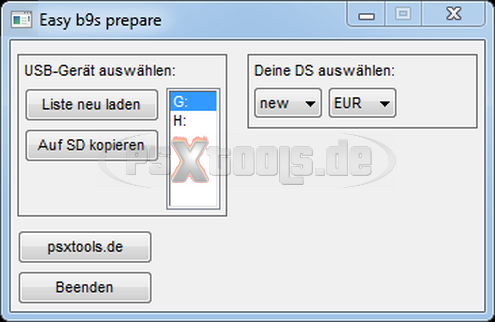
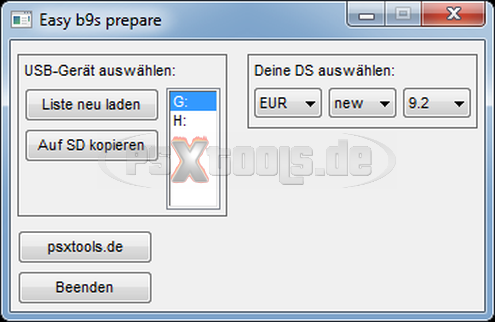
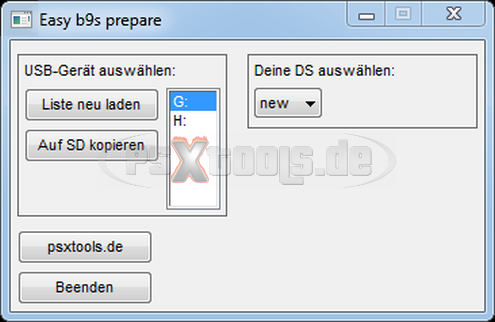
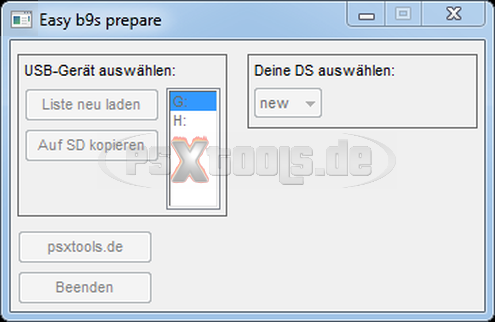
    Starte nun den "EasyB9Sprepare"
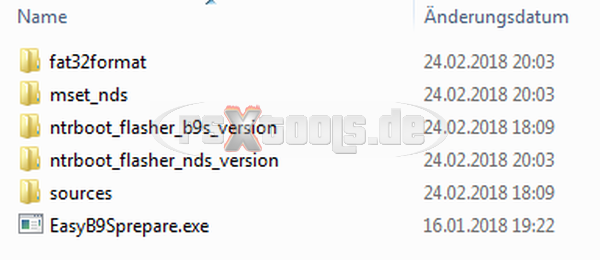
    EasyB9Sprepare_Tool.png

    Info:
    Die neusten Dateien (Payloads/CIAs, usw) gibt es immer auf der github Seite.
    Diese werden von mir ständig aktualisiert.
    Somit prüfe beim Start von EasyB9Sprepare immer erst auf Updates!

    Und los geht's wähle deinen Einstiegspunkt:


    Wer Fragen/Anregungen zu dem Tut hat, kann sie gerne indem Supportthread stellen: [Support]2DS/3DS Tutorial für eine komfortable Installation von b9s inkl. LumaCFW

    Kein Support via PN / Konversation!!!

    psxteam.png

    60 Mal editiert, zuletzt von kempa (30. Dezember 2018 um 14:43) aus folgendem Grund: Die neusten Dateien (Payloads/CIAs, usw) gibt es immer auf der github Seite​. Diese werden von mir ständig aktualisiert. Somit prüfe beim Start von EasyB9Sprepare​ immer erst auf Updates​!

  • ntrboot

    Spoiler anzeigen


    Spezielle Anforderungen für ntrboot:
    Für old3DS, new2DS, new3DS ein kleiner Magnet (wird zum triggern des Schlafmodus benötigt)
    Die old2DS besitzt einen Schiebeschalter für den Schlafmodus.

    Eine Flashkarte die mit ntrboot bereits ausgestattet ist:

    Alternative: (muss selbst mit ntrboot geflasht werden), beachte auch dass die Flashkarte mit deiner FW Version kompatibel ist!
    Hier die Liste aller Flashkarten (aufklappen):

    Spoiler anzeigen
    • Acekard 2i HW-44
    • Acekard 2i HW-81
    • DSTT (nicht alle!)
    • Infinity 3 R4i (r4infinity.com)
    • R4 3D Revolution (r4idsn.com)
    • R4i 3DS RTS (r4i-sdhc.com)
    • R4i Gold 3DS (RTS, revisions A5/A6/A7) (r4ids.cn)
    • R4i Gold 3DS Deluxe Edition (r4ids.cn)
    • R4i Ultra (r4ultra.com)
    • R4i-B9S (r4i-sdhc.com)
    • R4i-SDHC Dual-Core (r4isdhc.com)
    • R4i-SDHC Gold Pro (r4isdhc.com)
    • R4i-SDHC RTS Lite (r4isdhc.com)
    • R4 SDHC Dual Core (revisions 5.06/7.00/7.07) (r4isdhc.hk)

    Flashkarte mit dem ntrboot Hax ausstatten (aufklappen):

    Spoiler anzeigen


    Wähle hier deinen Weg:
    a) Du hast bereits eine 2DS/3DS die mit b9s und CFW ausgestattet ist.
    b) Dies ist deine erste 2DS/3DS die du mit CFW ausstatten möchtest.

    a)
    SD-Karte aus der DS entfernen, die bereits mit CFW ausgestattet ist.
    Diese an den PC über den Kartenleser anschließen.
    Kopiere den Inhalt aus dem Ordner "ntrboot_flasher_b9s_version" auf die SD-Karte.
    Nun die SD-Karte wieder zurück in die DS mit der CFW.

    Schalte deine DS mit gedrückter :nds_s: ein um im Luma Payloadsmenü zu starten.
    Wähle hier den "ntrboot_flasher" mit :_hoch::_unten: aus und starte diesen über :nds_a:

    Nun bekommst du den allgemeinen Warnhinweis, dass die Flashkarte umgeflasht wird.
    Hier mit :nds_a: bestätigen.

    Mit :_hoch::_unten: deine Flashkarte auswählen und :nds_a: bestätigen.
    "Dump Flash" auswählen und mit :nds_a: ein Backup von deiner Flashkarte erstellen.
    Wenn dies erfolgreich war, mit :nds_a: zurück und nun den Punkt "Inject Ntrboot" mit :nds_a: auswählen
    Erneut :nds_a: für Retail auswählen
    Der Flashvorgang dauert ~2 Minuten
    Sobald dies erfolgreich war mit :nds_a: zurück und "Poweroff".

    Möchtest du die Flashkarte nach der b9s Installation wieder normal nutzen.
    So wähle hier später den Punkt "Restore Flash" um dein Backup wiederherzustellen.

    b)
    µSD-Karte aus der Flaskarte entfernen und diese über den Kartenleser am PC anschließen.

    Wichtig:
    Der Kernel für deine Flashkarte muss auf der µSD vorhanden sein.
    So dass du NDS Spiele auch starten kannst.
    Falls du die Flashkarte zum ersten mal nutzt und die µSD erst einrichten musst.
    Schaue hierzu auf der Seite des Herstellers nach oder im HowTo Bereich: DS/ 3DS How To / Faq
    Und richte diese mit deinem Kernel ein.

    Nun kopiere die "ds_ntrboot_flasher_dsi.nds" auf die µSD-Karte.
    Die µSD in deine Flashkarte zurück und stecke diese in deine DS und schalte diese normal ein.

    Starte die Flashkarte und wähle hier die "ds_ntrboot_flasher_dsi.nds" aus.Nun bekommst du den allgemeinen Warnhinweis, dass die Flashkarte umgeflasht wird.
    Hier mit :nds_a: bestätigen
    Wähle nun mit :_hoch::_unten: deine Flashkarte aus und bestätige diese mit :nds_a:
    Nochmals :nds_a: um die injezierung des ntrboot Hax durchzuführen
    :nds_a: für Retail auswählen
    Der Flashvorgang dauert ~2 Minuten
    Sobald dies erfolgreich war mit :nds_a: zurück
    Und mittels :nds_b: beenden.
    Danach den :nds_ho: drücken.
    Das deine Flashkarte mit dem ntrboot hax ausgestattet ist.
    Erkennst du daran, dass die Flashkarte nun nicht mehr erkannt wird (Der Kartenslot ist grau)

    Möchtest du die Flashkarte später wieder normal nutzen, so musst du diese mittels dem ntrboot_flasher.firm (in Schritt a) zu finden) wiederherstellen.
    Backups der einzelnen Flashkarten findest du hier -> https://mega.nz/#F!aUpHDCzL!JuxaJUReMieqwV75GhehEg
    Das Backup für deine Flashkarte musst du nach SD:\ntrboot\ kopieren.

    1. SD vorbereiten
    Wähle den Punkt "ntrboot"
    EasyB9Sprepare_Menu.png

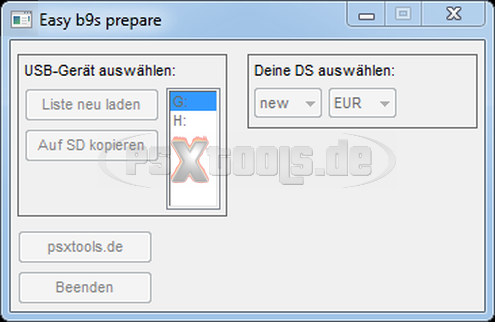
    Wähle hier deine SD-Karte aus und klicke "Auf SD kopieren".
    EasyB9Sprepare_ntrboot_01.png

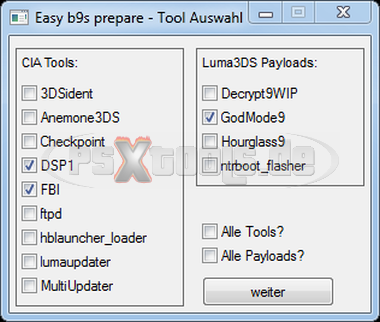
    Wähle nun aus welche CIA Tools und Luma3DS Payloads du nutzen möchtest.
    FBI und GodMode9 wird immer standardmäßig eingerichtet!

    Beschreibung der Tools:

    Spoiler anzeigen

    Erklärung der Tools:

    • 3DSident - Zeigt dir sämtliche System Infos zu deiner DS an
    • Anemone3DS - Design und Splashscreen Manager
    • Checkpoint - Savegame Manager
    • DSP1 - Wird für den Sound in manchen Homebrew Apps benötigt
    • FBI - CIA Installer
    • FTPD - FTP Server um von deinem PC mittels einem FTP-Client (Bsp.: WinSCP) auf die DS über WLAN zuzugreifen
    • hblauncher_loader - Homebrew Laucher startet
    • lumaupdater - Luma3DS updater
    • MultiUpdater - Updater Tool für die ausgewählten CIA Tools (Luma3DS kann auch damit geupdatet werden)

    Erklärung der Payloads:

    • ntrboot_flasher - Unterstützte Flashkarten mit dem ntrboothax flashen oder mittels Backup zurück flashen
    • Decrypt9WIP - Tool für Nand Operationen, Cartridges dumpen, ... viele Funktionen die aber auch GodMode9 bietet
    • Hourglass9 - Tool für Nand Operationen, Cartridges dumpen, ... viele Funktionen die aber auch GodMode9 bietet


    EasyB9Sprepare_Tool_Auswahl.png

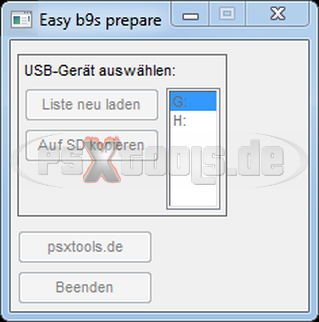
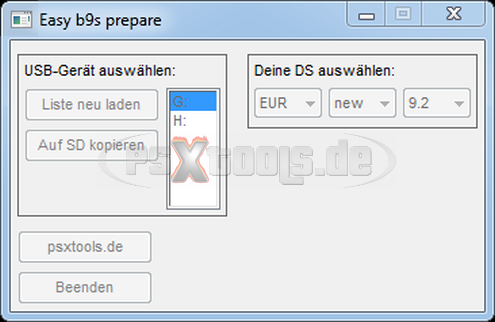
    Dieser Vorgang geht ein paar Sekunden.
    EasyB9Sprepare_ntrboot_02.png

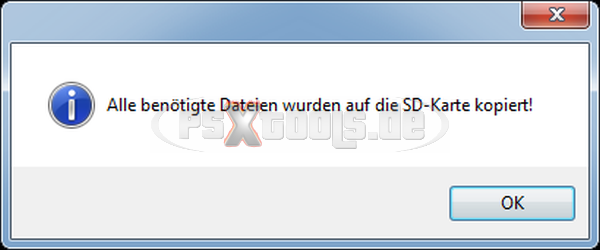
    Danach erhältst du die Bestätigung.
    EasyB9Sprepare_ok.png

    Deine SD ist nun für den Exploit einsatzbereit.

    Info für Stargate 3DS Nutzer:

    Spoiler anzeigen

    Nutzt die du Stargate, verifiziere dass du die neuste System Files auf der µSD der Flashkarte (nicht die SD von deiner DS) hast.
    Hier die aktuellen System Files: http://www.stargate-3ds.com/?page_id=9
    Diese einfach auf die µSD kopieren und in die Stargate einstecken.

    2. ntrboot ausführen
    SD-Karte wieder zurück in die DS einstecken.
    Flashkarte mit dem ntrboot in die DS einstecken.

    Info für Stargate 3DS Nutzer:

    Spoiler anzeigen

    Schalte die DS ein und prüfen, dass du im "Alex Rider - Stormbreaker - THQ" (DS Modus) bist.
    In diesen wechselst du, indem du beide Tasten an der Flashkarte drückst.
    Nun die DS wieder ausschalten und dem TuT weiter folgen.


    Schlafmodus mit Magnet testen: (nur bei o3DS, n2DS und n3DS)
    Magnet in Position bringen (gezeigt an einer n3DS XL)

    Wenn du dir unsicher bist, ob der Magnet an der richtigen Stelle sitzt.
    Schaltet deine DS ein, bis diese komplett gestartet ist.
    Danach setzt du den Magnet auf die Position.
    Hier muss nun der Bildschirm ausgehen und die DS in den Schlafmodus gehen.
    b9s_via_ntrboot_01.png

    ntrboot triggern
    Schaltet die DS komplett aus (kein Schlafmodus).
    Magnet in Position bringen, bei o2DS den Schiebeschalter nach rechts schieben.
    :nds_s: + :nds_se: + :nds_x: (alle drei gedrückt halten)
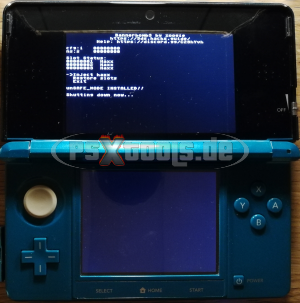
    nun einmal kurz :wii_power: drücken

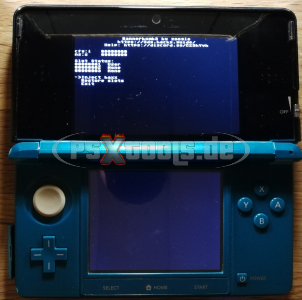
    Nun solltest du nach ein paar Sekunden in den SafeB9SInstaller booten.
    b9s_install_01.png
    Falls du normal in das Home Menü starten solltest, führe den Schritt ntrboot triggern erneut aus.
    Es geht nicht immer auf an hieb!

    Entferne den Magnet, bei o2DS schiebt den Schiebeschalter für den Schlafmodus wieder nach links!

    3. B9S Installation
    Wenn alle Safe Checks erfolgreich sind, bestätige mit der Tastenkombo
    b9s_install_01.png

    b9s_install_02.png

    b9s_install_03.png
    B9S wurde nun erfolgreich installiert.
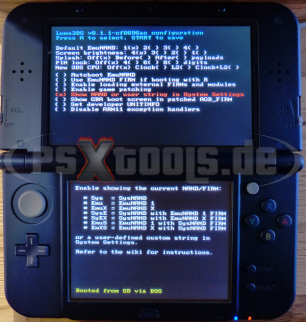
    Weiter geht's mit :nds_a: du wirst nun direkt in das Luma3DS Config Menü weitergeleitet.

    4. Endeinrichtung
    b9s_install_04.png
    :_hoch::_unten: kannst du dich im Menü bewegen und mit :nds_a: aktuelle Auswahl toggeln
    Wähle hier "Show NAND or user string in System Settings"

    Hattest du bereits eine CFW mit emuNand auf der DS (bsp.: A9LH, Autoboot CFW) und möchtest diesen weiter nutzen.
    So wähle hier gleich "Autoboot EmuNAND" mit aus.

    Um die Luma3DS Config abzuschließen mit :nds_s: speichern.

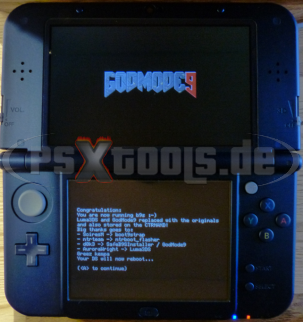
    Anschließend wirst du direkt in GodMode9 weitergeleitet.
    Beim Start wird Luma3DS + GodMode9 gegen die originalen ausgetauscht, sowie im CTRNAND abgelegt.
    Damit eure DS auch ohne SD Karte gestartet werden kann.
    Zuletzt werden noch alle nicht mehr benötigten Dateien von der Installation entfernt.
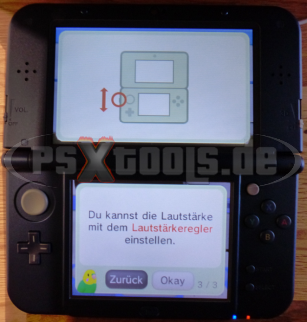
    Du kannst über den Lautstärke Schieber die Helligkeit von GodMode9 regeln.
    b9s_install_05.png
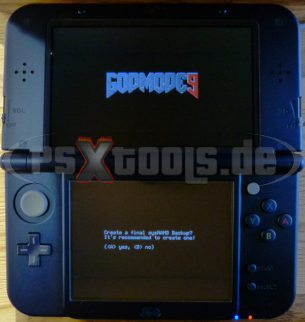
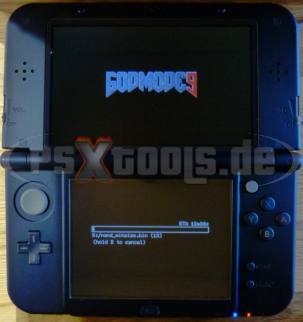
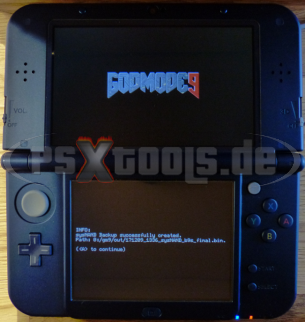
    Abschließend wirst du nun nach einem sysNAND Backup gefragt.
    Dies mit :nds_a: bestätigen (empfohlen)
    Es steht dir natürlich frei, diesen Schritt zu überspringen!
    b9s_install_06.png

    b9s_install_07.png

    b9s_install_08.png
    Eure DS ist nun fertig eingerichtet und wäre sofort einsatzbereit.

    5. System Updaten
    Nun benötigt ihr eine Internetverbindung.
    Falls nicht bereits schon eingerichtet, richtet eure WLAN jetzt ein.
    Auf dies werde ich hier nicht eingehen, da dies selbsterklärend sein sollte.

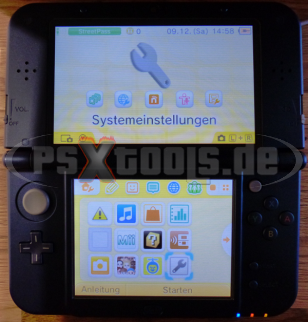
    Geht nun auf "Systemeinstellungen"
    ds_update_01.png
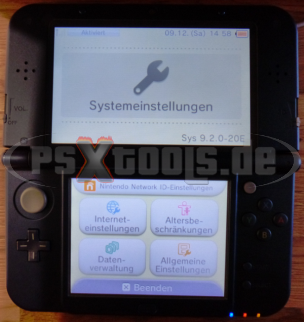
    Hier steht nun bei der System Version noch Sys (für sysNAND) oder Emu (für emuNAND) davor.
    Dies ist ein einfacher Indiz, dass Luma3DS aktiv ist.
    Somit ist ein updaten ohne Risiko möglich!

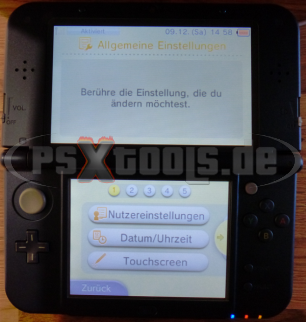
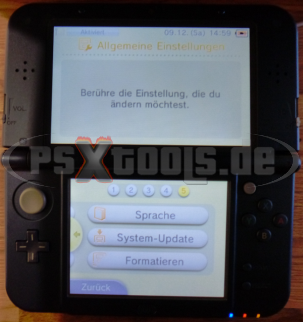
    Weiter geht's auf "Allgemeine Einstellungen"
    ds_update_02.png

    "Seite 5" wählen
    ds_update_03.png

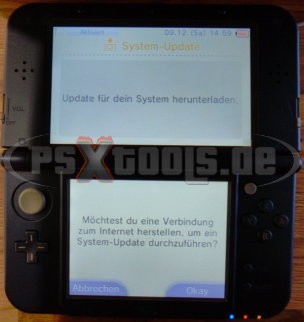
    Punkt "System-Update"
    ds_update_04.png

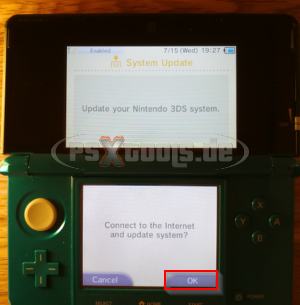
    Mit "Okay" bestätigen
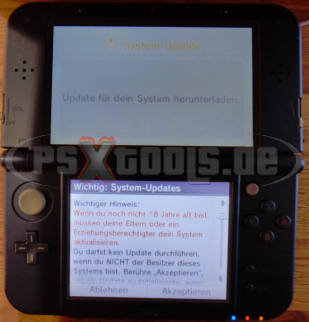
    ds_update_05.png

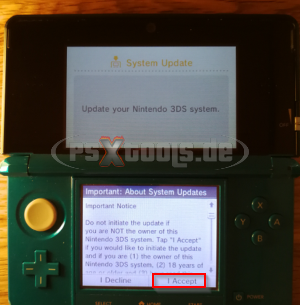
    Und "Akzeptieren"
    ds_update_06.png

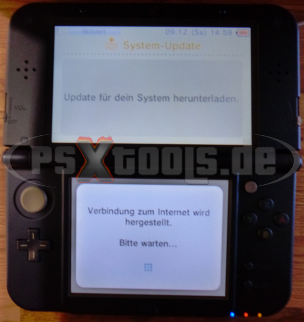
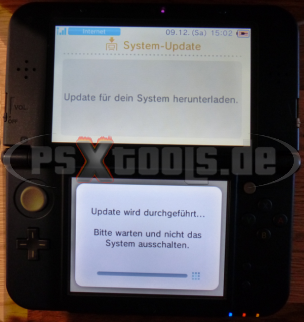
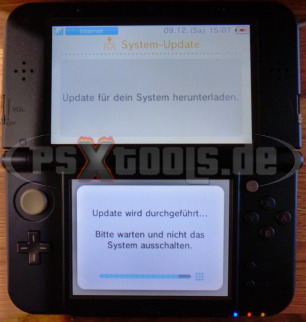
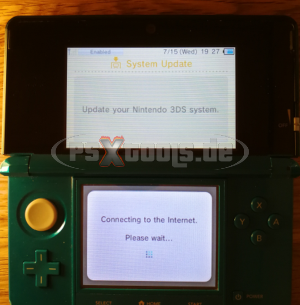
    Nun wird eine Internetverbindung aufgebaut und nach dem neusten Update gesucht.
    ds_update_07.png

    ds_update_08.png

    ds_update_09.png

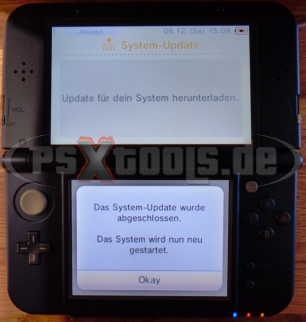
    Das Update mit "Okay" bestätigen
    ds_update_10.png

    ds_update_11.png
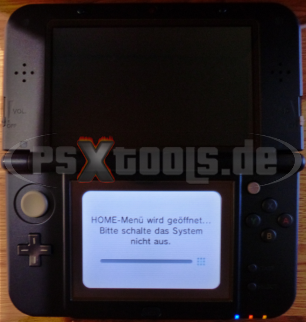
    Danach startest du ins Home Menü.

    6. FBI einrichten
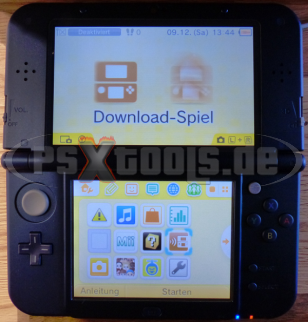
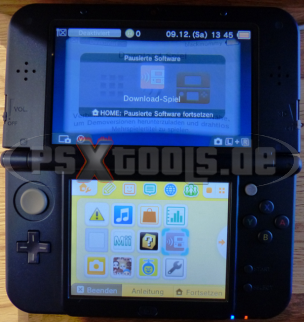
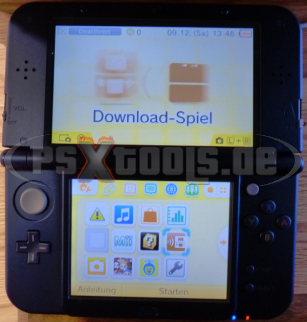
    Startet "Download-Spiel" (WLAN muss hierzu nicht aktiv sein)
    cia_install_01.png

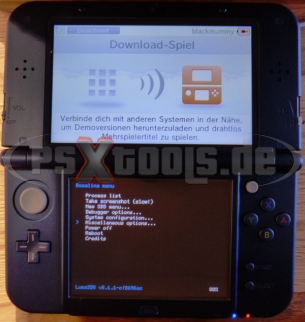
    Hier nun :nds_l: + :_unten: + :nds_se: drücken und den Punkt "Miscellaneous options..." wählen.
    cia_install_02.png

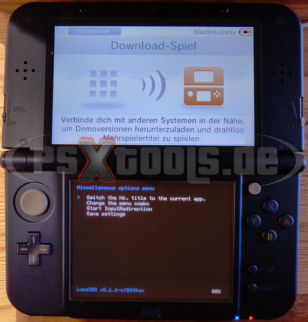
    "Switch to hb. title to the current app." mit :nds_a: bestätigen
    cia_install_03.png

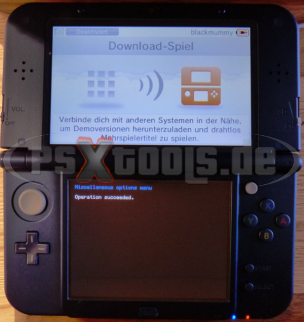
    Nach "Operation succeeded." drücke mehrmals :nds_b: bis du wieder in der "Download-Spiel" App bist
    Danach mit :nds_ho: die App pausieren
    cia_install_04.png

    und beendet mit smiley256.png "Download-Spiel" App
    cia_install_05.png

    Startet nun erneut "Download-Spiel"
    cia_install_06.png

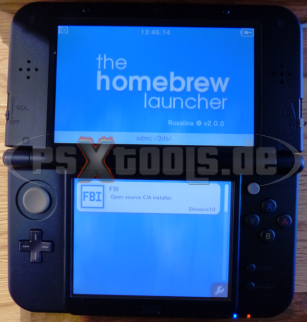
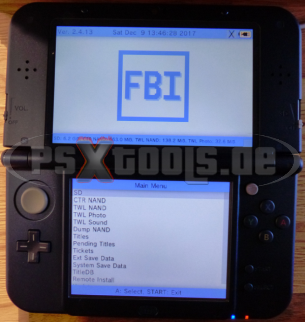
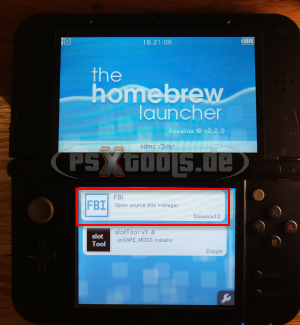
    Du wirst nun direkt im HBL landen, starte FBI
    cia_install_07.png

    Nach "SD" mit :nds_x:
    cia_install_08.png

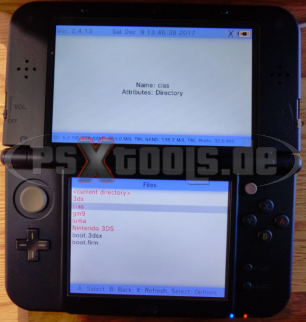
    Nach "cias" mit :nds_a:
    cia_install_09.png

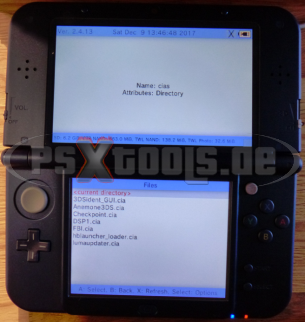
    "current directory" mit :nds_a:
    cia_install_10.png

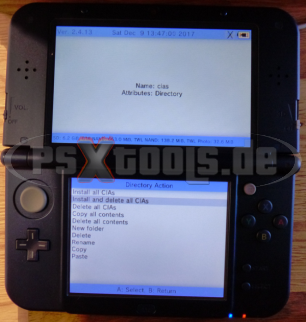
    "install and delete all CIAs" mit :nds_a:
    cia_install_11.png

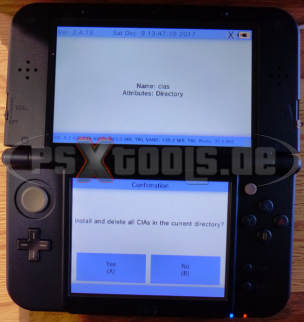
    mit :nds_a: bestätigen
    cia_install_12.png

    cia_install_13.png

    Drücke :nds_a:
    cia_install_14.png

    Mehrmals mit :nds_b: wieder ganz zurückgehen
    cia_install_15.png

    Mit :nds_s: FBI beenden
    cia_install_16.png

    Beende den HBL mit :nds_ho:
    cia_install_17.png

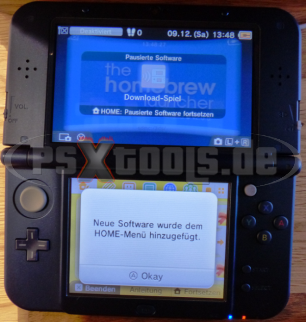
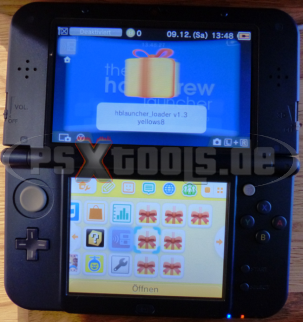
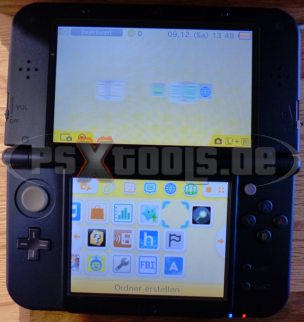
    Die eben installieren CIAs wurden bereits erkannt und deinem Home Menü als Geschenke hinzugefügt.
    Mit :nds_a: bestätigen
    cia_install_18.png

    Alle Geschenke mit smiley254.png einmal auspacken.
    cia_install_19.png

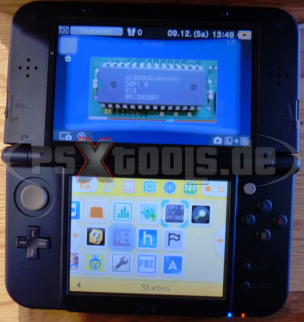
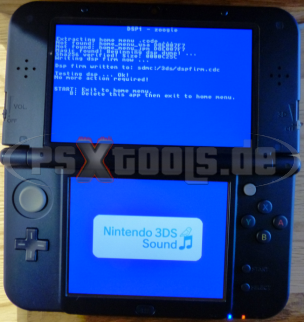
    Nun einmal DSP1 starten (wird für manche Homebrew Apps benötigt)
    cia_install_20.png

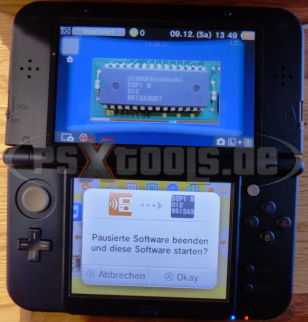
    Mit :nds_a: bestätigen dass die "Download-Spiel" beendet werden kann.
    cia_install_21.png

    Mit "Testing dsp ... Ok" durchlaufen.
    Anschließend mit :nds_b: bestätigen und die DSP1 App automatisch löschen lassen (da diese nur einmalig benötigt wird).
    cia_install_22.png

    Nun bist du fertig und deine DS ist mit allen nötigen Tools eingerichtet.
    cia_install_23.png

    Erklärung der installierten Tools (falls beim SD-Karte vorbereiten ausgewählt):

    • 3DSident - Zeigt dir sämtliche System Infos zu deiner DS an
    • Anemone3DS - Design und Splashscreen Manager
    • Checkpoint - Savegame Manager
    • FBI - CIA Installer
    • FTPD - FTP Server um von deinem PC mittels einem FTP-Client (Bsp.: WinSCP) auf die DS über WLAN zuzugreifen
    • hblauncher_loader - Homebrew Laucher startet
    • lumaupdater - Luma3DS updater
    • MultiUpdater - Updater Tool für die ausgewählten CIA Tools (Luma3DS kann auch damit geupdatet werden)

    Wenn du ein Nand Backup erstellt hast, schalte die DS aus und entferne die SD-Karte.
    Wieder zurück am PC, die SD-Karte in deinen Karteleser einstecken.
    In den Ordner SD:/gm9/out wechseln und das XXX_sysNAND_b9s_final.bin + XXX_sysNAND_b9s_final.bin.sha kopieren.
    Dies an einem sicheren Ort aufbewahren!
    Durch dieses Backup kann jederzeit deine DS gerettet werden, falls du diese einmal bricken wirst.
    Was im normal Fall nicht vorkommt, aber sicher ist eben sicher.

    Kein Support via PN / Konversation!!!

    psxteam.png

    Einmal editiert, zuletzt von didi1000 (18. Mai 2021 um 20:55)

  • Seedminer

    Spoiler anzeigen

    Spezielle Anforderungen für Seedminer:

    • WLAN eingerichtet, mit Internet Zugriff
    • Mindestens ein Mii (über Mii Maker) erstellt
    • Mit einer NNID (Nintendo Network ID) verknüpft
    • Prüfe ob deine DS-Verbindungen gehen:
      Gehe hierzu -> Systemeinstellungen -> Interneteinstellungen -> Nintendo DS-Verbindungen
      Startet es ohne Probleme in die Einstellungen, so prüfe noch folgendes.
    • Prüfe ob deine DS-Verbindungen gehen:
    • Datenverwaltung -> DSi Ware
    • Startet es auch ohne Probleme, so kannst du Seedminer nutzen
      Wenn nicht, musst du einen anderen Einstiegsweg nehmen!

    1. SD vorbereiten
    Wähle den Punkt "Seedminer"
    EasyB9Sprepare_Menu.png

    Wähle hier deine SD-Karte aus und klicke "Auf SD kopieren".
    EasyB9Sprepare_steelhax_01.png

    Wähle nun aus welche CIA Tools und Luma3DS Payloads du nutzen möchtest.
    FBI und GodMode9 wird immer standardmäßig eingerichtet!

    Beschreibung der Tools:

    Spoiler anzeigen

    Erklärung der Tools:

    • 3DSident - Zeigt dir sämtliche System Infos zu deiner DS an
    • Anemone3DS - Design und Splashscreen Manager
    • Checkpoint - Savegame Manager
    • DSP1 - Wird für den Sound in manchen Homebrew Apps benötigt
    • FBI - CIA Installer
    • FTPD - FTP Server um von deinem PC mittels einem FTP-Client (Bsp.: WinSCP) auf die DS über WLAN zuzugreifen
    • hblauncher_loader - Homebrew Laucher startet
    • lumaupdater - Luma3DS updater
    • MultiUpdater - Updater Tool für die ausgewählten CIA Tools (Luma3DS kann auch damit geupdatet werden)

    Erklärung der Payloads:

    • ntrboot_flasher - Unterstützte Flashkarten mit dem ntrboothax flashen oder mittels Backup zurück flashen
    • Decrypt9WIP - Tool für Nand Operationen, Cartridges dumpen, ... viele Funktionen die aber auch GodMode9 bietet
    • Hourglass9 - Tool für Nand Operationen, Cartridges dumpen, ... viele Funktionen die aber auch GodMode9 bietet


    EasyB9Sprepare_Tool_Auswahl.png

    Dieser Vorgang geht ein paar Sekunden.
    EasyB9Sprepare_steelhax_02.png

    Danach erhältst du die Bestätigung.
    EasyB9Sprepare_ok.png

    Deine SD ist nun für den Exploit einsatzbereit.

    3. ID0 holen
    Was du nun prüfen musst ist die sogenannte ID0.
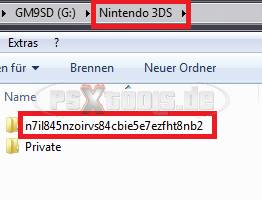
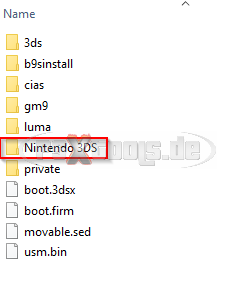
    Wechsel hierzu auf deine SD-Karte in den "Nintendo 3DS" Ordner.

    Wenn noch kein "Nintendo 3DS" Ordner auf der SD exisitert.
    Stecke die SD kurz in die DS zurück und schalte sie ein.

    Warte hier nun bis der Inhalt auf der SD erstellt wurde.
    Schalte danach deine DS wieder aus und wieder zurück an den PC.

    Hast du hier nur eine ID (mit 32 Zeichen), dann ist alles gut.
    Kopiere dir diese für später in ein Textdokument.

    Beispiel:
    steelhax_bannerbomb3_id0_beispiel.png

    Hast du mehrere IDs, so benenne den "Nintendo 3DS" in "Nintendo 3DS_sek" um.
    Füge die SD wieder zurück in deine DS und starte diese einmal.
    Warte hier nun bis der Inhalt auf der SD neu erstellt wurde.
    Schalte danach deine DS wieder aus.

    Nun die SD zurück in den Kartenleser am PC und wechsel wieder in den "Nintendo 3DS" Ordner.
    Hier hast du nun eine ID, diese kopierst du dir nun für später in ein Textdokument.

    Anschließend löscht du den "Nintendo 3DS" Ordner wieder.
    Und benennst den "Nintendo 3DS_sek" wieder nach "Nintendo 3DS" um.

    4. Nun musst du die movable.sed holen
    Schalte hierzu deine DS ein und starte die Freundesliste.
    Unter deinem Mii steht die Freunde-ID

    Öffnen nun im Browser folgende Seite: https://seedminer.hacks.guide/
    Hier gibst du deine Freunde-ID + die ID0 ein (die du zuvor in ein Textdokument kopiert hast.)
    Bestätige die ich bin kein Roboter und drücke "Go"

    Nun dauert es einen Moment und du erhälst vom Bot eine Freunde-ID.
    Diese fügst du zu deinen Freunden über die Freundesliste hinzu.
    Dies kann ein paar Minuten dauern.

    Danach startest du den Brutforce und musst nun warten.
    Sobald es erfolgreich war, erhälst du deine "movable.sed", diese herunterladen.

    Du kannst jetzt den Freund auch wieder löschen.

    Danach die DS Konsole ausschalten und die SD Karte zurück in den PC.

    5. Bannerbomb holen
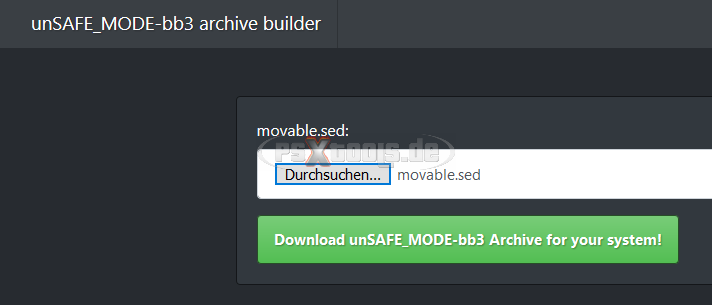
    Öffne nun http://3dstools.nhnarwhal.com/#/bb3gen und wähle deine eben erzeugte "movable.sed" aus und klicke auf "Download"
    b9s_usm.png

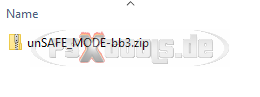
    Du erhälst nun eine "DSIWARE_EXPLOIT.zip"
    b9s_usm_01.png

    Entpacke diese an einem beliebigen Ort und wechsel in den Ordner
    b9s_usm_02.png

    Fenster offen lassen!

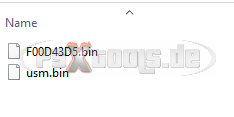
    Lade dir noch die usm.bin herunter https://github.com/zoogie/unSAFE_…ad/v1.3/usm.bin

    Wechsel nun in einem neuen Fenster auf deine SD Karte im Kartenleser.

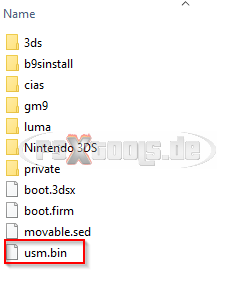
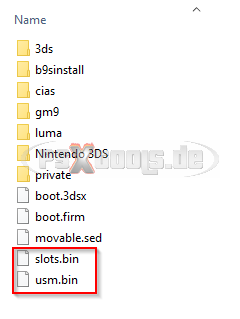
    Und kopiere hier die "bb3.bin" und "usm.bin" zu der boot.firm hin.

    b9s_usm_03.png

    Wechsel nun in den "Nintendo 3DS" Ordner
    b9s_usm_04.png

    Gehe nun die Ordnerstruktur tiefer "DEINE_ID0\ID1" bis du den "extdata" Ordner siehst
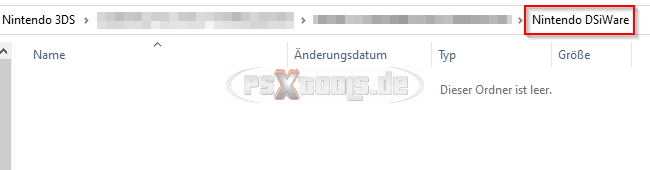
    Hast du hier noch kein "Nintendo DSiWare" Ordner, so erstelle diesen und wechsel dort hinein.
    b9s_usm_05.png

    Hast du bereits einen "Nintendo DSiWare" Ordner, so sichere den Inhalt davon auf deinen PC, dass der Ordner leer ist.
    Diese kannst du später, sobald du die CFW installiert hast, wieder zurück kopieren.

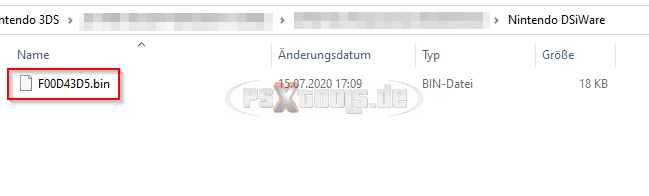
    Kopiere hier nun die "F00D43D5.bin"
    b9s_usm_06.png

    6. Seedminer ausführen
    SD-Karte zurück in die DS.

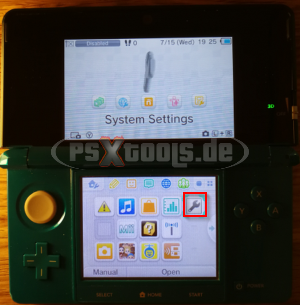
    Gehe in die Systemeinstellungen
    b9s_via_udm_001.png

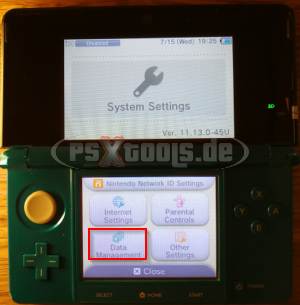
    Datenverwaltung
    b9s_via_udm_002.png

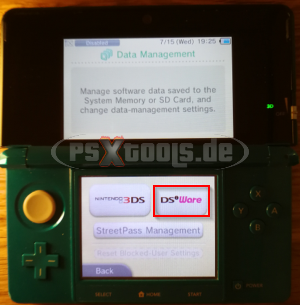
    DSiWare
    b9s_via_udm_003.png

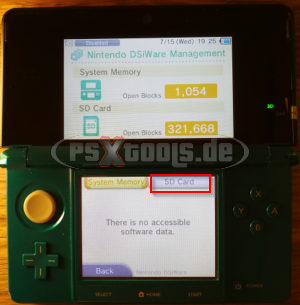
    Gehe auf SD Card
    b9s_via_udm_004.png

    Nun startet Bannerbomb, wähle hier "Inject haxx" und bestätige mit :nds_a:
    b9s_usm_inject_01.png

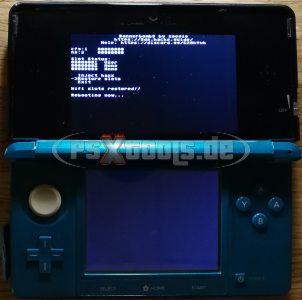
    Dies wird mit INSTALLED bestätigt, danach schaltet sich deine DS automatisch aus.

    b9s_usm_inject_02.png


    7. Recovery Menü starten und UDM triggern

    Halte (gedrückt halten) :nds_l:+ :nds_r: + :_hoch: +:nds_a:

    Nun kurz Einschalttaste drücken :wii_power:die obigen Tasten noch für ~2 Sekunden gedrückt halten.

    Danach los lassen.

    So musst du ins Recovery Menü kommen.

    Bestätige hier die Meldung fürs Internert.
    b9s_via_udm_009.png

    Akzeptiere den Hinweis
    b9s_via_udm_010.png

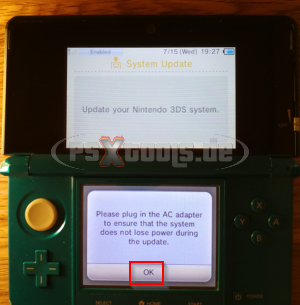
    Netzteil Meldung bestätigen

    b9s_via_udm_011.png

    b9s_via_udm_012.png

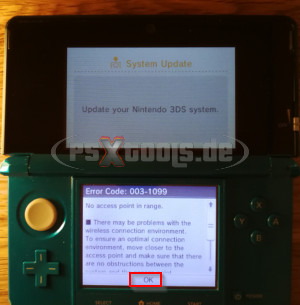
    Fehlermeldung bestätigen

    b9s_via_udm_013.png

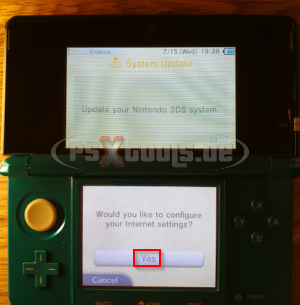
    Mit Ja bestätigen, dass du die Einstellungen konfigurieren möchtest

    b9s_via_udm_014.png

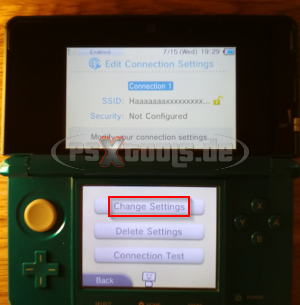
    Wähle deine 1. Verbindung aus und klicke auf Einstellungen ändern

    b9s_via_udm_015.png

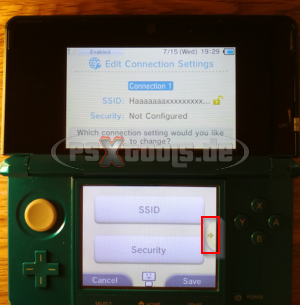
    1x nach rechts klicken

    b9s_via_udm_016.png

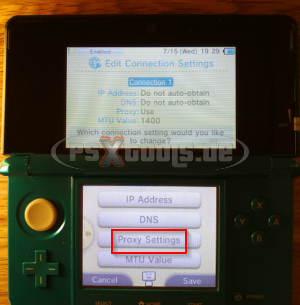
    Proxy Einstellungen klicken

    b9s_via_udm_017.png

    Detailliertes Setup

    b9s_via_udm_018.png

    Nun kurz warten

    b9s_via_udm_019.png


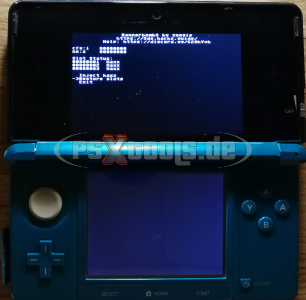
    Du startest nun direkt in den SafeB9Sinstaller.

    b9s_install_01.png

    Wenn alle Safe Checks erfolgreich sind, bestätige mit der Tastenkombo

    b9s_install_01.png

    b9s_install_02.png

    b9s_install_03.png

    B9S wurde nun erfolgreich installiert.

    Weiter geht's mit :nds_a: du wirst nun direkt in das Luma3DS Config Menü weitergeleitet.

    8. Luma Einrichtung + Abschlusseinrichtung

    b9s_install_04.png

    :_hoch::_unten: kannst du dich im Menü bewegen und mit :nds_a: aktuelle Auswahl toggeln

    Wähle hier "Show NAND or user string in System Settings"


    Um die Luma3DS Config abzuschließen mit :nds_s: speichern.

    Anschließend wirst du direkt in GodMode9 weitergeleitet.

    Beim Start wird Luma3DS + GodMode9 gegen die originalen ausgetauscht, sowie im CTRNAND abgelegt.

    Damit eure DS auch ohne SD Karte gestartet werden kann.

    Zuletzt werden noch alle nicht mehr benötigten Dateien von der Installation entfernt.

    Du kannst über den Lautstärke Schieber die Helligkeit von GodMode9 regeln.

    b9s_install_05.png

    Abschließend wirst du nun nach einem sysNAND Backup gefragt.

    Dies mit :nds_a: bestätigen (empfohlen)

    Es steht dir natürlich frei, diesen Schritt zu überspringen!


    b9s_install_06.png

    b9s_install_07.png

    b9s_install_08.png


    9. FBI einrichten
    Startet "Download-Spiel" (WLAN muss hierzu nicht aktiv sein)
    cia_install_01.png

    Hier nun :nds_l: + :_unten: + :nds_se: drücken und den Punkt "Miscellaneous options..." wählen.
    cia_install_02.png

    "Switch to hb. title to the current app." mit :nds_a: bestätigen
    cia_install_03.png

    Nach "Operation succeeded." drücke mehrmals :nds_b: bis du wieder in der "Download-Spiel" App bist
    Danach mit :nds_ho: die App pausieren
    cia_install_04.png

    und beendet mit smiley256.png "Download-Spiel" App
    cia_install_05.png

    Startet nun erneut "Download-Spiel"
    cia_install_06.png

    Du wirst nun direkt im HBL landen.

    Nun starte FBI
    b9s_nbrowshax_unsm_037.png

    Nach "SD" mit :nds_a:
    cia_install_08.png

    Nach "cias" mit :nds_a:
    cia_install_09.png

    "current directory" mit :nds_a:
    cia_install_10.png

    "install and delete all CIAs" mit :nds_a:
    cia_install_11.png

    mit :nds_a: bestätigen
    cia_install_12.png

    cia_install_13.png

    Drücke :nds_a:
    cia_install_14.png

    Mehrmals mit :nds_b: wieder ganz zurückgehen
    cia_install_15.png

    Mit :nds_s: FBI beenden
    cia_install_16.png

    10. Internet Einstellungen wiederherstellen

    Gehe in die Systemeinstellungen

    b9s_via_udm_001.png

    Datenverwaltung

    b9s_via_udm_002.png

    DSiWare

    b9s_via_udm_003.png

    Gehe auf SD Card

    b9s_via_udm_004.png

    Nun startet Bannerbomb, wähle hier die "Restore slots" und drücke :nds_a:

    b9s_usm_restore_01.png

    b9s_usm_restore_02.png

    Nun sind deine WLAN Einstellungen wiederhergestellt.

    Deine 3DS startet nun neu

    12. DSP1 firm dumpen

    Alle Geschenke mit smiley254.png einmal auspacken.
    cia_install_19.png

    Nun einmal DSP1 starten (wird für manche Homebrew Apps benötigt)
    cia_install_20.png

    Mit :nds_a: bestätigen dass die "Download-Spiel" beendet werden kann.
    cia_install_21.png

    Mit "Testing dsp ... Ok" durchlaufen.
    Anschließend mit :nds_b: bestätigen und die DSP1 App automatisch löschen lassen (da diese nur einmalig benötigt wird).
    cia_install_22.png

    Nun bist du fertig und deine DS ist mit allen nötigen Tools eingerichtet.
    cia_install_23.png

    Erklärung der installierten Tools (falls beim SD-Karte vorbereiten ausgewählt):

    • 3DSident - Zeigt dir sämtliche System Infos zu deiner DS an
    • Anemone3DS - Design und Splashscreen Manager
    • Checkpoint - Savegame Manager
    • FBI - CIA Installer
    • FTPD - FTP Server um von deinem PC mittels einem FTP-Client (Bsp.: WinSCP) auf die DS über WLAN zuzugreifen
    • hblauncher_loader - Homebrew Laucher startet
    • lumaupdater - Luma3DS updater
    • MultiUpdater - Updater Tool für die ausgewählten CIA Tools (Luma3DS kann auch damit geupdatet werden)

    Wenn du ein Nand Backup erstellt hast, schalte die DS aus und entferne die SD-Karte.
    Wieder zurück am PC, die SD-Karte in deinen Karteleser einstecken.
    In den Ordner SD:/gm9/out wechseln und das XXX_sysNAND_b9s_final.bin + XXX_sysNAND_b9s_final.bin.sha kopieren.
    Dies an einem sicheren Ort aufbewahren!
    Durch dieses Backup kann jederzeit deine DS gerettet werden, falls du diese einmal bricken wirst.
    Was im normal Fall nicht vorkommt, aber sicher ist eben sicher.

    12. Daten noch bereinigen
    Lösche die "slots.bin" und die "usm.bin"
    b9s_usm_07.png

    Gehen nun noch nach "Nintendo 3DS\DEINE_ID0\ID1\Nintendo DSiWare" auf der SD Karte und lösche die "F00D43D5.bin".
    b9s_usm_06.png

    Hattest du noch DSiWare Spiele, die du aus dem "Nintendo 3DS\DEINE_ID0\ID1\Nintendo DSiWare" (Schritt 5.) auf den PC gesichert hast.

    So kannst du diese nun zurück kopieren.

    Kein Support via PN / Konversation!!!

    psxteam.png

    Einmal editiert, zuletzt von didi1000 (18. Mai 2021 um 20:58)

  • SoundHax (old/new)

    Spoiler anzeigen


    1. SD vorbereiten
    Wähle den Punkt "SoundHax (old/new)"
    EasyB9Sprepare_Menu.png

    Wähle hier deine SD-Karte, Region, DS Modell und Firmware aus.
    Danach klicke "Auf SD kopieren".
    EasyB9Sprepare_soundhax_01.png

    Wähle nun aus welche CIA Tools und Luma3DS Payloads du nutzen möchtest.
    FBI und GodMode9 wird immer standardmäßig eingerichtet!

    Beschreibung der Tools:

    Spoiler anzeigen

    Erklärung der Tools:

    • 3DSident - Zeigt dir sämtliche System Infos zu deiner DS an
    • Anemone3DS - Design und Splashscreen Manager
    • Checkpoint - Savegame Manager
    • DSP1 - Wird für den Sound in manchen Homebrew Apps benötigt
    • FBI - CIA Installer
    • FTPD - FTP Server um von deinem PC mittels einem FTP-Client (Bsp.: WinSCP) auf die DS über WLAN zuzugreifen
    • hblauncher_loader - Homebrew Laucher startet
    • lumaupdater - Luma3DS updater
    • MultiUpdater - Updater Tool für die ausgewählten CIA Tools (Luma3DS kann auch damit geupdatet werden)

    Erklärung der Payloads:

    • ntrboot_flasher - Unterstützte Flashkarten mit dem ntrboothax flashen oder mittels Backup zurück flashen
    • Decrypt9WIP - Tool für Nand Operationen, Cartridges dumpen, ... viele Funktionen die aber auch GodMode9 bietet
    • Hourglass9 - Tool für Nand Operationen, Cartridges dumpen, ... viele Funktionen die aber auch GodMode9 bietet


    EasyB9Sprepare_Tool_Auswahl.png

    Dieser Vorgang geht ein paar Sekunden.
    EasyB9Sprepare_soundhax_02.png

    Danach erhältst du die Bestätigung.
    EasyB9Sprepare_ok.png
    Deine SD ist nun für den Exploit einsatzbereit.

    2. Soundhax ausführen
    SD-Karte wieder zurück in die DS einstecken und diese einschalten.

    Vergewissere dich dass WLAN aktiviert ist.
    Es muss zu diesem Zeitpunkt keine aktive Internetverbindung bestehen.
    b9s_via_soundhax_01.png

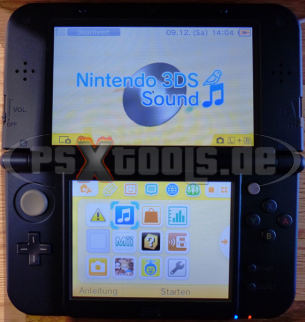
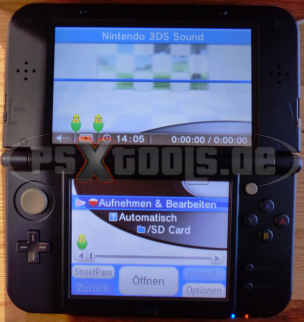
    Nintendo 3DS Sound starten
    b9s_via_soundhax_02.png

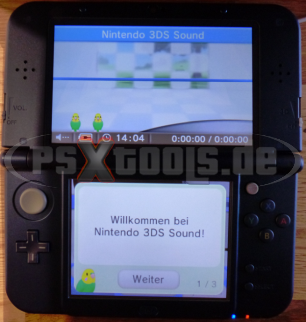
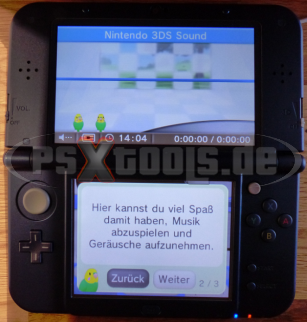
    Die Infos durchklicken
    b9s_via_soundhax_03.png

    b9s_via_soundhax_04.png

    b9s_via_soundhax_05.png

    b9s_via_soundhax_06.png

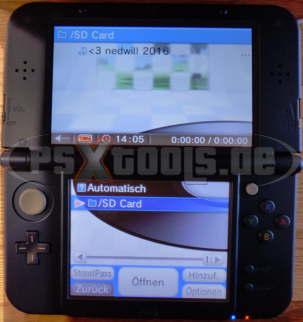
    Hier nun nach SD Card wechseln
    b9s_via_soundhax_07.png

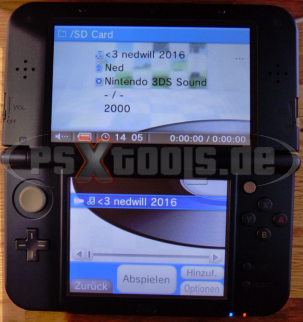
    Die Soundfile mit :nds_a: ausführen
    b9s_via_soundhax_08.png

    b9s_via_soundhax_09.png

    Du startest nun direkt in den SafeB9Sinstaller.
    b9s_install_01.png

    3. B9S Installation
    Wenn alle Safe Checks erfolgreich sind, bestätige mit der Tastenkombo
    b9s_install_01.png

    b9s_install_02.png

    b9s_install_03.png
    B9S wurde nun erfolgreich installiert.
    Weiter geht's mit :nds_a: du wirst nun direkt in das Luma3DS Config Menü weitergeleitet.

    4. Endeinrichtung
    b9s_install_04.png
    :_hoch::_unten: kannst du dich im Menü bewegen und mit :nds_a: aktuelle Auswahl toggeln
    Wähle hier "Show NAND or user string in System Settings"

    Hattest du bereits eine CFW mit emuNand auf der DS (bsp.: A9LH, Autoboot CFW) und möchtest diesen weiter nutzen.
    So wähle hier gleich "Autoboot EmuNAND" mit aus.

    Um die Luma3DS Config abzuschließen mit :nds_s: speichern.

    Anschließend wirst du direkt in GodMode9 weitergeleitet.
    Beim Start wird Luma3DS + GodMode9 gegen die originalen ausgetauscht, sowie im CTRNAND abgelegt.
    Damit eure DS auch ohne SD Karte gestartet werden kann.
    Zuletzt werden noch alle nicht mehr benötigten Dateien von der Installation entfernt.
    Du kannst über den Lautstärke Schieber die Helligkeit von GodMode9 regeln.
    b9s_install_05.png
    Abschließend wirst du nun nach einem sysNAND Backup gefragt.
    Dies mit :nds_a: bestätigen (empfohlen)
    Es steht dir natürlich frei, diesen Schritt zu überspringen!
    b9s_install_06.png

    b9s_install_07.png

    b9s_install_08.png
    Eure DS ist nun fertig eingerichtet und wäre sofort einsatzbereit.

    5. System Updaten
    Nun benötigt ihr eine Internetverbindung.
    Falls nicht bereits schon eingerichtet, richtet eure WLAN jetzt ein.
    Auf dies werde ich hier nicht eingehen, da dies selbsterklärend sein sollte.

    Geht nun auf "Systemeinstellungen"
    ds_update_01.png
    Hier steht nun bei der System Version noch Sys (für sysNAND) oder Emu (für emuNAND) davor.
    Dies ist ein einfacher Indiz, dass Luma3DS aktiv ist.
    Somit ist ein updaten ohne Risiko möglich!

    Weiter geht's auf "Allgemeine Einstellungen"
    ds_update_02.png

    "Seite 5" wählen
    ds_update_03.png

    Punkt "System-Update"
    ds_update_04.png

    Mit "Okay" bestätigen
    ds_update_05.png

    Und "Akzeptieren"
    ds_update_06.png

    Nun wird eine Internetverbindung aufgebaut und nach dem neusten Update gesucht.
    ds_update_07.png

    ds_update_08.png

    ds_update_09.png

    Das Update mit "Okay" bestätigen
    ds_update_10.png

    ds_update_11.png
    Danach startest du ins Home Menü.

    6. FBI einrichten
    Startet "Download-Spiel" (WLAN muss hierzu nicht aktiv sein)
    cia_install_01.png

    Hier nun :nds_l: + :_unten: + :nds_se: drücken und den Punkt "Miscellaneous options..." wählen.
    cia_install_02.png

    "Switch to hb. title to the current app." mit :nds_a: bestätigen
    cia_install_03.png

    Nach "Operation succeeded." drücke mehrmals :nds_b: bis du wieder in der "Download-Spiel" App bist
    Danach mit :nds_ho: die App pausieren
    cia_install_04.png

    und beendet mit smiley256.png "Download-Spiel" App
    cia_install_05.png

    Startet nun erneut "Download-Spiel"
    cia_install_06.png

    Du wirst nun direkt im HBL landen, nun starte FBI
    cia_install_07.png

    Nach "SD" mit :nds_a:
    cia_install_08.png

    Nach "cias" mit :nds_a:
    cia_install_09.png

    "current directory" mit :nds_a:
    cia_install_10.png

    "install and delete all CIAs" mit :nds_a:
    cia_install_11.png

    mit :nds_a: bestätigen
    cia_install_12.png

    cia_install_13.png

    Drücke :nds_a:
    cia_install_14.png

    Mehrmals mit :nds_b: wieder ganz zurückgehen
    cia_install_15.png

    Mit :nds_s: FBI beenden
    cia_install_16.png

    Beende den HBL mit :nds_ho:
    cia_install_17.png

    Die eben installieren CIAs wurden bereits erkannt und deinem Home Menü als Geschenke hinzugefügt.
    Mit :nds_a: bestätigen
    cia_install_18.png

    Alle Geschenke mit smiley254.png einmal auspacken.
    cia_install_19.png

    Nun einmal DSP1 starten (wird für manche Homebrew Apps benötigt)
    cia_install_20.png

    Mit :nds_a: bestätigen dass die "Download-Spiel" beendet werden kann.
    cia_install_21.png

    Mit "Testing dsp ... Ok" durchlaufen.
    Anschließend mit :nds_b: bestätigen und die DSP1 App automatisch löschen lassen (da diese nur einmalig benötigt wird).
    cia_install_22.png

    Nun bist du fertig und deine DS ist mit allen nötigen Tools eingerichtet.
    cia_install_23.png

    Erklärung der installierten Tools (falls beim SD-Karte vorbereiten ausgewählt):

    • 3DSident - Zeigt dir sämtliche System Infos zu deiner DS an
    • Anemone3DS - Design und Splashscreen Manager
    • Checkpoint - Savegame Manager
    • FBI - CIA Installer
    • FTPD - FTP Server um von deinem PC mittels einem FTP-Client (Bsp.: WinSCP) auf die DS über WLAN zuzugreifen
    • hblauncher_loader - Homebrew Laucher startet
    • lumaupdater - Luma3DS updater
    • MultiUpdater - Updater Tool für die ausgewählten CIA Tools (Luma3DS kann auch damit geupdatet werden)

    Wenn du ein Nand Backup erstellt hast, schalte die DS aus und entferne die SD-Karte.
    Wieder zurück am PC, die SD-Karte in deinen Karteleser einstecken.
    In den Ordner SD:/gm9/out wechseln und das XXX_sysNAND_b9s_final.bin + XXX_sysNAND_b9s_final.bin.sha kopieren.
    Dies an einem sicheren Ort aufbewahren!
    Durch dieses Backup kann jederzeit deine DS gerettet werden, falls du diese einmal bricken wirst.
    Was im normal Fall nicht vorkommt, aber sicher ist eben sicher.

    Kein Support via PN / Konversation!!!

    psxteam.png

    Einmal editiert, zuletzt von didi1000 (18. Mai 2021 um 21:01)

  • A9LH

    Spoiler anzeigen


    1. SD vorbereiten
    Wähle den Punkt "A9LH"
    EasyB9Sprepare_Menu.png

    Wähle hier deine SD-Karte und DS Modell aus und klicke "Auf SD kopieren".
    EasyB9Sprepare_a9lh_01.png

    Wähle nun aus welche CIA Tools und Luma3DS Payloads du nutzen möchtest.
    FBI und GodMode9 wird immer standardmäßig eingerichtet!

    Beschreibung der Tools:

    Spoiler anzeigen

    Erklärung der Tools:

    • 3DSident - Zeigt dir sämtliche System Infos zu deiner DS an
    • Anemone3DS - Design und Splashscreen Manager
    • Checkpoint - Savegame Manager
    • DSP1 - Wird für den Sound in manchen Homebrew Apps benötigt
    • FBI - CIA Installer
    • FTPD - FTP Server um von deinem PC mittels einem FTP-Client (Bsp.: WinSCP) auf die DS über WLAN zuzugreifen
    • hblauncher_loader - Homebrew Laucher startet
    • lumaupdater - Luma3DS updater
    • MultiUpdater - Updater Tool für die ausgewählten CIA Tools (Luma3DS kann auch damit geupdatet werden)

    Erklärung der Payloads:

    • ntrboot_flasher - Unterstützte Flashkarten mit dem ntrboothax flashen oder mittels Backup zurück flashen
    • Decrypt9WIP - Tool für Nand Operationen, Cartridges dumpen, ... viele Funktionen die aber auch GodMode9 bietet
    • Hourglass9 - Tool für Nand Operationen, Cartridges dumpen, ... viele Funktionen die aber auch GodMode9 bietet


    EasyB9Sprepare_Tool_Auswahl.png

    Dieser Vorgang geht ein paar Sekunden.
    EasyB9Sprepare_a9lh_02.png

    Danach erhältst du die Bestätigung.
    EasyB9Sprepare_ok.png
    Deine SD ist nun für den Exploit einsatzbereit.

    2. A9LH ausführen
    SD-Karte wieder zurück in die DS einstecken und diese einschalten.

    Nun solltest du direkt in den SafeB9SInstaller booten.
    b9s_install_01.png

    3. B9S Installation
    Wenn alle Safe Checks erfolgreich sind, bestätige mit der Tastenkombo
    b9s_install_01.png

    b9s_install_02.png

    b9s_install_03.png
    B9S wurde nun erfolgreich installiert.
    Weiter geht's mit :nds_a: du wirst nun direkt in das Luma3DS Config Menü weitergeleitet.

    4. Endeinrichtung
    b9s_install_04.png
    :_hoch::_unten: kannst du dich im Menü bewegen und mit :nds_a: aktuelle Auswahl toggeln
    Wähle hier "Show NAND or user string in System Settings"

    Hattest du bereits eine CFW mit emuNand auf der DS (bsp.: A9LH, Autoboot CFW) und möchtest diesen weiter nutzen.
    So wähle hier gleich "Autoboot EmuNAND" mit aus.

    Um die Luma3DS Config abzuschließen mit :nds_s: speichern.

    Anschließend wirst du direkt in GodMode9 weitergeleitet.
    Beim Start wird Luma3DS + GodMode9 gegen die originalen ausgetauscht, sowie im CTRNAND abgelegt.
    Damit eure DS auch ohne SD Karte gestartet werden kann.
    Zuletzt werden noch alle nicht mehr benötigten Dateien von der Installation entfernt.
    Du kannst über den Lautstärke Schieber die Helligkeit von GodMode9 regeln.
    b9s_install_05.png
    Abschließend wirst du nun nach einem sysNAND Backup gefragt.
    Dies mit :nds_a: bestätigen (empfohlen)
    Es steht dir natürlich frei, diesen Schritt zu überspringen!
    b9s_install_06.png

    b9s_install_07.png

    b9s_install_08.png
    Eure DS ist nun fertig eingerichtet und wäre sofort einsatzbereit.

    5. System Updaten
    Nun benötigt ihr eine Internetverbindung.
    Falls nicht bereits schon eingerichtet, richtet eure WLAN jetzt ein.
    Auf dies werde ich hier nicht eingehen, da dies selbsterklärend sein sollte.

    Geht nun auf "Systemeinstellungen"
    ds_update_01.png
    Hier steht nun bei der System Version noch Sys (für sysNAND) oder Emu (für emuNAND) davor.
    Dies ist ein einfacher Indiz, dass Luma3DS aktiv ist.
    Somit ist ein updaten ohne Risiko möglich!

    Weiter geht's auf "Allgemeine Einstellungen"
    ds_update_02.png

    "Seite 5" wählen
    ds_update_03.png

    Punkt "System-Update"
    ds_update_04.png

    Mit "Okay" bestätigen
    ds_update_05.png

    Und "Akzeptieren"
    ds_update_06.png

    Nun wird eine Internetverbindung aufgebaut und nach dem neusten Update gesucht.
    ds_update_07.png

    ds_update_08.png

    ds_update_09.png

    Das Update mit "Okay" bestätigen
    ds_update_10.png

    ds_update_11.png
    Danach startest du ins Home Menü.

    6. FBI einrichten
    Startet "Download-Spiel" (WLAN muss hierzu nicht aktiv sein)
    cia_install_01.png

    Hier nun :nds_l: + :_unten: + :nds_se: drücken und den Punkt "Miscellaneous options..." wählen.
    cia_install_02.png

    "Switch to hb. title to the current app." mit :nds_a: bestätigen
    cia_install_03.png

    Nach "Operation succeeded." drücke mehrmals :nds_b: bis du wieder in der "Download-Spiel" App bist
    Danach mit :nds_ho: die App pausieren
    cia_install_04.png

    und beendet mit smiley256.png "Download-Spiel" App
    cia_install_05.png

    Startet nun erneut "Download-Spiel"
    cia_install_06.png

    Du wirst nun direkt im HBL landen, nun starte FBI
    cia_install_07.png

    Nach "SD" mit :nds_a:
    cia_install_08.png

    Nach "cias" mit :nds_a:
    cia_install_09.png

    "current directory" mit :nds_a:
    cia_install_10.png

    "install and delete all CIAs" mit :nds_a:
    cia_install_11.png

    mit :nds_a: bestätigen
    cia_install_12.png

    cia_install_13.png

    Drücke :nds_a:
    cia_install_14.png

    Mehrmals mit :nds_b: wieder ganz zurückgehen
    cia_install_15.png

    Mit :nds_s: FBI beenden
    cia_install_16.png

    Beende den HBL mit :nds_ho:
    cia_install_17.png

    Die eben installieren CIAs wurden bereits erkannt und deinem Home Menü als Geschenke hinzugefügt.
    Mit :nds_a: bestätigen
    cia_install_18.png

    Alle Geschenke mit smiley254.png einmal auspacken.
    cia_install_19.png

    Nun einmal DSP1 starten (wird für manche Homebrew Apps benötigt)
    cia_install_20.png

    Mit :nds_a: bestätigen dass die "Download-Spiel" beendet werden kann.
    cia_install_21.png

    Mit "Testing dsp ... Ok" durchlaufen.
    Anschließend mit :nds_b: bestätigen und die DSP1 App automatisch löschen lassen (da diese nur einmalig benötigt wird).
    cia_install_22.png

    Nun bist du fertig und deine DS ist mit allen nötigen Tools eingerichtet.
    cia_install_23.png

    Erklärung der installierten Tools (falls beim SD-Karte vorbereiten ausgewählt):

    • 3DSident - Zeigt dir sämtliche System Infos zu deiner DS an
    • Anemone3DS - Design und Splashscreen Manager
    • Checkpoint - Savegame Manager
    • FBI - CIA Installer
    • FTPD - FTP Server um von deinem PC mittels einem FTP-Client (Bsp.: WinSCP) auf die DS über WLAN zuzugreifen
    • hblauncher_loader - Homebrew Laucher startet
    • lumaupdater - Luma3DS updater
    • MultiUpdater - Updater Tool für die ausgewählten CIA Tools (Luma3DS kann auch damit geupdatet werden)

    Wenn du ein Nand Backup erstellt hast, schalte die DS aus und entferne die SD-Karte.
    Wieder zurück am PC, die SD-Karte in deinen Karteleser einstecken.
    In den Ordner SD:/gm9/out wechseln und das XXX_sysNAND_b9s_final.bin + XXX_sysNAND_b9s_final.bin.sha kopieren.
    Dies an einem sicheren Ort aufbewahren!
    Durch dieses Backup kann jederzeit deine DS gerettet werden, falls du diese einmal bricken wirst.
    Was im normal Fall nicht vorkommt, aber sicher ist eben sicher.

    Kein Support via PN / Konversation!!!

    psxteam.png

    Einmal editiert, zuletzt von didi1000 (18. Mai 2021 um 21:03)

Jetzt mitmachen!

Sie haben noch kein Benutzerkonto auf unserer Seite? Registrieren Sie sich kostenlos und nehmen Sie an unserer Community teil!