

Übersicht
1. Dashlaunch installieren und Freestyle Dash (FSD) installieren und einrichten
2. XBOX360 Spiele auf die HDD bekommen
3. XBOX1 Spiele auf die HDD bekommen
4. XBOX Live Arcade Spiele auf die HDD bekommen
5. DLC auf die HDD bekommen und aktivieren
6. Dashboardupdate
7. Avatardateien
8. Emulatoren
9. Dashboardwechsel FSD Microsoft, beliebige Pfadangaben, Temperaturregelung

JTAG/Glitch Konsole - so gehts
-
- [XBox360]
-
M tha MaN -
6. Dezember 2011 um 12:23
-
-
Dashlaunch installieren und Freestyle Dash (FSD) installieren und einrichten
Damit das FSD startet braucht ihr Dashlaunch, sollte dies nicht installiert sein, müsst ihr es noch installieren.
Die aktuellste Version von Dashlaunch findet ihr hier:
---> [Update] Dashlaunch 3.02 beta
Dies entpackt ihr einfach in einen Ordner den Ihr Dashlaunch nennt und kopiert den einfach auf einen USB-Stick.
Nun gibt es 2 Möglichkeite, entweder das Xexmenü ist schon vorinstalliert, dann kann man es per Xexmenü starten, oder eben per Xexloader.
[tabmenu]Ladet euch den Xexloader aus dem Anhang runter und brennt ihn auf eine DVD+R DL (Single Layer DVDs gehen nicht).
Startet nun den Xexloader von DVD (Spiel spielen, Xbox360 DVD oder gemischte Daten wird angezeigt).
Wenn ihr Im Xexloader seit, könnt ihr nun euren USB Stick sehen
(Jasper/Slim 4GB)
Dann geht ihr auf den Ordner Dashlaunch und drückt

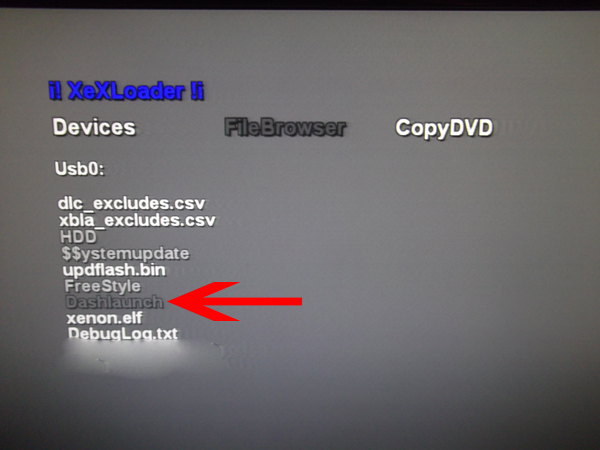
auf Installer
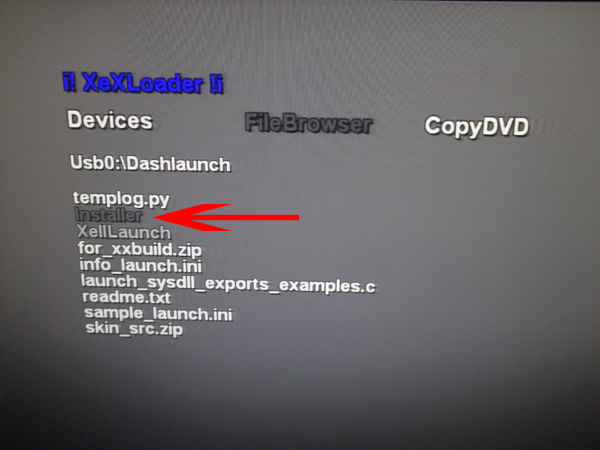
und dann auf default.xex und
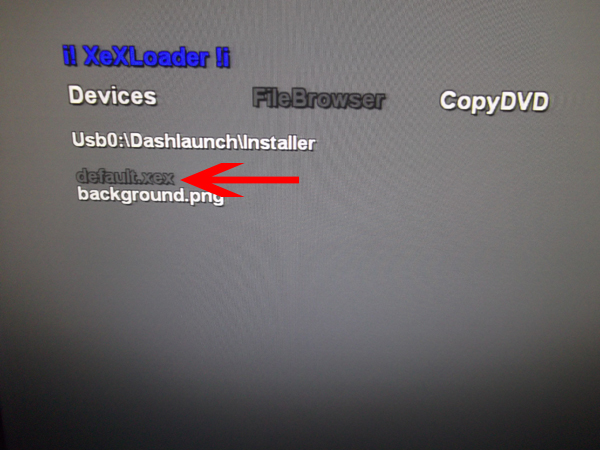
Geht einfach auf Quickplay (ab Dashboard 14699) oder auf die Spielbibliothek und startet das Xexmenü.
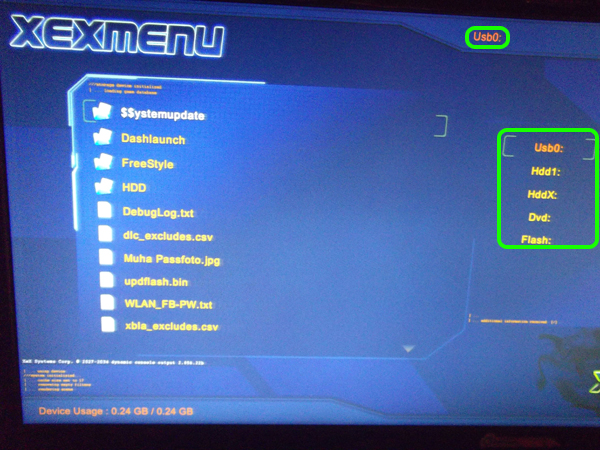
Dann drückt ihr einmal RB und solltet auf eurem USB Stick landen, wenn nicht, könnt ihr durch drücken von
 auswählen auf welches Gerät ihr zugreifen wollt und bestätigt wird mit
 Dann geht ihr auf den Ordner Dashlaunch und drückt
, auf Installer , und dann auf default.xex und Und es startet Dashlaunch. Gleich am Anfang bekommt ihr die Frage ob ihr es installieren wollt (auch wenn es schlecht zu erkennen ist auf dem Bild)
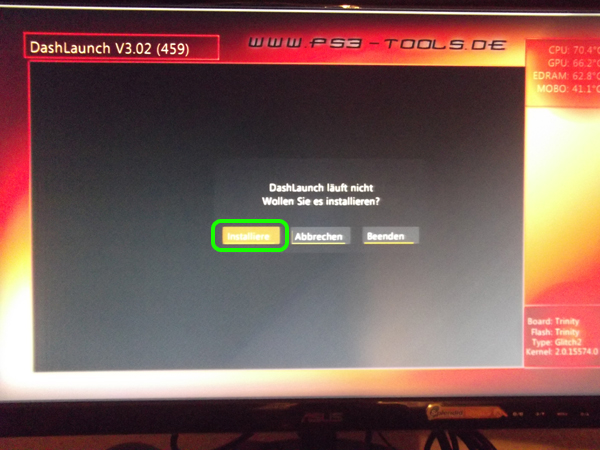
einfach auf installieren klicken und ihr seid fertig. Dann bekommt ihr folgenden Bildschirm zu sehen
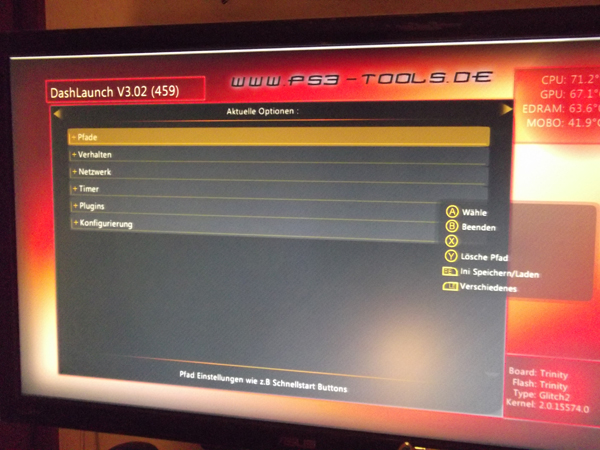
Durch drücken von
 könnt ihr Dashlaunch beenden. Jetzt müsst ihr noch das FSD installieren, dies könnt ihr auf 2 Arten machen.[tabmenu]
Ladet euch dieses vorgefertigte Paket runter
---> Klick mich zum downloaden
Das Paket entpackt ihr auf einen FAT32 formatierten USB Stick.
Wenn ihr das Xexmenü vorinstalliert habt, startet das Xexmenü, ansonsten können wir über den Xexloader das Xexmenü, welches im Paket enthalten ist, starten.
Geht dazu auf den USB Stick/USB Platte in den Ordner Xexmenu (hier ist ein u und kein ü weil es bei der Darstellung eines ü Probleme gibt) und startet die default.xex (alles mit
)
Dann sollte auch schon das Xexmenü erscheinen.Mit
könnt ihr aussuchen welchen Ort ihr durchsuchen möchtet (USB, HDD1,HDDX, DVD,Flash) und mit  bekommt ihr das Menü mit den Optionen (kopieren, ausschneiden usw.) zu sehen. Bestätigt wird mit und zurück/abbrechen ist
 Ihr geht auf USB. Wenn ihr das Xexmenü vom M$ Dashboard starten wollen könnt, kopiert den Content Ordner ins ROOT (Hauptverzeichnis)eurer internen HDD. Wenn beim Kopieren des Content-Ordner eine Frage bezüglich des überschreibens kommt, einfach ja wählen.
Nun kopiert ihr noch den Ordner FreeStyle ins Root eurer HDD.
Nun geht ihr in den Ordner launchini und dort in den Ordner HDD und kopiert auch die launch.ini ins Root eurer HDD.
Die HDD sollte in Xexmenü dann mindestens so aussehen:
HDD1
- Content
- FreeStyle
- launch.iniWenn noch etwas mehr Ordner drauf sind ist es kein Problem. Nun ist das FSD "installiert" und ihr könnt das Xexmenü verlassen
Ladet euch dieses vorgefertigte Paket runter
---> Klick mich zum downloaden
Das Paket entpackt ihr auf einen FAT32 formatierten USB Stick. Da das Xexmenü den internen Speicher von Slim Konsolen nicht erkennt, wenden wir hier einen kleinen Trick an (dieser funktioniert auch bei Jasper Konsolen).
Fertigt von dem FreeStyle Ordner eine Kopie an und benennt sie Freestyle-Kopie.
Wenn ihr das Xexmenü vorinstalliert habt, startet das Xexmenü, ansonsten können wir über den Xexloader das Xexmenü, welches im Paket enthalten ist, starten.
Geht dazu auf den USB Stick/USB Platte in den Ordner Xexmenu (hier ist ein u und kein ü weil es bei der Darstellung eines ü Probleme gibt) und startet die default.xex (alles mit
)
Dann sollte auch schon das Xexmenü erscheinen.Mit
könnt ihr aussuchen welchen Ort ihr durchsuchen möchtet (USB, HDD1,HDDX, DVD,Flash). Geht auf USB und dann auf den Ordner FreeStyle-Kopie und startet die default.xex.Nun startet das Freestyedash. Dort geht ihr auf Utilities und dann auf den Filemanager.
Wenn sich dieser öffnet sieht das so aus (kann je nach gewähltem Skin anders aussehen):
Auf der linken Seite wählen wir den Ort, von dem wir kopieren möchten, auf der rechten den Ort, zu dem wir kopieren wollen. Also links gehen wir aus Usb0: und rechts auf den Flash speicher.
Wenn ihr mit der Markierung auf dem FreeStyle Ordner seit, drückt ihr RB und haltet es gedrückt, es werden euch unten 2 Pfeile die nach rechts zeigen angezeigt (dies zeigt an dass ihr die folgende Aktion nach rechts auswählen wollt). Unten steht auch dran was ihr mit welchen Buttons machen könnt.
Also während ihr
 gedrückt haltet drückt ihr und dann wird der Ordner FreeStyle rüberkopiert.
Wenn ihr das Xexmenü vom M$ Dashboard starten wollen könnt (falls ihr das noch nicht könnt), kopiert ihr den Content Ordner in den Flashspeicher. Wenn beim Kopieren des Content-Ordner eine Frage bezüglich des überschreibens kommt, einfach ja wählen.
Nun geht ihr auf der linken Seite in den Ordner launchini und je nach Konsole geht ihr entweder in den Ordner "IntMU Jasper" oder "Slim 4GB" und kopiert genauso, wie ihr die Ordner kopiert habt, auch die launch.ini in den Flashspeicher.
Im Flashspeicher sollten dann mindestens folgende 3 Ordner/Dateien vorhanden sein-
- Content
- FreeStyle
- launch.iniWenn noch etwas mehr Ordner drauf sind ist es kein Problem. Nun ist das FSD "installiert" und ihr könnt das gestartete FSD durch ausschalten der Konsole verlassen.
Beim nächsten einschalten, startet die Konsole ins vom internen Speicher geladene FSD.
Das Paket entpackt ihr auf eure FAT32 formatierten USB HDD. Das könnt ihr alles in Windows machen.
Im Ordner launch.ini befindet sich ein Ordner USB und in diesem eine launch.ini. Einfach die launch.ini ins ROOT (Hauptverzeichnis) der USB Platte kopieren, dann könnt ihr den Ordner launchini löschen. Auch die Ordner Xexmenu und Content könnt ihr löschen.
Eure USB-HDD sieht dann so aus:
USB:
- FreeStyle
- launch.ini
Wenn ihr die Konsole mit angeschlossener USB HDD startet sollte sie nun automatisch ins FSD booten.
Mit dem FSD Installer des TeamFSD könnt ihr das FSD ganz einfach einrichten, braucht allerdings eine Internetverbindung an der Konsole.
--->FSD Installer
Entweder könnt ihr das ISO nehmen und brennen, oder die Xexversion und diese über die Xexloader Disc starten.
Ihr müsst dann im Installer nur noch ein paar kleine Einstellungen tätigen.
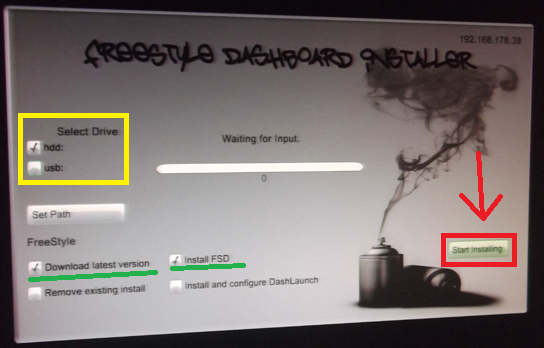
In meinem Beispiel will ich das FSD auf der internen HDD haben. Wer das FSD updaten möchte wählt noch den Punkt unten links aus und wer noch Dashlaunch installieren will noch den unten rechts.
Da ich nicht weiß ob der Installer das aktuellste Dashlaunch nimmt habe ich das nicht mit in dieses Tutorial eingebracht.
Ihr könnt auch den Pfad ses FSD einstellene, dazu einfach auf Set Path klicken
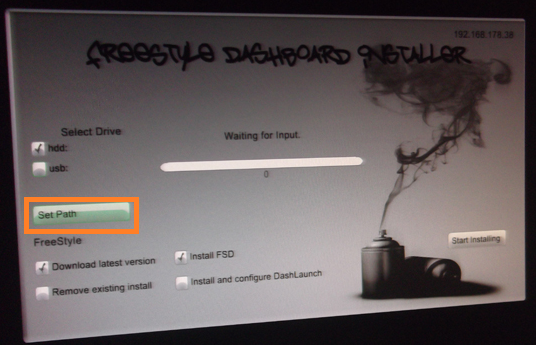
Und dann könnt ihr den Pfadnamen wählen. Wenn ihr meine launch.ini nehmt, müsst ihr den Ordner FSD2.2 nennen.
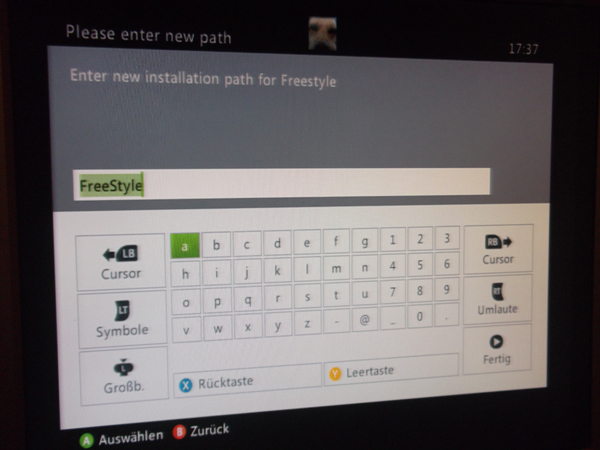
Nach dem alles eingestellt ist klickt ihr auf Start installing und das FSD wird runtergeladen und installiert.
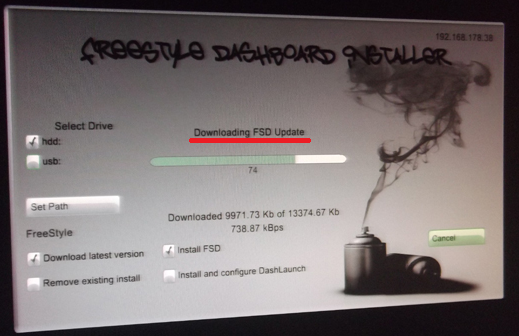
Dann heisst es nur noch abwarten und sobald die Installation fertig ist
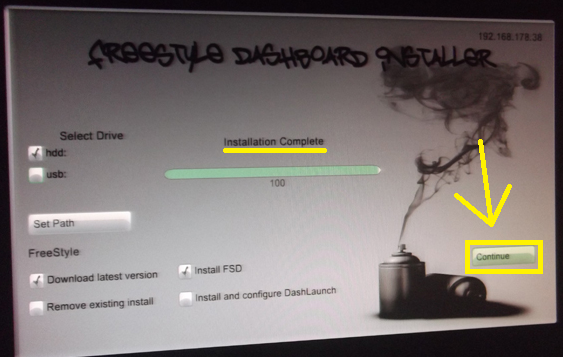
auf Continue klicken und schon kommt ihr ins FSD.
Dann noch die dashlaunch.ini so einrichten wie ihr es wollt (also falls das FSD von interner HDD gestartet werden soll einfach so lassen) und über Utilities ---> Filemanager die dashlaunch.ini ins ROOT eurer internen HDD kopieren. Ihr danach Dashlaunch starten (kopiert die aktuellste Version vorher auf einen USB Stick)
Einfach dashlaunch installieren
und die dashlaunch.ini NICHT AKTUALISIEREN
Wenn gesagt wird es sind noch patches für eure Konsole verfügbar (dies tritt bei Glitch Konsolen auf) einfach die Installation mit ) bestätigen.Nun bootet eure Konsole bei jedem Start automatisch ins FSD.
Diese Verzeichnisse sind für euch auf der (USB) HDD relevant:
/Content/0000000000000000/ ---> Xbox Live Arcade
/GAMES/ ---> Xbox360 Spiele
/XBOX1/ ---> Xbox1 Spiele
/APPLICATIONS/ ---> Homebrew
/EMULATORS/ ---> Emulatoren -
XBOX360 Spiele auf die HDD bekommen
[tabmenu]Ihr braucht den Xbox Image Browser v2.9.0.350, da ihr die Spiele bzw. die ISO Dateien entpacken müsst, da ihr nur die Spieldateien braucht.
Erstellt einen Ordner der GAMES heisst. In dem GAMES-Ordner erstellt ihr einen Ordner des Spiels das ihr entpacken wollt.
Mit dem XIB (Xbox Images Browser) ladet ihr das ISO eures Spiels und klickt auf den Namen und dann auf extract und wählt den Ordner eures Spiels.
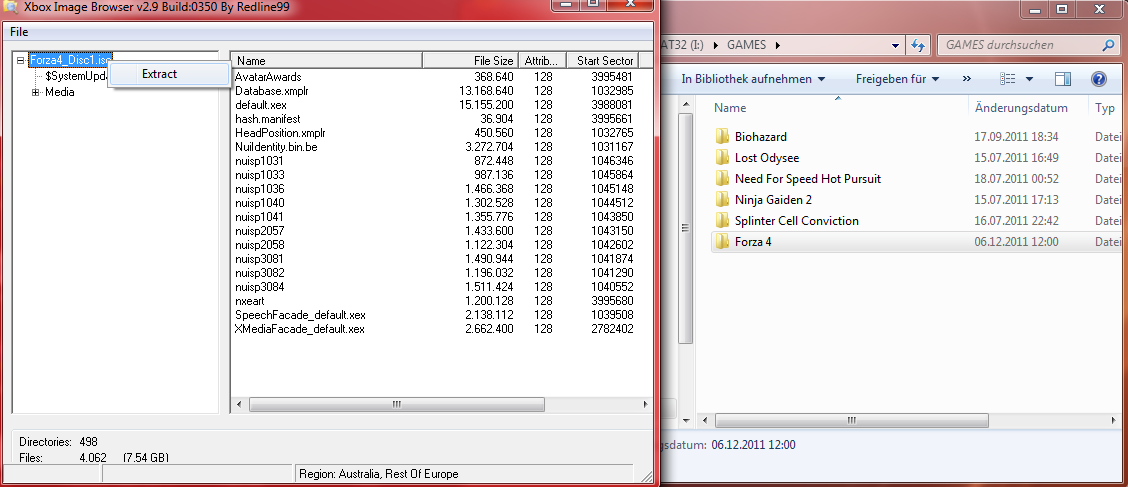
Wenn das Spiel entpackt wurde löscht den $SystemUpdate Ordner.
Bei Spielen mit mehreren Discs (beispielsweise L.A.Noire, Lost Odyssey) müsst ihr noch einen "Zwischenordner" im (in meinem Beispiel) Lost Odyssey-Ordner anlegen.
/GAMES/Lost Odyssey/DVD1/Inhalt der DVD1
/GAMES/Lost Odyssey/DVD2/Inhalt der DVD2
/GAMES/Lost Odyssey/DVD3/Inhalt der DVD3
/GAMES/Lost Odyssey/DVD4/Inhalt der DVD4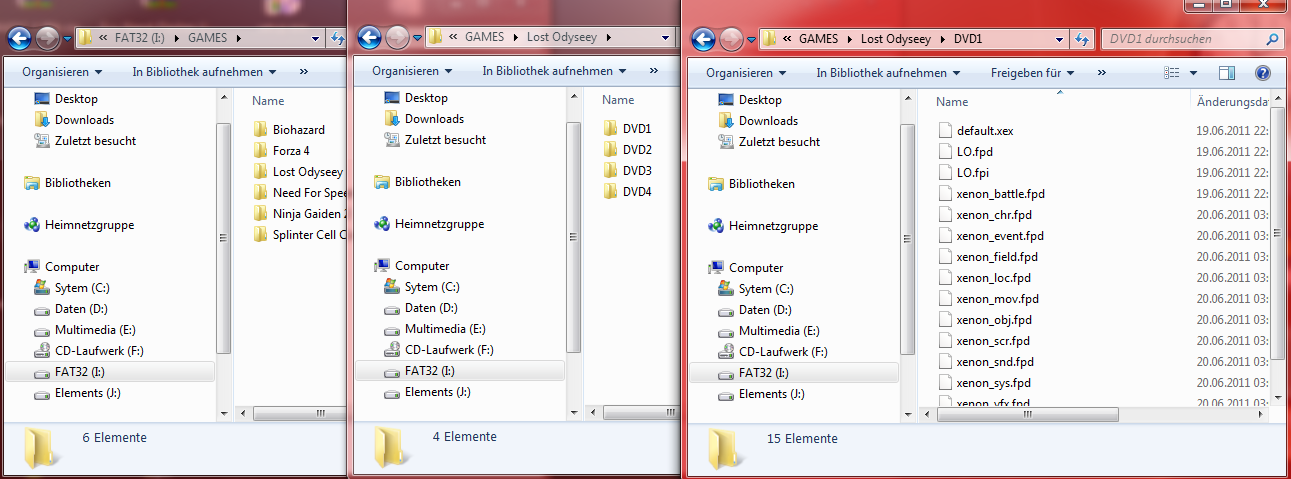
Den GAMES Ordner kopiert ihr nun per USB ins ROOT eurer internen HDD bzw. (für Leute die ne USB HDD nutzen wollen) lasst ihn im ROOT eurer USB HDD und macht bei "nach dem kopieren" weiter.
Alternativ könnt ihr über das FSD die Spiele auch direkt vom Laufwerk auf eure HDD rippen oder per FTP auf die HDD kopieren.
Das Xexmenü und das FSD haben nen integrierten FTP Server.Sobald XeXMenu gestartet ist, könnt ihr mit "RB" und "LB" zur Konfiguration wechseln und seht dann unten eure IP Adresse.
Beim FSD müsst ihr :xr: (den rechten Stick drücken) und dann seht ihr unten eure IP.
Nun müsst ihr nur noch am PC einen FTP CLient (z.B. FlashFXP) starten und euch mit der Xbox mit diesen Daten verbinden:
IP Adresse: Siehe oben
User: xbox
Pass: xbox
Port: 21Wenn ihr nun eure Spiele über das FSD starten wollt müsst ihr noch folgendes machen:
Setup ---> Settings ---> Content Settings ---> Manage Game Paths
Wenn ihr auf Change Path seid,
drücken, dann geht ihr beispielsweise auf HDD1 (Leute mit einer USB HDD müssen USB auswählen) und dann Jetzt nur noch per
speichern und dann sollte das FSD automatisch scannen. Lasst die Konsole das in Ruhe machen und fasst am besten nichts an.Scannt er nicht, einfach auf Setup ---> Settings ---> Content Settings ---> Scan Settings gehen und auf Start Manual Scan.
Nach dem Scan sollten euch eure Spiele unter Library ---> Xbox360 Games angezeigt werden.
-
[tabmenu]
Wenn ihr XBOX1 Spiele spielen möchtet, müsst ihr zuerst schauen ob die Konsole überhaupt die HddX Partition auf der internen Festplatte hat. Falls nicht macht ihr gleich hier weiter, falls ja, geht auf den nächsten Tab, XBOX1 Spiele entpacken & kopieren.
Ladet euch den XBOX Emulator hier herunter:
---> Klick mich
Den Inhalt des Xbox1Support -Ordners kopiert ihr auf einen USB-Stick
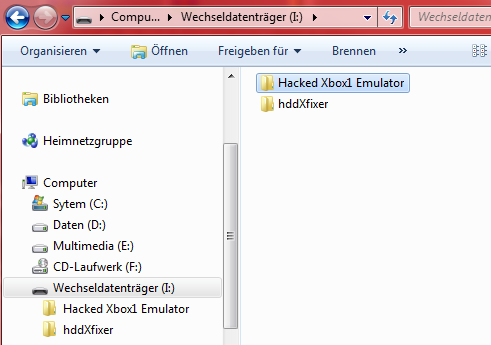
Geht nun ins FSD oder ins Xexmenü und startet die default.xex welche sich im hddXfixer -Ordner befindet.
Einfach
drücken damit die Partition erstellt wird. Wenn das Programm fertig ist, könnt ihr es mit beenden.Nun wieder ins FSD oder ins Xexmenü, und geht in den Hacked Xbox1 Emulator -Ordner. In dem Ordner befindet sich ein Ordner der Compatibility heisst.
Einfach den kompletten Compatibility Ordner auf HddX kopieren.
Nun ist die JTAG/Glitch Box bereit Xbox1 Spiele abzuspielen.
Ihr braucht 1:1 Backups der XBOX1 Spiele, es funktionieren keine gepatchten Backups.
Im Prinzip funktioniert das genauso wie mit den XBOX360 Spielen.
Ladet das C-Xbox Tool aus dem Anhang herunter.
Zuerst im Reiter ISO Extraction auf Add, dann den Pfad zur ISO Datei auswählen, den Pfad wohin das Spiel entpackt werden soll auswählen und anschliessend auf ok klicken.
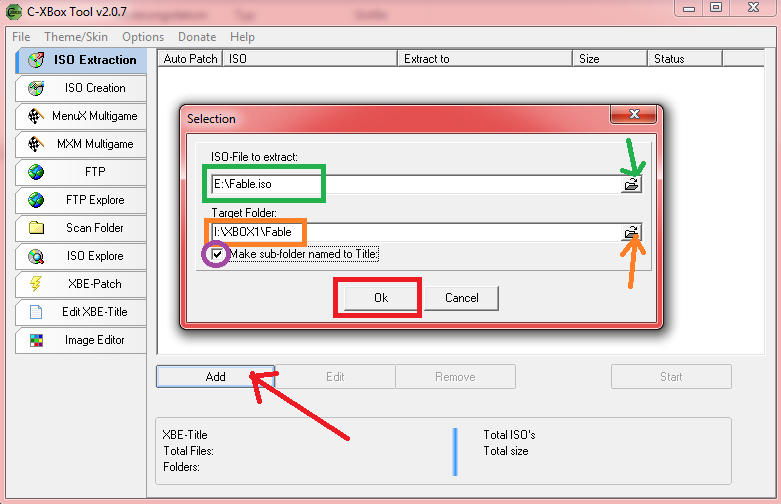
Wenn ihr den Haken bei make sub-folder named to Title reinmacht, braucht ihr keinen Ordner erstellen, da
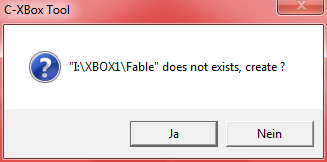
Das Tool euch sagt dass keiner vorhanden ist und fagt ob einer erstellt werden soll, einfach auf Ja klicken.
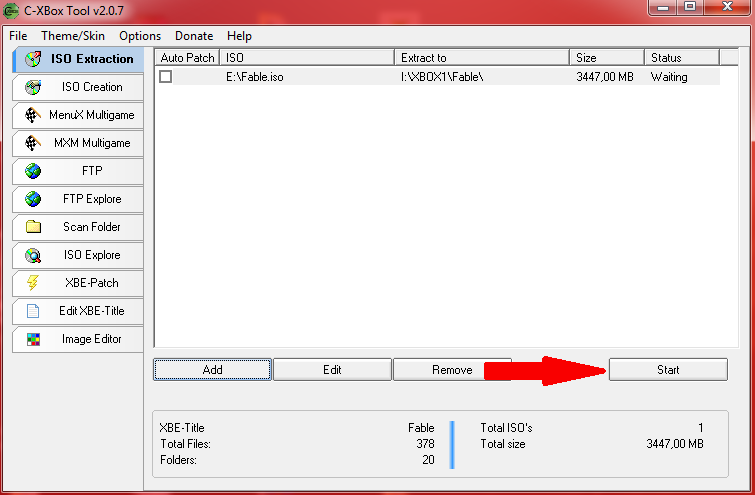
Nun könnt ihr noch weitere Spiele hinzufügen, anosnsten geht ihr auf Start.
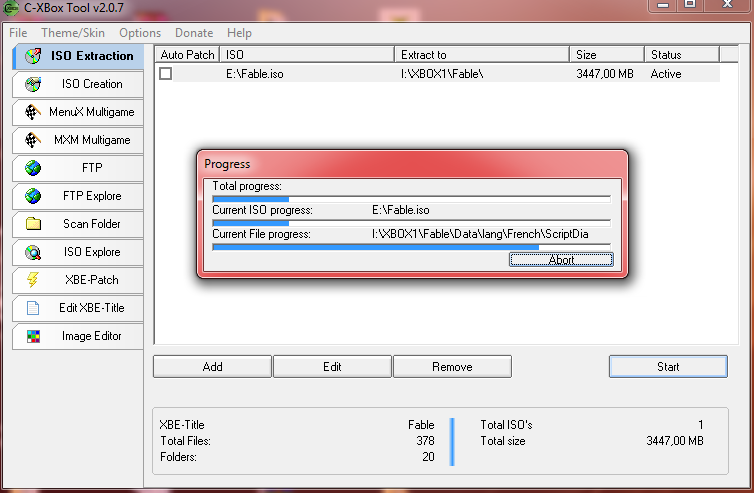
Jetzt nur noch abwarten bis der Vorgang beendet ist und dann ist das Spiel fertig entpackt.
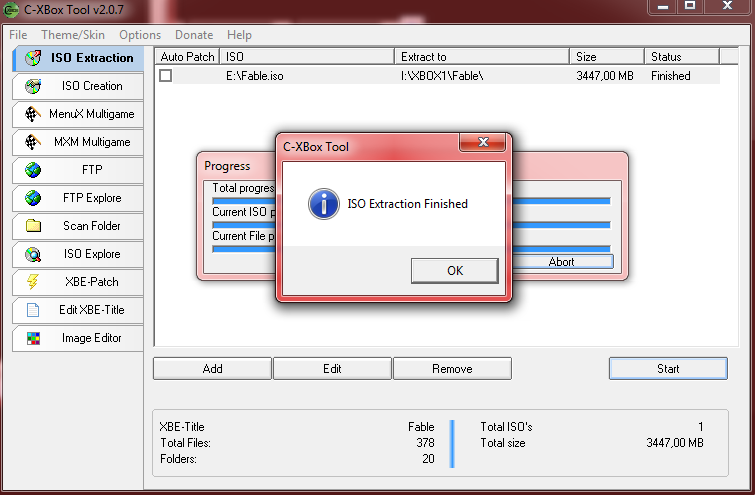
Wie Ihr in meinem Beispiel seht, wird das Spiel gleich ins richtige Verzeichnis entpackt.
Ihr könnt es auch woanders hin entpacken, es muss später halt einen Ordner mit Spielnamen im XBOX1 Ordner geben und der XBOX1 Ordner muss im Root der XBOX360 Festplatte sein.
Dann könnt ihr die Spiele (falls diese Unterstützt werden[ACHTUNG es funktionieren nicht alle XBOX1 Spiele auf der XBOX360]) auf eurer Box abspielen.
Hier gibts eine Liste:
-
[tabmenu]
WICHTIG
Es werden keine WAREZ unterstützt. Diese Anleitung nur befolgen wenn ihr die Arcade Spiele von eurer Online Konsole auf eure JTAG bekommen wollt, dazu müsst ihr entweder
1. Festplattengehäuse der XBOX360 aufschrauben und die HDD an den PC anschließen
2. Das Festplattendatentransferkabel (was nen Wort :D) kaufen und die Festplatte mit Gehäuse über das Kabel an den PC klemmen
3. Festplatte auf eure JTAG/Glitch Konsole stecken und die Daten per FTP/USB wegkopierenFür Methode 1&2 braucht ihr das Tool Xplorer 360 und für Methode 3 YarisSwap oder das hier (müsst es auf der XBOX360 ausführen):
---> XM360 2.0d
Die Spiele befinden sich im Content/0000000000000000-Ordner und bestehen aus Zahlen und Buchstaben.
Auf näheres verzichte ich erstmal, ist ansonsten ja selbsterklärend.
Wie schon gesagt müssen die Arcade Spiele in den 0000000000000000-Ordner.
Das sollte dann so in etwas aussehen
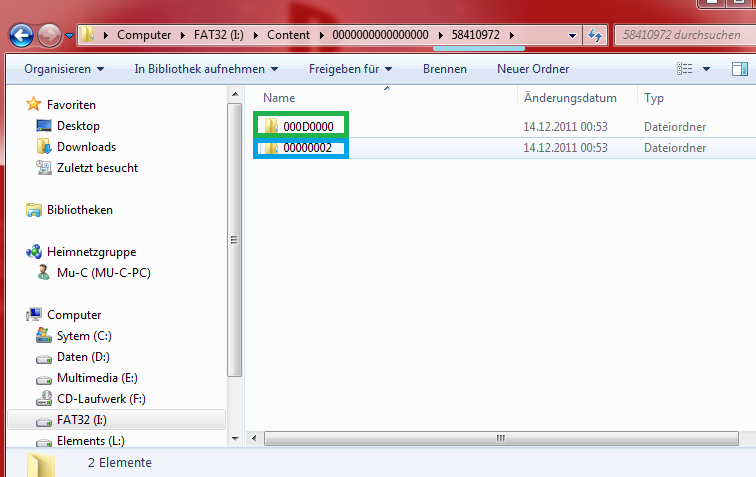
Der Unterschied zwischen Arcade und DLC ist der Unterordner der Spiel ID, für Arcade ist es 000D0000 und für DLC ist es 00000002
Die Spiele werden dann im FSD automatisch unter Arcade gelistet.
-
[tabmenu]
WICHTIG
Es werden keine WAREZ unterstützt. Diese Anleitung nur befolgen wenn ihr den DLC von eurer Online Konsole auf eure JTAG bekommen wollt, dazu müsst ihr entweder
1. Festplattengehäuse der XBOX360 aufschrauben und die HDD an den PC anschließen
2. Das Festplattendatentransferkabel (was nen Wort :D) kaufen und die Festplatte mit Gehäuse über das Kabel an den PC klemmen
3. Festplatte auf eure JTAG/Glitch Konsole stecken und die Daten per FTP/USB wegkopierenDer DLC befindet sich im Content/0000000000000000-Ordner und besteht aus Zahlen und Buchstaben.
Nach dem kopieren müsst ihr den DLC noch für eure JTAG/Glitch Konsole freischalten, benutzt dazu auf der XBOX360 das hier:
---> XM360 2.0d
Auf näheres verzichte ich erstmal, ist ansonsten ja selbsterklärend.
Wie schon gesagt müssen den DLC in den 0000000000000000-Ordner.
Das sollte dann so in etwas aussehen
Der Unterschied zwischen Arcade und DLC ist der Unterordner der Spiel ID, für Arcade ist es 000D0000 und für DLC ist es 00000002
Zum aktivieren des DLC müsst ihr noch das nötige (evtl. neueste) Title Update runterladen.
Das könnt ihr ganz einfach machen wenn ihr in der Spieleauswahl des FSD's seit und
drückt und dann auf Title Updates verwalten geht: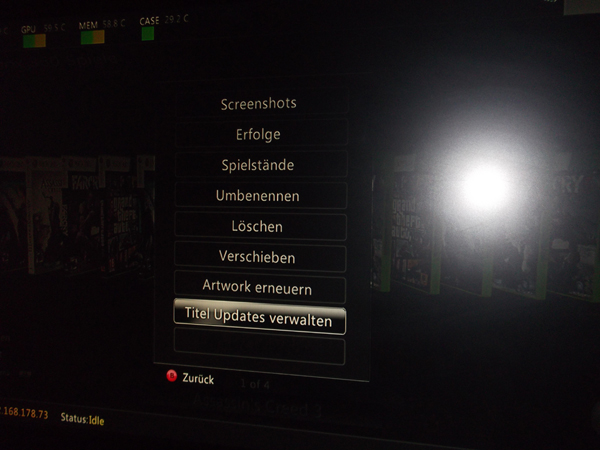
Nun drückt ihr
um die TU's runterzuladen und dann wählt ihr das entsprechende (evtl. neueste) aus und aktiviert es durch drücken von .Wenn das TU aktiviert ist, kann der DLC nun Ingame verwendet werden.
-
Dashboard Update:
[tabmenu]
Glitch:
Mit dem Jrunner gehts eigentlich am schnellsten:
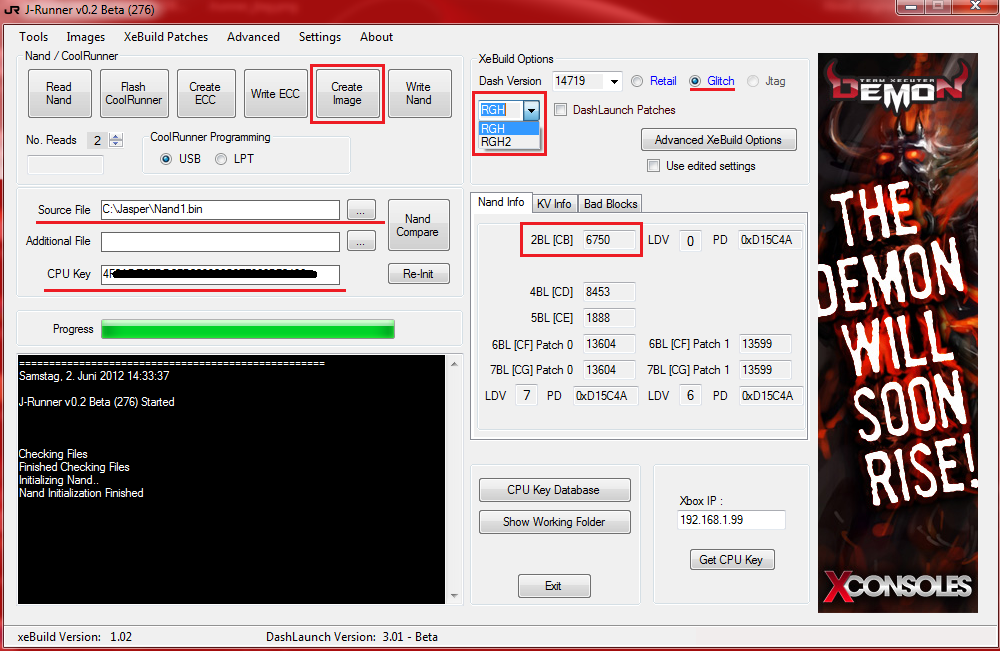
Nur den Pfad zum originalen NAND eingeben, CPU Key eingeben, der JRunner erkennt automatisch anhand es CB Wertes obs nen JTAG, RGH oder RGH2 Image ist und dann auf Create Image klicken, warten und fertig.
Das Image bekommt ihr dann wenn ihr auf den Button "Show Working Folder" klickt und heisst updflash bin. Kopiert diese auf einen USB Stick
 (Früher hiess die Datei nandflash.bin und es gab noch eine xenon.elf (Rawflash v4) zum flashen via Xell. Da Rawflash aber in den neueren Xell integriert ist, heisst das Update nur noch updflash.bin und die xenon.elf ist nicht mehr nötig)
JTAG:
Sieht so ähnlich aus wie beim Glitch, bloss dass man als JTAG User wissen muss mit welcher Verkabelung der JTAG verbaut wurde. Weiß man dass nicht, empfehle ich dass Image mit der xebuild GUI und einem mit Flash 360 ausgelesenem NAND zu erstellen.
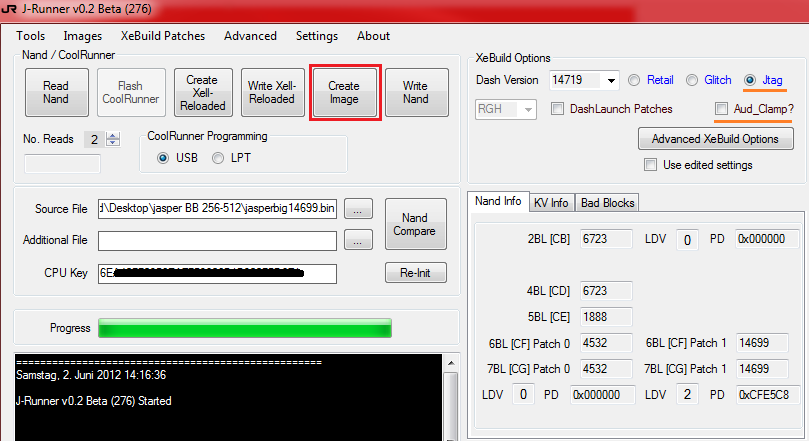
Es kann sein dass der JRunner noch wissen will welches Mainboard man hat:
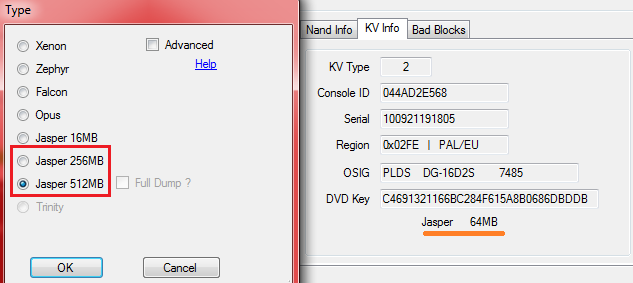
Wenn man als Jasper User nur einen 64MB Dump bekommen hat schaltet man einfach die Konsole ohne Festplatte ein und geht in die Speichereinstellungen. Wird eine Memory Unit mit 200nochmal was MB angezeigt hat man eine Jasper mit 256 MB, wird eine MU mit 400nochmal was MB angezeigt, hat man eine Jasper 512.
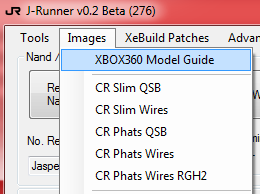
Wird bei einem 16 MB Dumo gefragt, klickt man einfach auf Images ---> 360 Model Guide und dann kann man es am Stromanschluss der Konsole erkennen.
Das Image bekommt ihr dann wenn ihr auf den Button "Show Working Folder" klickt und heisst nandflash bin. Kopiert auch gleich die xenon.elf auf einen USB Stick
Mit der xenon.elf und der nandflash.bin (das ist das erstellte Freeboot Image) im Root (Hauptverzeichnis) eures USB-Sticks
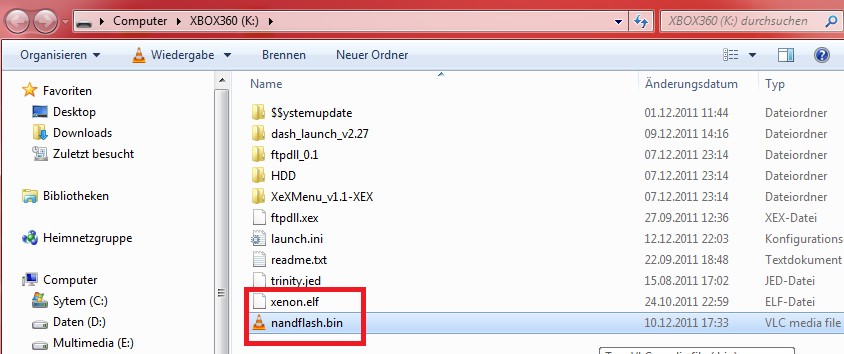
steckt ihr den Stick in die Konsole und startet die Konsole in Xell (Konsole durch drücken von Eject) starten. Das Image wird automatisch geflasht und danach müsst ihr die Konsole ausmachen.
Beim nächsten Start habt ihr das neue Dashboard.
Nicht vergessen, Dashlaunch muss noch installiert werden
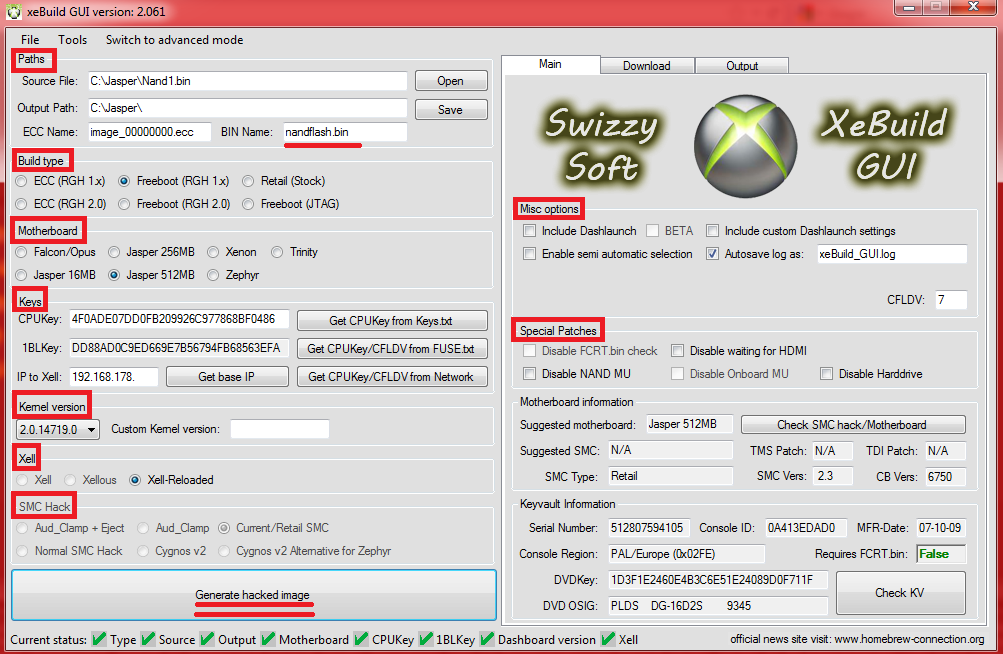
Paths:
Hier gebt ihr die Pfade an. Bei Sourcefile den Pfad zum NAND Backup und bei Output Path kommt der Ort hin, wo das Image ersellt werden soll.
ECC braucht ihr nicht.
BIN Name: ändert ihn am besten gleich auf nandflash.bin. Dann muss die Datei später nicht umbenannt werdenBuild Type:
Hier wählt ihr die Art des Images, welches ihr erstellen wollt.
ECC brauchen wir nicht
Jtag Nutzer wählen Freeboot (JTAG)
RGH Nutzer müssen wissen, ob der RGH 1.x verbaut ist oder der 2.0
Wer dies nicht weiß, muss es rausfinden (am besten den Umbauer fragen). Alle Slim Konsolen haben den RGH 1.x!Wenn euren original NANDdump habt, könnt ihr einfach auf den Reiter Tools klicken, und dann auf Image Version Check.
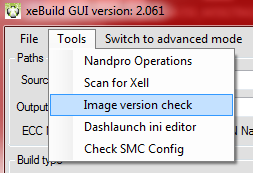
Motherboard:
Hier wählt ihr eure Mainboard Revision aus.
Wer nicht weiß welches Motherboard er hat, klickt auf "Check SMC hack/Motherboard"
Dort erfahrt ihr sie dann.Leute die ein Jasper Board haben sollten wissen ob sie eine BigBlock Jasper mit interner Memory Unit haben und welche Größse die interne MU hat (256MB oder 512MB).
Keys:
Der 1BL sollte schon ausgefüllt sein und bei CPU Key...ist ja logisch
Kernel Version:
Immer die aktuellste (ausser ihr braucht aus nem bestimmten Grund eine geringere), aktuellste ist im moment 14719.
Wollt ihr eine ältere, müsst ihr unter dem Reiter "Downloads" die passenden Files dafür runterladen.Xell:
Xell-Reloaded ist das aktuellste und sollte auch eure Wahl sein. Ihr könnt auch eine andere ins Image einfügen welche dann nach dem Update der Konsole läuft aber wozu eine ältere ?
SMC Hack:
Diese Box ist nur bei JTAG Nutzern aktiv.
Hier ist es sehr wichtig, dass ihr die Verkabelung eures JTAGS wisst und die richtige wählt.
Cygnos ist ein Modchip. Jemand der einen Cygnos verbaut hat, weiß das normalerweise auch.Wer seine Jtag Verkabelung nicht kennt, klickt auf "Check SMC hack/Motherboard"
Dafür müsst ihr aber euren aktuellen Nand gedumpt haben. Mit dem originalen NAND-Backup funktioniert das nicht.Dazu ladet euch das Tool Flash360 oder den NAND Flasher 360 for XBOX360 runter und dumpt damit euren NAND auf nen USB Stick:
---> Verschiedene NAND Flasher für XBOX360
Der gedumpten NAND müsst ihr dann ganz oben wieder bei Source File angeben.
Die Art der Jtag Verkabelung erfahrt ihr in den Feldern TMS Patch und TDI Patch.
Hier die Erklärung:
83 = Argon_Data (orig-jtag Verbindung zum RF-Header)
C0 = DB1F1 (oder einer der Alternativpunkte, wie FT1U2)
CC = Aud_Clamp (Q2N1)
CF = Tray_Open (Laufwerkskabel oder Buchse)Sind eure Zahlen beispielsweise die 83 und die C0, dann habt ihr die normale Standard Verkabelung ("Normal SMC Hack")
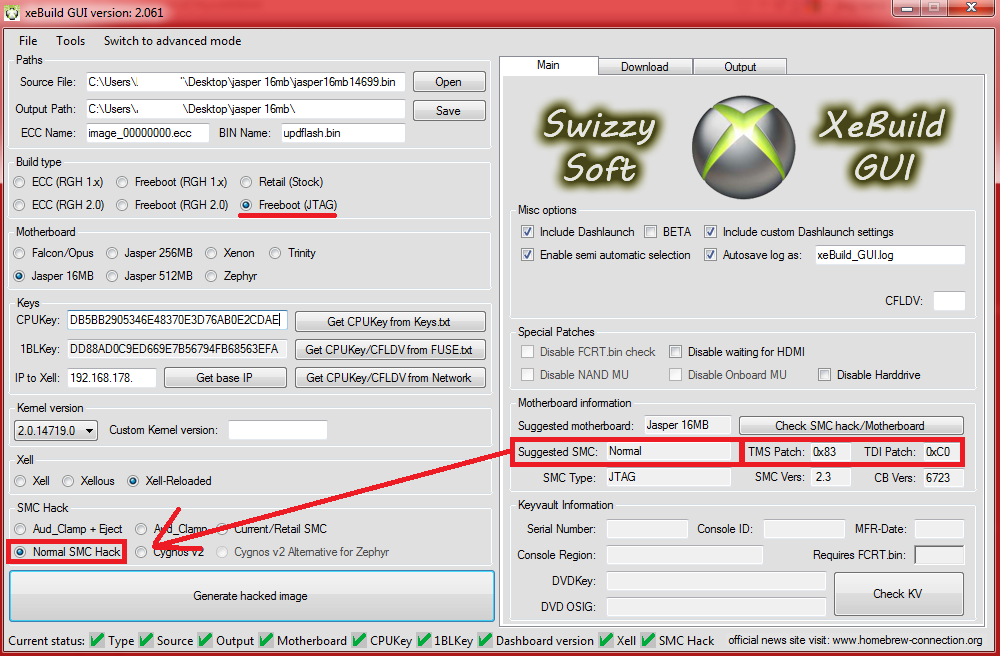
Ihr könnt es euch auch ganz leicht machen und Current SMC wählen (wenn ihr euren aktuellen NAND mit dem Flash360 Tool gedumpt habt und diesen bei Sourcefile angegeben habt).
Das empfehle ich auch den JTAG Usern.
Misc Options:
Alle deaktivieren, brauchen wir nicht.
Nur den Hacken bei LOG-File könnt ihr aktiviert lassen, falls was beim Erstellen des Images schiefläuft kann man es dann im Log nachgucken.CFLDV brauchen JTAG Nutzer nicht, RGH Nutzer allerdings schon.
Dazu klickt ihr einfach auf Tools und dann auf Image Version Check.
Dort werden 3 LDV werte angezeigt, ihr nehmt den höchsten.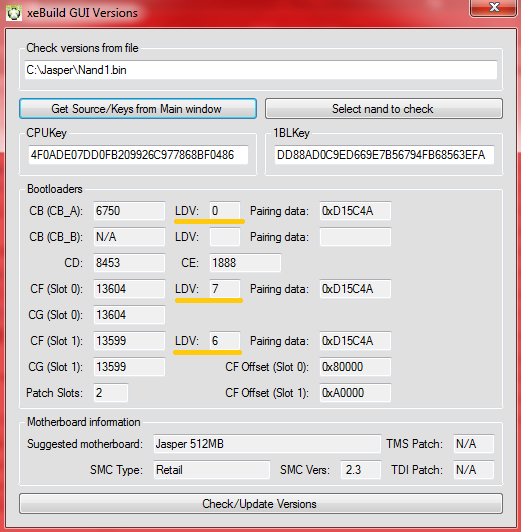
Special Patches:
Braucht ihr nicht.
Generate hacked Image:
Klickt drauf und Xebuild GUI erstellt euch das Image.
(Wenn ihr wollt, könnt ihr vorm erstellen des Images auf "Check SMC Hack/Motherboard" und "Check KV" drücken.Alle Angaben sollten vernünftig erscheinen.)Jetzt braucht ihr nur noch Rawflash:
---> Rawflash v4
Die xenon.elf und die nandflash.bin auf nen USB Stick kopieren.
Mit der xenon.elf und der nandflash.bin (das ist das erstellte Freeboot Image) im Root (Hauptverzeichnis) eures USB-Sticks
steckt ihr den Stick in die Konsole und startet die Konsole in Xell (Konsole durch drücken von Eject) starten. Das Image wird automatisch geflasht und danach müsst ihr die Konsole ausmachen.
Beim nächsten Start habt ihr das neue Dashboard.
Nicht vergessen, Dashlaunch muss noch installiert werden

Das erstellen eines neuen Freeboot Images ist mit dem 360 Multi Builder ganz einfach. Ihr braucht dazu euren originalen NAND und den CPU Key
Das NAND Backup wird in den Data/my360 Ordner kopiert und in nanddump.bin umbenannt. Außerdem erstellt ihr eine neue .txt-Datei und nennt diese cpukey.txt. In die cpukey.txt kommt nur der cpukey.
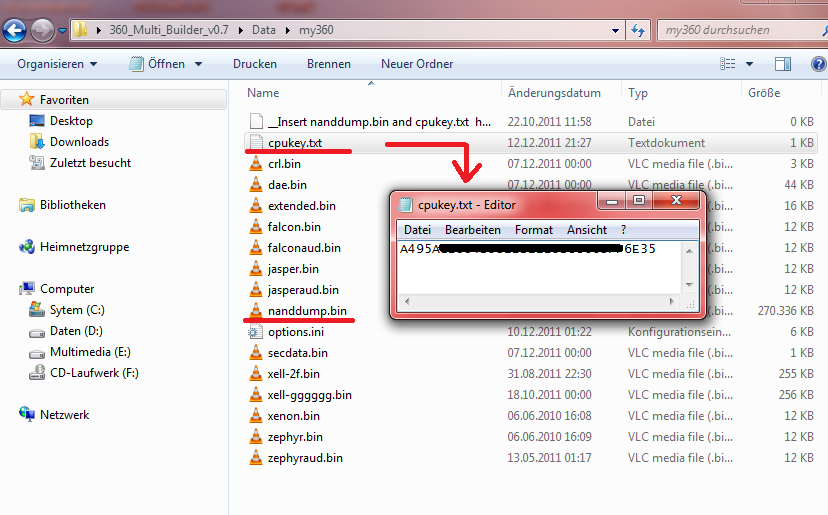
Dann startet ihr die Run.exe
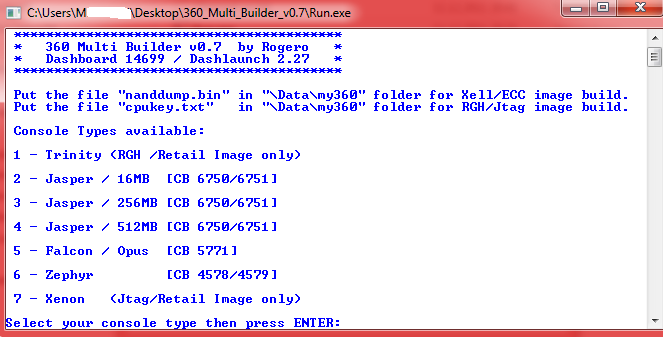
Nun müsst ihr wählen welches Mainboard habt.
Danach bekommt ihr folgendes Bild zu sehen (ich hab in diesem Beispiel eine Jasper 256MB)
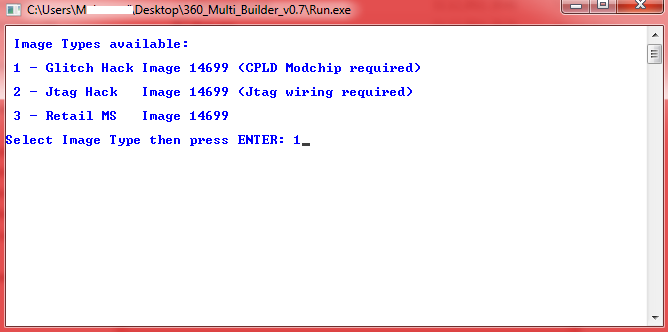
Habt ihr ne Glitch Konsole wählt ihr 1, habt ihr eine JTAG wählt ihr die 2.
In meinem Beispiel habe ich eine Glitch Konsole.
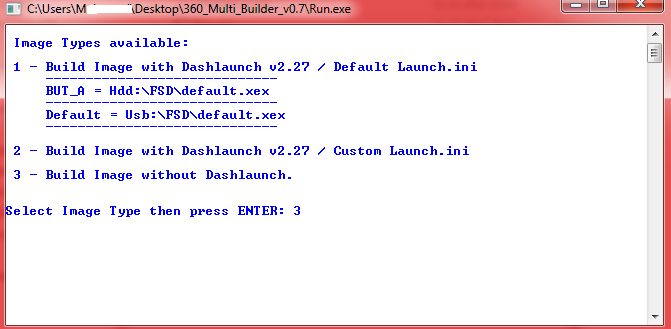
Nun wird gefragt ob ein Image mit Dashlaunch patches sowie eine launch.ini erstellt werden soll. Benutzt ihr meine launch.ini wählt ihr den Punkt 3 aus. Ihr müsst danach zwar nochmal Dashlaunch installieren aber das ist ja kein Problem
Nachdem das Image erstellt wurde, einfach die xenon.elf aus dem Data Ordner sowie die nandflash.bin (das ist das erstellte Freeboot Image) ins Root (Hauptverzeichnis) eures USB-Sticks kopieren.
Mit der xenon.elf und der nandflash.bin (das ist das erstellte Freeboot Image) im Root (Hauptverzeichnis) eures USB-Sticks
steckt ihr den Stick in die Konsole und startet die Konsole in Xell (Konsole durch drücken von Eject) starten. Das Image wird automatisch geflasht und danach müsst ihr die Konsole ausmachen.
Beim nächsten Start habt ihr das neue Dashboard.
Nicht vergessen, Dashlaunch muss noch installiert werden
-
Möchtet ihr euren Avatar ändern bzw einen erstellen braucht ihr nach dem Dashboardupdate noch das Avatarupdate.
Dazu ladet euch das USB Update herunter und kopiert es auf einen USB-Stick.
Hier das entsprechende Systemupdate herunterladen:
---> Systemupdates
Da ihr Dashlaunch installiert habt und in Dashlaunch eingestellt ist, Systemupdate zu blockieren, müsst ihr wie Folgt vorgehen:
Nach dem entpacken habt ihr einen $systemupdate-Ordner, diesen müsst ihr in $$ystemupdate umbennen.
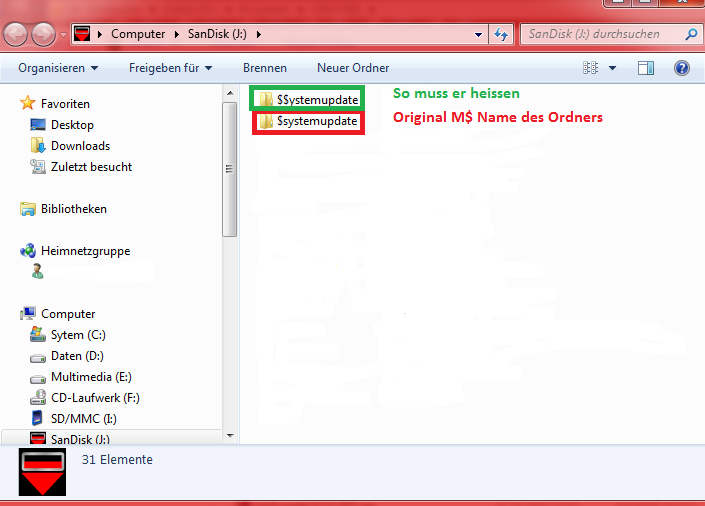
Dann ins Originale M$ Dashboard gehen (wenn ihr im FSD seit den XBOX-Knopf drücken, dann
und bei der Frage dann gedrückt halten und auf ja gehen und bestätigen), den Stick einstecken und einfach das Update machen und fertig -
Es gibt 2 Arten von Emulatoren auf der XBOX360.
Die einen haben die Endung *.xex und die anderen *.elf.
Die mit der Endung *.xex können einfach in den EMULATORS-Ordner kopiert werden, und werden im FSD erkannt und können unter Library --> Emus gestartet werden.
Die mit der Endung *.elf können auf zwei Arten gestartet werden. Roms müssen sich bei diesen Emulatoren auf einem USB Gerät befinden.
über Xell
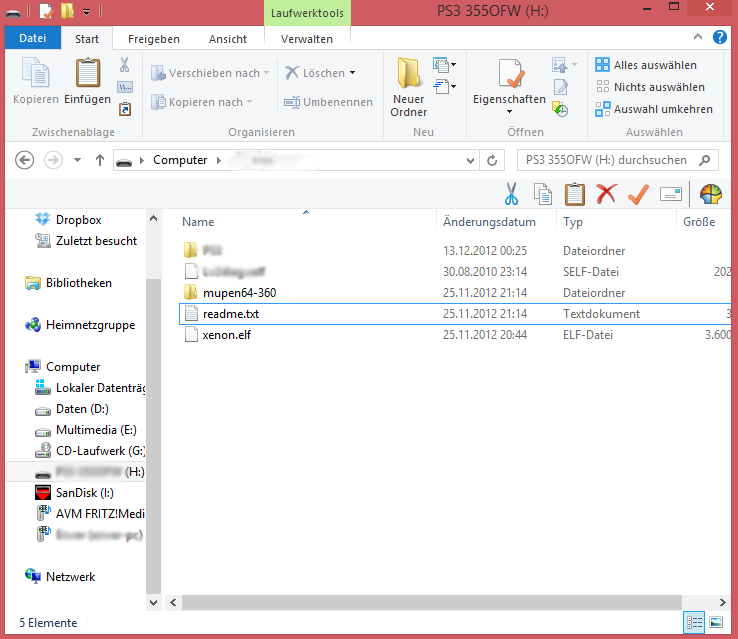
Wenn ihr einen Emulator über Xell starten wollt, muss dieser xenon.elf heissen und im Root eures USB Sticks sein. Wenn der Emulator noch einen Ordner hat, muss dieser auch ins Root eures USB Geräts (siehe Bild).
über Dashlaunch
Diese Methode hat den Vorteil dass es egal ist wie die *.elf Datei heisst. Ihr könnt sie nach den Emulatoren benennen, beispielsweise PSX.elf und N64.elfIhr müsst Dashlaunch starten (bzw. den Dashlaunch Installer).
Dann bekommt ihr folgendes Bild zu sehen:
Nun drückt ihr die
Taste und dann solltet Ihr folgenden Bildschirm zu sehen bekommen: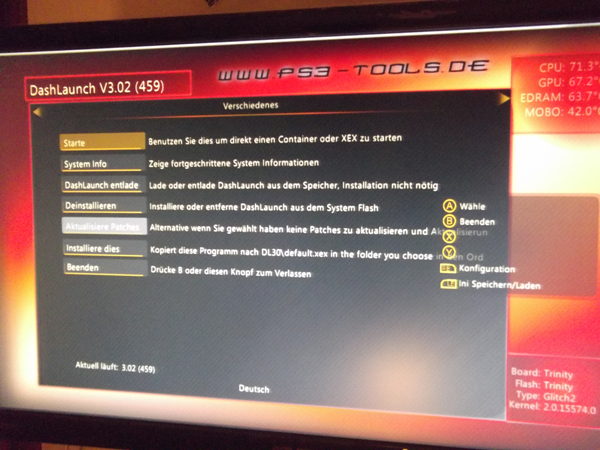
Da klickt Ihr auf Starten und könnt das Gerät auswählen, von welchem der Container, die *.xex oder die *.elf Datei gestartet werden soll.
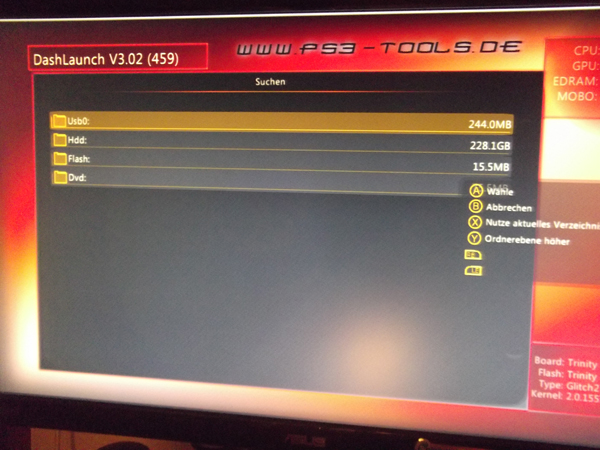
In meinem Beispiel wähle ich USB und wie ihr in diesem Bild sehen könnt
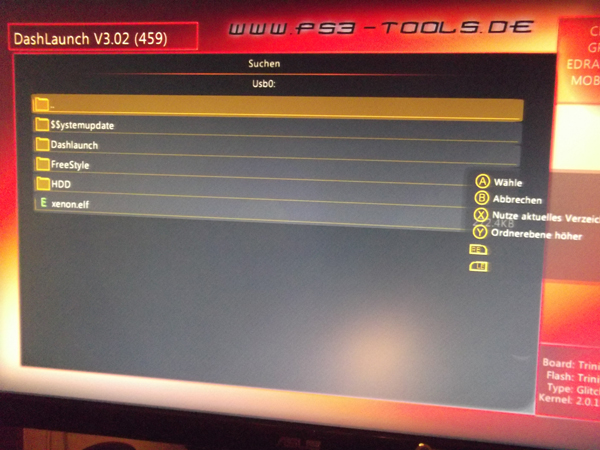
ist ganz unten die xenon.elf (habe sie nicht umbenannt) die man somit starten kann.
Wie genau die Benutzung der Emulatoren funktioniert und in welches Verzeichnis die Roms kopiert werden müssen, entnehmt ihr der Readme des Emulators, des kann von Emu zu Emu unterschiedlich sein.
-
[tabmenu]
Wenn ihr eure Konsole nach einem Umbau bekommt, ist sie normalerweise so eingestellt, dass sie auotmatisch ins FSD bootet. Solltet ihr aus irgendwelchen Gründen das M$ Dashboard brauchen könnt ihr wie folgt wechseln
beim Start der Konsole
Beim starten der Konsole
(obere rechte Schultertaste) gedrückt halten sobald euer Controller synchronisiert wurde.vom FSD aus - Möglichkeit 1
Wenn ihr schon im FSD seid, drückt einfach den XBOX-Knopf eurer Controllers und dann
. Ihr bekommt folgende Meldung zu sehen: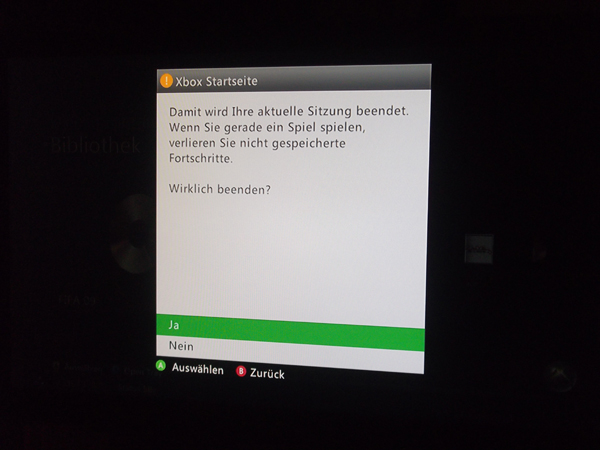
Nun geht auf "Ja", aber bevor ihr durch drücken von
bestätigt, zuerst RB (obere rechte Schultertaste) drücken und gedrückt halten. Auch nachdem ihr gedrückt habt, solange RB gedrückt halten, bis ihr im M$ Dashboard seid.vom FSD aus - Möglichkeit 2
Wenn ihr schon im FSD seid, drückt einfach den XBOX-Knopf eurer Controllers und geht ganz nach rechts:
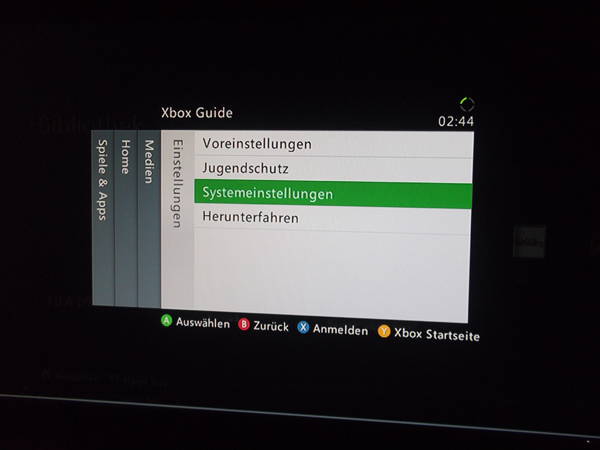
Geht auf Systemeinstellungen und bestätigt mit
und ihr kommt sofort in das Einstellungsmenü des M$ Dashboards.Um vom M$ Dash ins FSD zu wechseln
Drückt einfach den XBOX-Knopf eurer Controllers
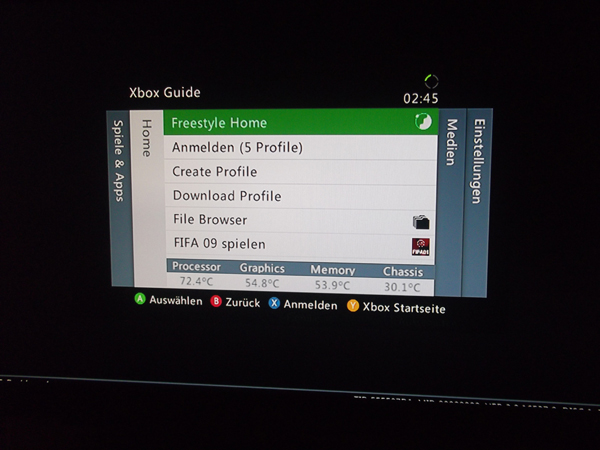
und ganz oben auf FreeStyle Home gehen und mit
bestätigen und ihr kommt ins FSD.Ihr wollt beispielsweise auf eurer externen HDD (funzt natürlich auch mit der internen HDD) einen Ordner für XBOX360 Spiele, einen für XBOX Live Arcade Spiele, für Emulatoren usw. haben, weil das für euch übersichtlicher ist ?
Kein Problem, auch das FSD kommt damit klar, ihr müsst ihm lediglich sagen, wo er nach was suchen soll.
Ich zeige es mal am Beispiel von XBOX Live Arcade (kurz XBLA) Spielen:
Ich habe einen Ordner auf meiner USB Platte erstellt, der "ARCADE" heisst, dort kopier ich alle Arcadespiele rein.
Nun geh ich in die FSD Einstellungen:
Settings ---> Content Settings --> Manage Game Paths
Nun auf ist automatisch Change Path markiert, also
drücken und auf USB0: und dann auf den Ordner ARCADE und damit das Verzeichnis gewählt wird, einfach drücken.Unten habt ihr nun ein paar Kontrollkästchen in denen ihr auswählen könnt, nach was das FSD in diesem Ordner suchen soll, wähle XBLA, dann sollte das so aussehen:
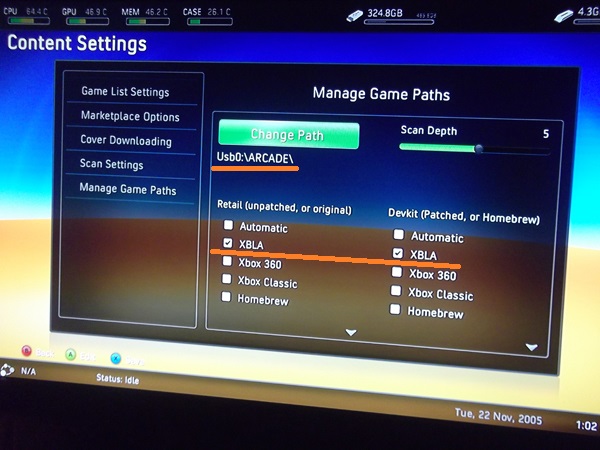
Nun nur noch
drücken und die Einstellung wird gespeichert.Die könnt ihr für alle Kategorien machen, dann seid ihr nicht an die Standardpfade aus dem 2ten Post gebunden.
Für Emulatoren gilt allerdings, dass nur .xex Emulatoren von diesem Ordner aus über das FSD gestartet werden können. Für .elf Emulatoren muss weiterhin Xell bzw. Dashlaunch benutzt werden.
Keiner will dass seine Konsole zu heiss wird, nur was kann man dagegen tun ?
Entweder stellt man in den FSD-Einstellungen den Lüfter auf eine bestimmte Stufe was leider nicht wirklich zu empfehlen ist, da die nächste Lüfterstufe nach Auto
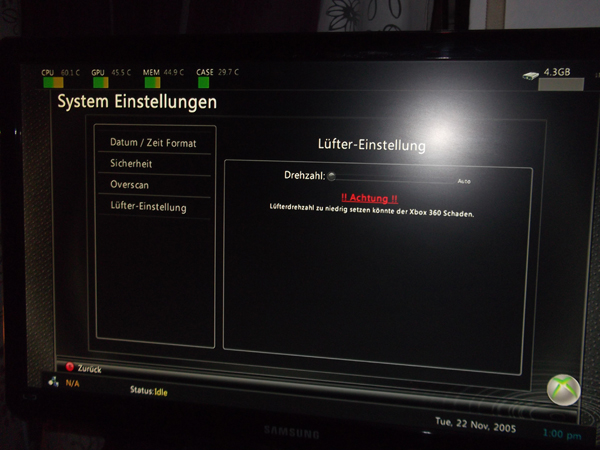
65% der maximalen Lüfterumdrehungszahl ist. Die kann bei manchen Konsolen ok sein, bei anderen ist das wiederum zu laut.
Am besten regelt man es per Dashlaunch. Wenn ihr den Dahslaunch Installer gestartet habt und ihr das hier seht:
drückt ihr
 (die obere linke Schultertaste) um dann zu diesem Bildschirm zu kommen:
Nun geht ihr auf Systeminfo und drückt
und ihr bekommt das hier zu sehen: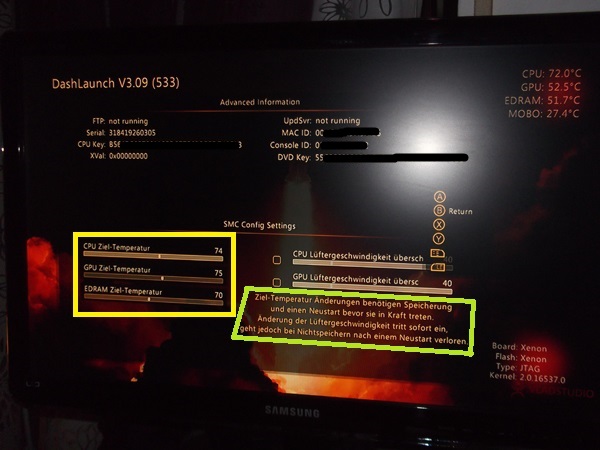
Unter SMC Config Settings könnt ihr die maximal Zieltemperaturvorgaben sehen und ändern.
Die werden so um den Dreh bei 80°C liegen. Für Slim Konsolen sind CPU/GPU Werte bei 65°C ganz gut, da ist die Konsole nicht zu laut und wird auch nicht zu heiß.
Wie ihr dem grün umrahmten Text entnehmen könnt, ist ein Neustart der Konsole notwendig, damit diese Einstellungen übernommen werden.
Ein SMC Reset ist notwendig, daher am besten nachdem die Konsole ausgeschaltet wurde die komplett vom Strom trennen für mindestens 30 Sekunden.Wenn die Konsole nun wieder eingeschaltet wird, drehen die Lüfter immer nnur maximal so schnell, die die vorher eingegebenen Werte erreicht werden.
Temperatur nie zu hoch einstellen, da ihr sonst eure Konsole beschädigen könnt!!!
Wenn die Temperatur zu niedrig eingestellt wird, drehen die Lüfter zu schnell hoch. Also ein gesundes Mittelmaß ist angesagt.
Jetzt mitmachen!
Sie haben noch kein Benutzerkonto auf unserer Seite? Registrieren Sie sich kostenlos und nehmen Sie an unserer Community teil!