


Hallo erstmal
Da ich bis jetzt noch keine Anleitung für den relativ neuen Exploit für den DSi ´gesehen habe schreibe ich jetzt einfach mal los.
Ist mein erstes Tutorial.
Erforderlich sind:
DSi/XL Download Pack All in One: http://www.mediafire.com/file/wkrp1r59iymz2p7/DSi_Download_Pack_All_in_One.zip/file
DSi, oder DSi XL
Hardmod (Kann bei vorhandenen Exploit Spiel übersprungen werden)
Lötkolben für Hardmod
Dünne Drähte zum verlöten (Ich habe AWG 30 Draht genommen)
MicroSD zu SD Adapter
kompatiblen SD Cardreader
Für den eMMC CID The Biggest Loser EUR Version (steht "USA" dabei) mit verändertem Speicherstand (kann auch gebruteforced werden)
Eine DSi Software für den Console ID (kann auch gebruteforced werden)
2GB SD Karte
PC
IMGUR Link zu diversen Bildern
Bevor Ihr euren NAND wieder auf die Konsole spielt, bitte immer vorher mit no$gba testen. ES BESTEHT BRICK GEFAHR
Ich übernehme keine Haftung und Verantwortung für die Beschädigung an eurem Gerät
Das Zerlegen der Konsole:
Spoiler anzeigen
Hardmod:
Spoiler anzeigen
Hier löten wir die NAND Pins auf einen microSD zu SD Adapter um den NAND des DSi auszulesen
!Achtung! Diese Lötpunkte sind extrem klein und es kann der DSi kaputt gehen, also wenn ihr euch nicht ganz sicher seit, dann lasst es von jemand Anderen machen!
Bitte verwendet die B Seite, denn dann müsst ihr nicht den ganzen DSi zerlegen und spart auch das Rumgefummel mit den Flachbandkabel!
DSi (A Seite)
Spoiler anzeigen
DSi (B Seite)
Spoiler anzeigen
DSi XL (B Seite)
Spoiler anzeigen
Diese Punkte müssen wir nun auf den Adapter löten:
Spoiler anzeigen
Anschließend brauchen wir einen kompatiblen SD Cardreader (Es kann auch der interne Cardreader funktionieren)
Falls euer Cardreader nicht passt, dann kauft euch diesen:
Cardreader
Wenn ihr den Adapter in den PC steckt will ihn dieser formatieren! AUF KEINEN FALL FORMATIEREN, DENN DAS ZERSTÖRT DIE KONSOLE!!!!!!
Zum Dumpen müsst ihr die Konsole einschalten und den gelöteten Adapter in den PC stecken (Es kommt dann eine Fehlermeldung an der Konsole "0000FE00")
Nun öffnet ihr die "dumper.exe" aus dem "NAND Dumper" Ordner aus dem Download Pack und wählt einen Namen aus (hier im TUT wird mit der "NAND_0.bin" gearbeitet). Dann solltet ihr bei der Anzahl der Dumps mindestens 4 wählen und dann könnt ihr auch schon auf "Flash Dumpen" klicken.
Optional mit "Win32DiskImager":
Spoiler anzeigen
Ihr könnt auch "Win32DiskImager" zum Dumpen verwenden, aber es wird nicht empfohlen, da ihr 4 mal manuell dumpen und prüfen müsst, aber zum flashen benötigen wir es zum Schluss trotzdem dann führen wir das Programm aus und klicken auf das Ordner Symbol, dann öffnet sich ein neues Fenster auf dem wir uns das Zielverzeichnis suchen und in die Leiste unten tragen wir "NAND_0.bin" ein.
Auf der rechten Seite ändern wir "Disk Images (*.img, *.IMG)" zu "*.*" und drücken auf öffnen.
Der Rest bleibt so wir ist und wir drücken auf "Lesen"
Das machen wir insgesamt 4 mal und ändern den Namen von "NAND_0.bin" bis "NAND_03.bin"
Wenn das erledigt ist, dann öffnen wir wieder HxD und vergleichen alle NAND Dumps untereinander.
Dazu gehen wir auf "Analyse" -> "Datei-Vergleich" -> "Vergleichen...." . In dem neuen Fenster geben wir den Pfad zu 2 verschiedenen Dumps an und klicken auf Ok.
Das machen wir mit allen 4 und nur wenn alle gleich sind fahren wir fort.
Falls ein Fehler auftritt dann startet den PC neu und entfernt den Adapter und versucht es noch einmal (gegebenfalls die Lötpunkte kontrollieren)
Speichert diese Dumps an einem sicheren Ort, denn diese Dumps können euren DSi retten.
Console ID (Kann man auch bruteforcen!!!!):
Spoiler anzeigen
Der Console ID ist eine 8-bit lange Zeichenfolge.
Dieser wird als Teil des Schlüssels verwendet, um Titel auf Ihrer Konsole zu signieren. und ist ein Teil des NAND encryption key.
Wir brauchen dafür eine DSi Software, um zu kontrollieren ob eine vorhanden ist geht man auf "Systemeinstellungen", dann auf "Datenverwaltung" und darin findet man dann die Software.
Dann legt man eine SD Karte in den DSi (wenn nicht schon vorhanden) und kopiert die Software auf die SD Karte
Als nächstes legen wir die SD Karte in den PC und gehen in folgenden Ordner : "private/ds/title" und darin befindet sich unsere kopierte Software als .bin Datei.
Zum Beispiel Sudoku als "4B344445.bin", und Fieldrunners als "4B464445.bin"
Diese "Bin" Datei kopiert man dann in den SRL Extractor von dem Donwload Pack
Falls Windows Vista, oder eine neuere Version von Windows auf eurem PC installiert habt, dann braucht ihr nur die "Großschreib Taste (Shift)" gedruckt halten und dann einen rechten Mausklick auf eine leere Fläche im SRL Extractor machen.
Dann kommt ein Fenster auf dem ihr auf die "Eingabeaufforderung" (CMD) auswählt.
In dieses Fenster müsst ihr dann den Code eingeben (kommt auf eure Software an):
Für Fieldrunner:
dsi_srl_extract.exe --basename=FIELDRUNNERS 4B464445.bin
Für Sudoku:
dsi_srl_extract.exe --basename=SUDOKU 4B344445.bin
Für ander Software:
dsi_srl_extract.exe --basename=[Game Name] [.bin Name].bin
Nachdem Prozess habt ihr ein paar neue Dateien in diesem Ordner und diese müsst ihr mit HxD öffnen
Öffnet die [Game Name].footer Datei mit HxD und sucht nach "Root-CA00000001-MS00000008" im ASCII Fenster, dort werdet ihr "TWxxxxxxxx-yyyyyyyyyyyyyyyy" (x und y sthen statt diversen Zeichen dort) finden.
Ihr benötigt nur die 16 Zeichen nach den "y", diese Zeichenkette speichert ihr euch in einer Textdatei an einem sichern Ort, denn das ist der Console ID für eure Konsole.
eMMC CID(Kann man auch bruteforcen!!!!):
Spoiler anzeigen
Für den eMMC CID benötigt ihr eine originale Karte von "The Biggest Loser USA" (Das ist die EUR Version) und einen DS oder DS Lite mit einer Flashkarte.
Kopiert dafür "TB_loser_inject_EU.nds", für die EUR Region, oder "TB_loser_inject_US.nds", für die US Region auf die SD Karte eurer Flashkarte.
Legt die Flashkarte in den DS oder DS Lite und sucht nach "SaveInjector", führt diesen aus und folgt den Anweisungen.
Wenn alles erfolgreich abgeschlossen wurde, dann legt ihr The Biggest Loser ind den DSi und startet dieses, daruf sollte eine Zeichenkette auf dem oberen Bildschirm erscheinen.
Diese Zeichen schreibt ihr in das selbe Textdokument wo euer Console ID steht, denn das ist der eMMC CID.
Bruteforce Console ID und eMMC CID
Spoiler anzeigen
Achtung, so wie es aussieht hat bfCL Probleme mit NVIDIA GPU, bitte probiert wenn möglich einen PC mit AMD GPU, oder schreibt mir eine Nachricht
Dazu geht ihr in den "Bruteforce" Ordner vom Download Pack
Dann öffnet ihr von dort aus die Eingabeaufforderung (CMD)
Ich verwende dafür überall "bfCl", falls das bei euch nicht funktioniert verwendet "TWLbf" (ist viel langsamer)
Ds sind die wichtigsten Befehle für das bruteforcen:
bfcL emmc_cid [Console ID] [EMMC CID] [offset] [src] [verify]
bfcL console_id [Console ID] [EMMC CID] [offset] [src] [verify]
bfcL console_id_bcd [Console ID] [EMMC CID] [offset] [src] [verify]
bfcl console_id_bcd [Console ID] [offset0] [src0] [verify0] [offset1] [src1] [verify1]Console ID, 8 bytes, hex string, so 16 digits long.
EMMC CID, 16 bytes, hex string.
offset, 2 bytes, hex string, beware this is block offset.
src, 16 bytes, hex string.
verify, 16 bytes, hex string.
Console ID:
Spoiler anzeigen
Wenn ihr noch nichts von euren Schlüsseln wisst, dann seit ihr hier richtig
Als Vorlage dient uns das:
08A2000000000100 for DSi
08A1900000000000 for some other DSi
08A1500000000000 for some other DSi
0820100000000100 for DSi XL
XL6B27D20002000000 for n3DS
bfcl console_id_bcd [Console ID] [offset0] [src0] [verify0] [offset1] [src1] [verify1]
Da ich einen DSi XL habe nehme ich hier:
0820100000000100
[offset0] = 001f
[src0] = 16 Zeichen vom NAND unter 1F0 mit HxD (siehe eMMC CID)
[verify0] = 000000000000000000000000000055aa
[offset1] = 0000
[src1] = 16 Zeichen vom NAND ganz am Anfang: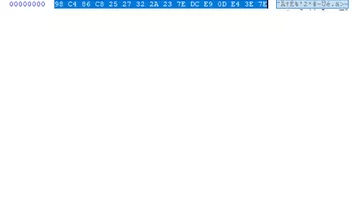
[verify1] = 00000000000000000000000000000000
Also bei mir sieht das so aus:
bfcl console_id_bcd 0820100000000100 001f DB2D16975DACA90176014EB4CCCE87FB 000000000000000000000000000055aa 0000 98C486C82527322A237EDCE90DE43E7E 00000000000000000000000000000000
Wenn "got hit" da steht ist alles gut gegangen:
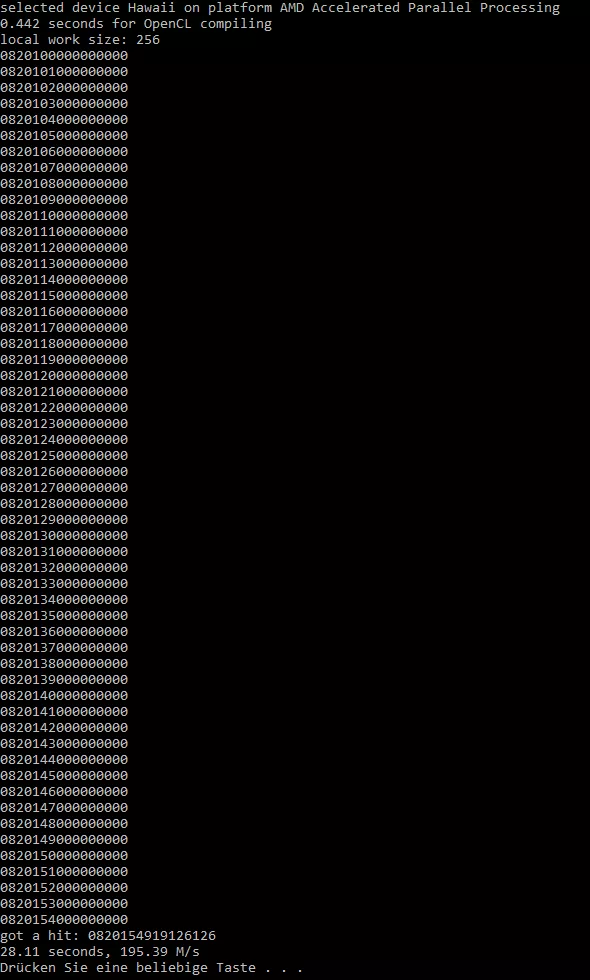
Ihr habt nun euren Console ID und könnt mit dem CID weitermachen
Bitte sichert euch den Schlüssel an einem sicheren Ort zusammen mit den NAND Dumps
eMMC CID:
Spoiler anzeigen
Als Vorlage dienen uns diese Zeichenkette:
MY ss ss ss ss 03 4D 30 30 46 50 41 00 00 15 00 ;DSi CID KMAPF0000M-S998
MY ss ss ss ss 32 57 37 31 36 35 4D 00 01 15 00 ;DSi CID KLM5617EFW-B301
MY ss ss ss ss 03 47 31 30 43 4D 4D 00 01 11 00 ;3DS CID
Um den eMMC CID ermitteln zu können müsst ihr vorher euren DSi öffnen und auf dem NAND Chip die 3 Zeichen nach Samsung für das "MY" Byte ablesen.
Bei mir war das z.B: 943 und das bedeutet:
943 heißt 2009 43. Woche, also 43 Woche im Jahr 2009 -> Dezember -> Monat-Code B, 2009 -> Jahr-Code C.Für den Monat-Code müsst ihr 43/4 = 10.75 -> 11 (entweder auf oder abrunden falls nötig)
Diesen Wert in hex umwandeln, also "B"
Für den Jahre-Code nehmen wir diese Schema:
B - 2008
C - 2009
D - 2010
E - 2011
F - 2012
Also BC für das MY Byte (Bei meinem NAND)Die "s" ersetzen wir durch "0"
Daraus folgt bei mir(Da ich einen KMAPF...... NAND Chip habe):"BC00000000034D303046504100001500"
Jetzt müssen wir uns noch den [src] Schlüssel suchen, dazu öffnet ihr euren NAND Dump mit HxD und sucht die Zeile "000001F0".
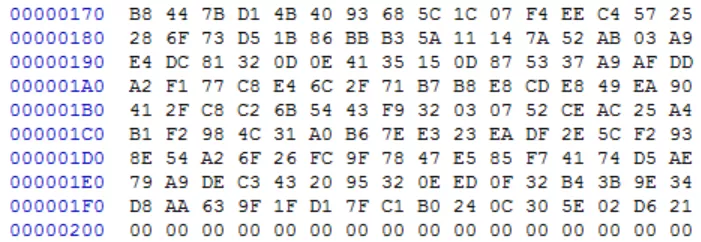
Die 16 Pärchen benutzt ihr jetzt als [src] im BefehlFalls ihr jetzt den Consolen ID habt, dann können wir schon loslegen:
bfcL emmc_cid [Console ID] [EMMC CID] [offset] [src] [verify]
So sieht das dann bei mir aus:
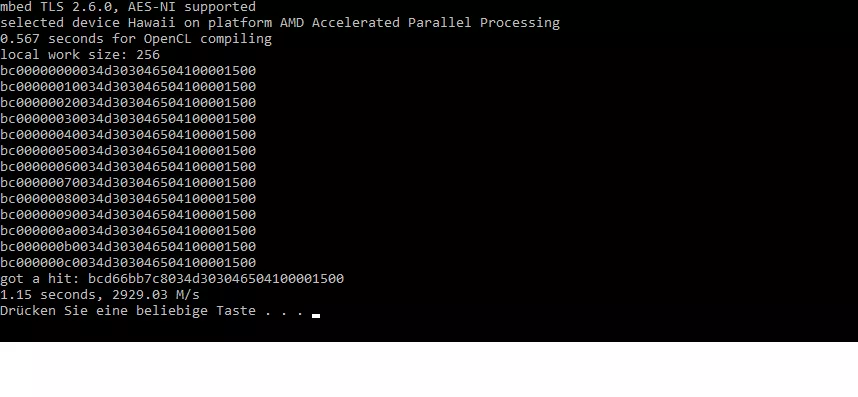
bfcl emmc_cid 0820154919126126 BC00000000034D303046504100001500 001f DB2D16975DACA90176014EB4CCCE87FB 000000000000000000000000000055aa
Wenn dann got hit dort steht passt alles und ihr habt euren eMMC CID
NAND entschlüsseln und verschlüsseln:
Spoiler anzeigen
Jetzt gehen wir in den TWLTool Ordner und kopieren unser NAND_0.bin in diesen.
Dann öffnen wir die Eingabeaufforderung (CMD) und geben diesen Befehl ein (Vorher noch eure Console ID und CID statt den Klammern einfügen)
twltool nandcrypt --cid [CID HERE] --consoleid [ConsoleID HERE] --in NAND_0.bin --out NAND_DEC.bin
Das sieht bei mir dann so aus:
twltool nandcrypt --cid BCD66BB7C8034D303046504100001500 --consoleid 0820154919126126 --in NAND_0.bin --out NAND_DEC.bin
Wenn alles erfolgreich ist, dann haben wir nun den entschlüsselten NAND (NAND_DEC.bin), wenn ihr den wieder verschlüsseln wollt dann verwendet diesen Befehl:
twltool nandcrypt --cid [CID HERE] --consoleid [ConsoleID HERE] --in NAND_DEC.bin --out NAND_ENC.bin
Das sieht bei mir dann so aus:
twltool nandcrypt --cid BCD66BB7C8034D303046504100001500 --consoleid 0820154919126126 --in NAND_DEC.bin --out NAND_ENC.bin
Das ist dann wieder der verschlüsselte NAND (NAND_ENC.bin), den wir dann wieder in den DSi spielen können.
Dafür benötigen wir jetzt wieder die "dumper.exe" aus dem "NAND Dumper" Ordner aus dem Download Pack, führt diese aus, wählt euren NAND.ENC aus und drückt auf "Flash beschreiben". (Natürlich während der DSi mit dem Hardmod Adapter am PC hängt)
Optional mit "Win32DiskImager":
Spoiler anzeigen
Dafür brauchen wir nur den Win32DiskImager öffnen während der DSi am SD Adapter hängt, die Datei auswählen und auf Schreiben drücken.
DSi Downgrade (Nur nötig, wenn ihr eine höhere Firmware als 1.4.0 auf dem DSi/XL habt) :
Spoiler anzeigen
In diesem Bereich arbeiten wir mit dem entschlüsselten NAND und downgraden den DSi und installieren Sudoku
Für diesen Bereich benötigen wir den DSi Common Key (bitte danach googeln)
Wenn ihren den Key gefunden habt, geht ihr in den "NUSDownloader_v19" Ordner, öffnet den "dsikey.bin Generator", kopiert den Key in das leere Feld und klickt auf "generate".
Nun befindet sich "slot0x25keyX.bin" in dem Ordner, diese nennt ihr "dsikey.bin"
Öffnet nun den NUS Downloader und schaut unten und setzt einen Haken bei "Create Decrypted Contents (*.app)"
Jetzt ladet ihr euch diese Daten mit dem NUS Downloader:
1) Nintendo DS Cart Whitelist:
[DS Icon] -> [System] -> [0003000f484e48XX - Nintendo DS Cart Whitelist] -> [41(All/System)] -> [v256]
2) System Menu (Launcher):
[DS Icon] -> [System] -> [00030017484e41XX - System Menu (Launcher)] -> [[Your Region Here]] -> [v512]
3) System Settings
[DS Icon] -> [System] -> [00030015484e42XX - System Settings] -> [[Your Region Here]] -> [v512]
Als nächstes startet ihr OSF Mount aus dem Download Pack und installiert dieses Programm und startet dieses.
Dann drückt ihr auf den "Mount new..." Knopf dann im oberen leeren Feld bei "Image FIle" den "..." Knopf und wählt eure "NAND_DEC.bin" Datei.
Danach könnt ihr die Partitionen eures NANDs einbinden, wir benötigen für unseren Zweck die "Partition 0" mit etwas über 200MB, diese wählt ihr aus, dann geht ihr runter und entfernt den Haken bei "Read-only" und klickt auf "OK".
Nun sollte unter Mein Computer auf eurem PC ein neues Laufwerk mit den 200MB erscheinen -> das ist euer NAND!
Nintendo DS Cart Whitelist:
Spoiler anzeigen
Jetzt löschen wir alles in diesem Ordner -> "title\0003000f\484e48XX\content" (Im NAND Laufwerk)
Dann gehen wir in den "NUSDownloader_v19" Ordner und kopieren uns "00000001.app" and "tmd.256" aus dem "titles\0003000f484e48XX\256" Ordner und fügen es in den "title\0003000f\484e48XX\content" Ordner ein (Im NAND Laufwerk)
Danach benennen wir "tmd.256" zu "title.tmd" um.
"XX" = Region Code (ersetzt es durch die 2 Zahlen von eurer Region):
EUR = 56
USA = 45
System Menu (Launcher) :
Spoiler anzeigen
Jetzt löschen wir alles in diesem Ordner -> "title\00030017\484e41XX\content" (Im NAND Laufwerk)
Dann gehen wir in den "NUSDownloader_v19" Ordner und kopieren uns "00000002.app" and "tmd.512" aus dem "titles\00030017484e41XX\512" Ordner und fügen es in den "title\00030017\484e41XX\content" Ordner ein (Im NAND Laufwerk)
Danach benennen wir "tmd.512" zu "title.tmd" um.
"XX" = Region Code (ersetzt es durch die 2 Zahlen von eurer Region):
EUR = 56
USA = 45
System Settings :
Spoiler anzeigen
Jetzt löschen wir alles in diesem Ordner -> "title\00030015\484e42XX\content" (Im NAND Laufwerk)
Dann gehen wir in den "NUSDownloader_v19" Ordner und kopieren uns "00000002.app" and "tmd.512" aus dem "titles\00030015484e42XX\512" Ordner und fügen es in den "title\00030015\484e42XX\content" Ordner ein (Im NAND Laufwerk)
Danach benennen wir "tmd.512" zu "title.tmd" um.
"XX" = Region Code (ersetzt es durch die 2 Zahlen von eurer Region):
EUR = 56
USA = 45
Wenn ihr fertig seit geht auf das "OFS Mount" Fenster und klickt auf "Dismount" und schließt das Fenster.
Danach könnt ihr euren NAND mit No$GBA testen, den NAND wieder verschlüsseln und danach wenn ihr wollt in den DSi /XL spielen (Folgt aber lieber der Anleitung bis zum Schluss, da jetzt nur die Konsole mit Sudokuhax kompatibel ist, aber mehr noch nicht).
.
Sudoku + Sudokuhax installieren:
Spoiler anzeigen
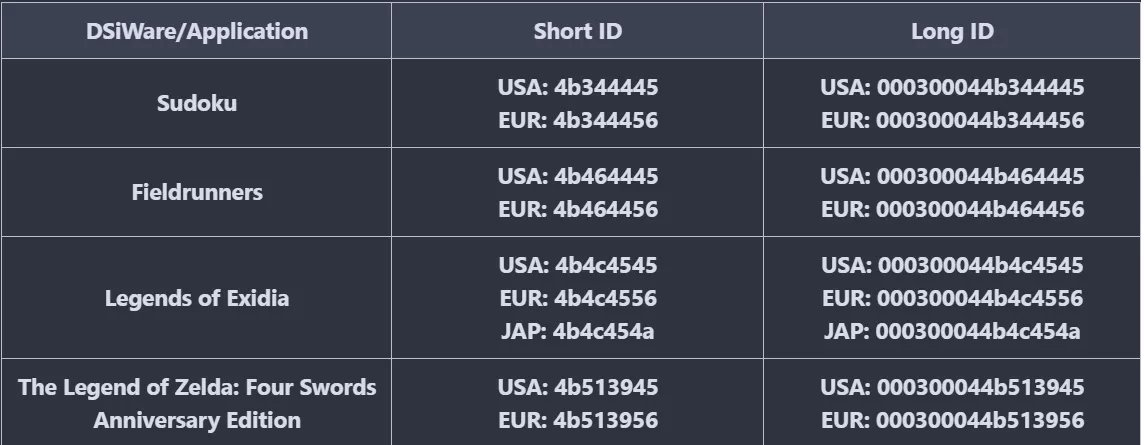
Das sind die IDs für die Ordnerstruktur, etc. am DSi NAND
Als Erstes erstellt ihr diese 2 Ordner auf eurem NAND Laufwerk(das ihr mit "OSFMount" eingebunden habt)
Für EUR-> title/00030004/4b344456/content
Für EUR-> title/00030004/4b344456/data
Für USA-> title/00030004/4b344445/content
Für USA-> title/00030004/4b344445/data
Ich gehe jetzt explizit auf die EUR Version ein, wenn jemand eine USA Konsole hat, dann muss er überall die USA Dateien verwenden!
Jetzt kopiert ihr die Datei "sudoku_v0.app" von dem Download Pack aus dem Ordner "Sudokuhax Pack/Sudoku EUR" in den "content" Ordner den ihr am NAND erstellt habt.
Dann kopiert ihr die Datei "sudoku EUR.tmd" von dem Download Pack aus dem Ordner "TMD Pack" ind den "content" Ordner den ihr am NAND erstellt habt und benennt es in "title.tmd" um.
Jetzt öffnen wir die "title.tmd" mit HxD und gehen zu "offset 208" (Reihe 20, Spalte 08). löschen den Eintrag und alles danach (So das alles bis und inklusive offset 207 stehen bleibt.)
Dann gehen wir auf "offset 1E7" und merken uns diese 2 Zahlen (Sollten beim EUR Sudoku "01" sein)
Dann nehmen wir wieder unsere "sudoku_v0.app" Datei aus dem Ordner "title/00030004/4b344456/content" und benennen es in "000000XX.app" (Die "XX" ersetzt ihr mit der Zahl die ihr euch merken solltet, bei mir also "00000001.app)
Nun erstellt ihr den Ordner "ticket/00030004" auf eurem NAND und nehmt, die "sudokuEUR.tik", oder "sudokuUSA.tik" Datei (je nach Region) aus dem "Sudokuhax Pack" Ordner aus dem Download Pack, benennt es in "dec_ticket.tik" um.
Nun machen wir einen rechten Mausklick auf die "encrypt ticket.bat" Datei, gehen auf "Bearbeiten" und dort wo "ConsoleID_BLANK" steht ersetzen wir durch unseren Console ID (einfach die Zahlen, ohne Klammer, etc..., wie wir es vom Bruteforcen schon kennen)
Jetzt führt ihr die "encrypt ticket.bat" Datei aus und ihr solltet eine "enc_ticket.tik." Datei bekommen, diese nennen wir "4B344456.tik" (für Sudoku) und kopieren diese Datei nach "ticket/00030004" (auf eurem NAND Laufwerk)
Danach geht ihr in den Ordner "DSiWareHax Save Pack\Sudoku hax EUR" von dem Download Pack und kopiert den "title" Ordner auf das Startverzeichnis auf dem NAND Laufwerk.
Jetzt geht ihr auf OSFMount und klickt auf "Dismount", dann klickt ihr auf "Ja", dann verschlüsselt ihr euren "NAND_DEC.bin"(auf dem ihr gerade gearbeitet habt) wieder mit "TWLTool".
Jetzt solltet ihr den NAND auf jeden Fall zuerst mit NO&GBA testen und wenn alles klappt, dann könnt ihr euren NAND auf die Konsole spielen.
NAND mit No$GBA testen:
Spoiler anzeigen
Um euren NAND zu testen geht ihr als erstes in den "NOGBA" Ordner.
Dann nehmt ihr eure "NAND_ENC.bin" Datei, kopiert diese in den Ordner. und benennt sie in "DSI-1.mmc" um (Ihr müsst die Dateierweiterung von Windows aktiviert haben, sonst bekommt ihr das "BIN" nicht weg)
Jetzt öffnet ihrden "DSi footer" mit HxD und ersetzt die ersten 16 Bytes (alles "AA") mit eurem eMMC CID und die nächsten 8 Bytes (alles "BB") mit eurem Console ID, aber verkehrt herum! (Es sollte dann mit 26 beginnen und 08 aufhören)
Jetzt öffnet ihr mit dem selben HxD Fenster eure "DSI-1.mmc" Datei, kopiert alles aus dem Footer und setzt es ganz am Ende an die "DSI-1.mmc" Datei.
Speichert jetzt alles (HxD macht dann immer ein Backup von dem bearbeiteten Dateien)
Jetzt öffnet ihr No$GBA und geht unter "Options" -> "Emulation setup"
Dort ändert ihr “Reset/Startup Entrypoint” to “GBA/NDS BIOS (Nintendo logo)” und NDS Mode Colors zu “DSi (retail/16MB)”.
Jetzt klickt ihr auf "Save Now" und dann "OK"
Dann drückt ihr auf Cartridge Menu (FileName) und öffnet irgendeine ".nds Datei" (kann z.B.: FWTool sein)
Jetzt wird euer NAND emuliert und es sollte irgendwo ein Geschenk in der Liste sein, dieses öffnet ihr und es sollte Sudoku zum Vorschein kommen, welches ihr dann auch startet.
Wartet bis das Spiel euch dazu auffordert "Start" zu drücken, das macht ihr dann und No$GBA sollte dann einen SD Fehler anzeigen
BILD
Wenn alles geklappt hat, könnt ihr zu eurer "NAND_ENC.bin" Datei gehen (die unbearbeitete Datei, ohne NO$GBA Footer) und diese mit dem "NAND Dumper", oder "Win32DiskImager" wieder auf euren DSi/XL spielen.
Damit ist es schon fast geschafft
Unlaunch, Hiya CFW und SR Loader installieren:
Spoiler anzeigen
So und nun zum letzten Punkt 
Achtung Unlaunch ist noch in der Beta Version (Es ist aber noch kein Brick bekannt)
Kopiert die "UNLAUNCH.DSI" Datei aus dem "Unlaunch 0.8" Ordner aus dem Download Pack auf eure DSi SD Karte und benennt dies in "boot.nds" um.
Startet eure Konsole und startet Sudoku, nachdem ihr aufgefordert werdet Start zu drücken, sollte Unlaunch starten und ihr müsst auf "INSTALL NOW" klicken.
Das sollte circa 5sec dauern und wenn alles erfolgreich war, dann habt ihr Unlaunch erfolgreich installiert. (mit Unlaunch seit ihr so zu sagen "Bricksicher", weil es so ähnlich wie boostrap9 für den 3DS funktioniert)
Nun geht ihr in den "Hiya CFW 1.3.1" Ordner, dann in den Unterordner "for 2GB (or lower) SD card (SDNAND)" und tragt euren Console ID in die "console_id.txt" Datei
Dann nehmt ihr die "boot.nds" und die "console_id.txt" Datei und kopiert diese auf eure SD Karte vom DSi und legt diese dann in die Konsole, startet diese, führt Sudoku aus und nach dem ihr aufgefordert werdet, Start zu drücken, sollte "twlnf" starten.
dort macht ihr ein NAND Backup, dazu müsst ihr "A" drücken.
Jetzt dauert es eine Weile, bis der Dump fertig ist
Derweil können wir den "NUSDownloader_v19" starten, vergesst nicht den Haken bei "Decrypted Contents (*.app)” zu setzen.
Dann gehen wir auf:
Database > System (DSi) > System Menu (Launcher) > [Eure Region] > v512 > Start NUS Download!
Dann kopiert ihr "00000002.app" vom "512" Ordner in den "for PC" Ordner
Jetzt sollte der DSi auch schon mit dem Backup fertig sein.
Dieser fragt euch jetzt ob ihr das Backup mounten wollt, da drückt ihr auf "YES (A)", dann auf drückt ihr Start" und dann "R", jetzt sollte der DSi das NAND Backup entpacken.
Wenn das dann auch erledigt ist (Es sollte dann zum Schluss "walk returned 0" stehen), nehmt dann die SD Karte vom DSi und schiebt sie in den PC und kopiert euren "nand.bin" in den "for PC" Ordner
Dann geht ihr in den "dump" Ordner auf eurer SD Karte und verschiebt alle Dateien von dort auf des Start-Verzeichnis (Root) eurer SD Karte. (Von diesen Dateien startet eurer DSi dann, das ist dann so etwas wie ein emulierter NAND)
Jetzt geht ihr in den "for PC" Ordner und startet "hiyacfw_helper.py" (Ihr müsst Python aus dem Python Ordner vorher installieren)
Es sollte danach ein neuer Ordner "Modified Files" erscheinen, dort geht ihr rein und kopiert "bootloader.nds" in das Start-Verzeichnis (Root) eurer SD Karte
Dann kopiert ihr die "00000002.app" Datei vom "NUSDownloader_v19" Ordner nach "title/00030017/484e4156/content
Dann kopiert ihr noch alle Dateien aus dem "for 2GB (or lower) SD card (SDNAND)" Ordner in das Start-Verzeichnis (Root) eurer SD Karte
Jetzt legt ihr die SD Karte wieder in den DSi/XL, schaltet diesen ein und es sollte das HiyaCFW Startbild kommen. (Wenn die SD Karte eingelegt ist, startet er von der Karte und nicht mehr von eurem NAND)
Geht nun in den "SR Loader 4.0" Ordner.
Kopiert alle Dateien aus dem "CFW - SDNAND root" Ordner auf eure SD Karte
Kopiert die 2 "_nds" und "roms" Ordner auf eure SD Karte
Optional (Autostart SR Loader):
Spoiler anzeigen
kopiert die "boot.nds" aus dem "SR Loader 4.0" Ordner auf eure SD Karte und benennt diese in "bootcode.dsi" um
Dann startet immer der SR Loader, sobald der DSi eingeschaltet wird.
Legt die SD Karte wieder in den DSi, dort sollte dann als Überraschung der "SR Loader" erscheinen
Verwendung vom SR Loader:
Spoiler anzeigen
Roms:
Gameboy Roms müssen in den "/roms/gb" Ordner
NDS Roms müssen in den "/roms/nds" Ordner
NES müssen in den "/roms/nes" Ordner
GBA Roms müssen in den "/roms/gba" Ordner (den müsst ihr noch erstellen) und es wird das GBA BIOS benötigt (googeln), dazu kopiert ihr "bios.bin" in das Start-Verzeichnis (Root) eurer SD Karte.
Drückt "Y" um Homebrews ohne nds-bootstrap zu laden
Drückt "A" um NDS Spiele mit nds-bootstrap zu laden.
Drückt "SELECT" um ein "Donor Rom" zu wählen (Mario Kart wird empfohlen)
Benutzt "Auf" "Ab" Tasten um zwischen NDS und DSiWare zu wecheln
Drückt "START" und dann auf GBARunner2 um GBA Roms zu spielen
Drückt"B" um ins DSi Menü zu gelangen
So, jetzt hab ihr erfolgreich euren DSi gemoddet und könnt ohne Flashkarte Roms und Homebrews abspielen
Credits:
Spoiler anzeigen
Gadorach von GBAtemp,net für sein super Tutorial.
KEMPA von psxtools.de für den NAND Dumper und diversen Tipps
Sahaquiel von GBATemp.net für diverse Tipps
jerbear64 für dsi.cfw.guide
emiyl für dsi.cfw.guide
DSi CFW Guide
DSI Guide
jerbear64
pokecraft98
emiyl
Robz8
Jhynjhiruu
GhostLatte
HamBone41801
CatmanFan
LukeHasAWii
ThisIsDaAccount
pandavova
MyDePainHectortilloTips
PROmay
BClyde_271
BlastedGuy9905
FlashedCloud
McFox
mariogamer
Fratakusan
smileyhead
sks316
GBATemp.net
GitHub
Apache Thunder
NameCheap
Shutterbug2000
HamBone41801
Gericom
Google
Plailect
WiiHomebrew+Snes
WulfStylez
Team Twiizers
Alle die ich vergessen habe