[Tutorial] Switch sysMMC / emuMMC Backup / Restore mit NxNandManager

  • Switch sysMMC / emuMMC Backup / Restore mit einem Windows-PC:

    Du möchtest mit deinem PC den sysMMC / emuMMC der Switch Konsole sichern oder wiederherstellen?
    Dass ist mit NxNandManager kein Problem :slightly_smiling_face:

    sysMMC: klick mich

    emuMMC: klick mich

    emuMMC mit Hekate: klick mich

    emuMMC als hidden Partition über PC erstellen: klick mich

    Support gibt es hier -> [Support] Switch sysMMC / emuMMC Backup / Restore mit NxNandManager
    Kein Support via PN / Konversation!!!

    psxteam.png

  • Switch sysMMC Backup/Restore mit einem Windows-PC:

    Was benötigst du:


    Los geht's - RAWNAND sichern:
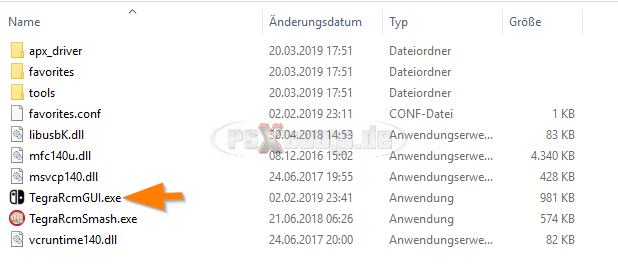
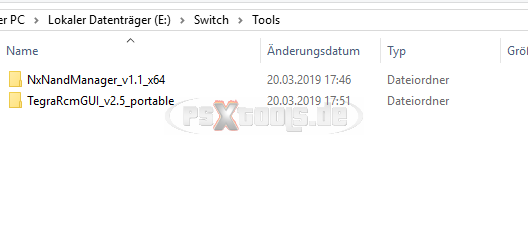
    Entpacke beide Tools an einen beliebigen Ort.

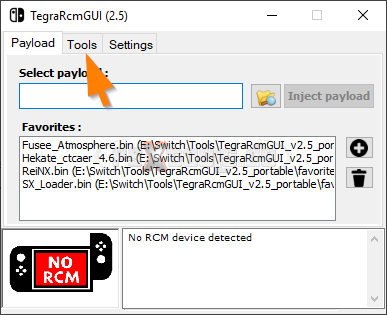
    Starte "TegraRcmGUI"

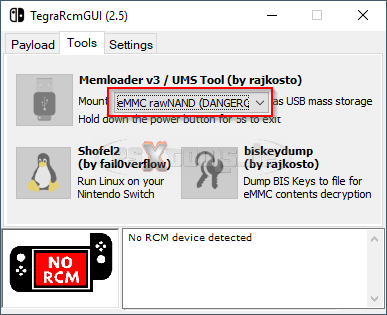
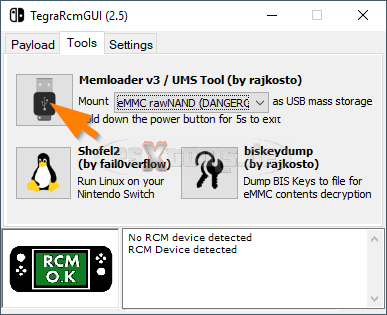
    Gehe nach "Tools"

    Wähle hier "eMMC rawNAND" aus

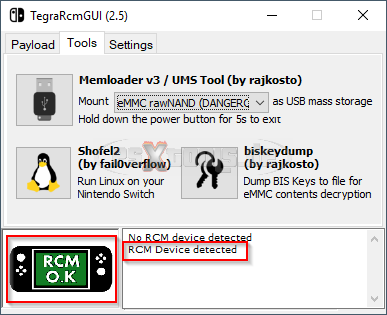
    Starte deine Switch in den RCM Modus (bsp. mit RCM Jig in den rechten JoyCon Schacht) danach Vol+ und Power Taste drücken.
    Die Switch mit dem USB Kabel an den PC anschließen nun muss "TegraRcmGUI" von rot auf grün springen und eure Konsole erkannt haben.

    Falls die Switch nicht im RCM erkannt habt, dann fehlt euch noch der Treiber.
    Öffne hierzu den Spoiler

    Spoiler anzeigen


    Ihr erhaltet eine Meldung mit neuem unbekannten Gerät.
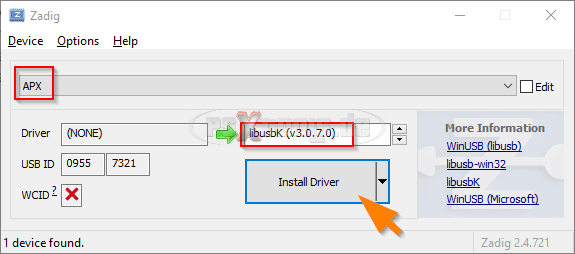
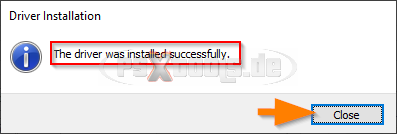
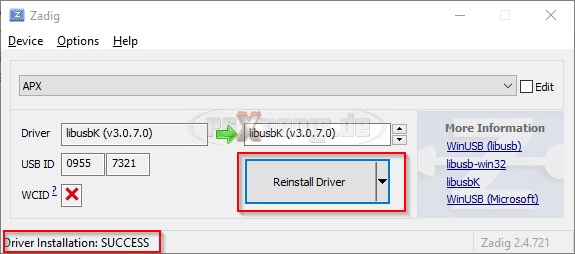
    Hierzu installiert den libusbK Treiber von Zadig.

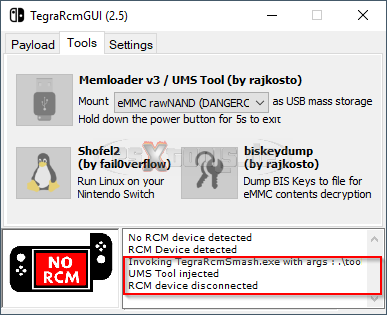
    Klickt nun auf "Mount USB Device"

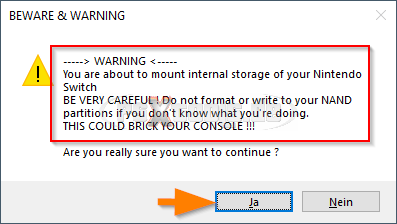
    Bestätigt die Warnung, Wichtig, ab diesem Schritt greift ihr auf euren Nand zu.

    Passt auf was ihr schreibt oder sichert!

    Nun startet eure Switch in den Memloader und "TegraRcmGUI" meldet eure Switch wieder als entfernt.

    Dieses Fenster könnt ihr nun schließen!

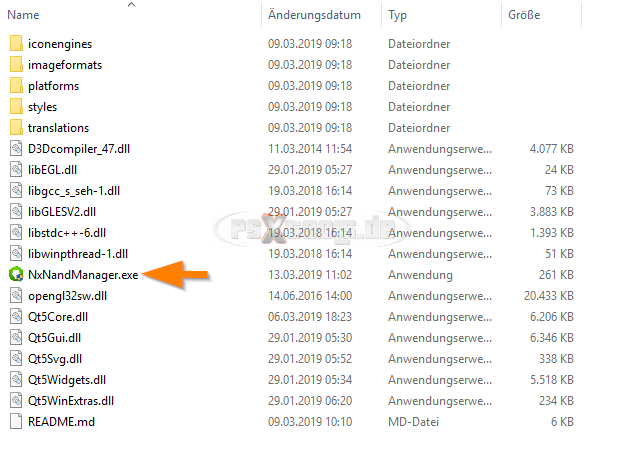
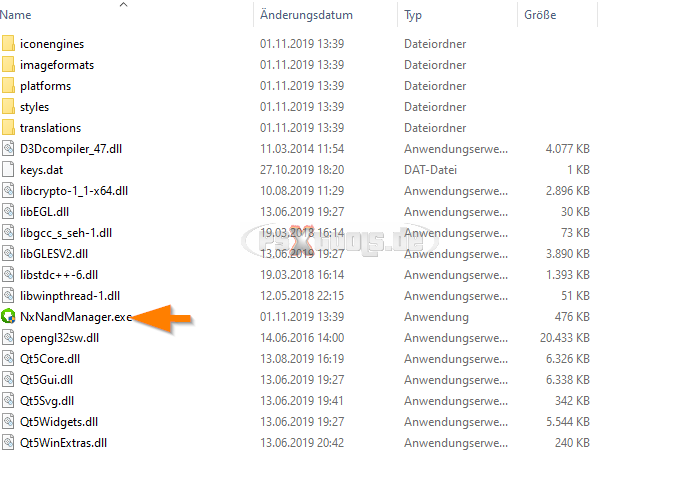
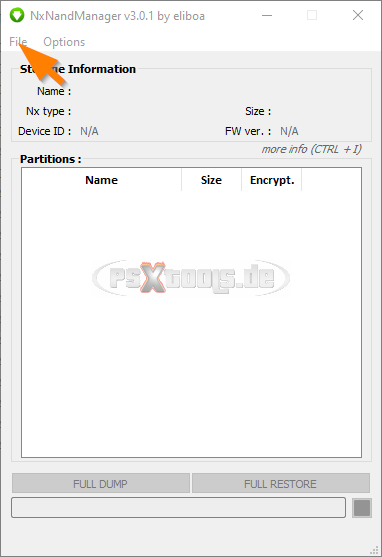
    Wechselt nun in den "NxNandManager" Ordner und startet den "NxNandManager"

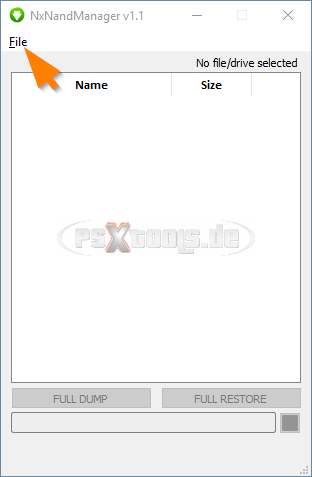
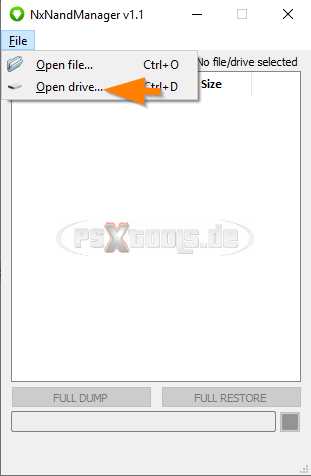
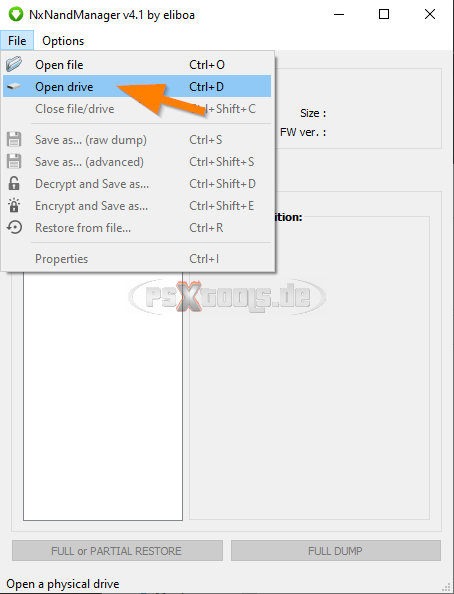
    Geht auf "File"

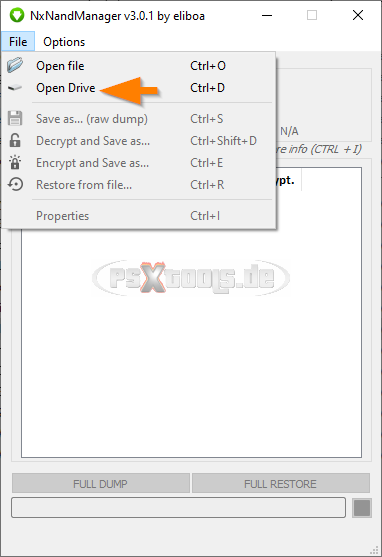
    "Open drive"

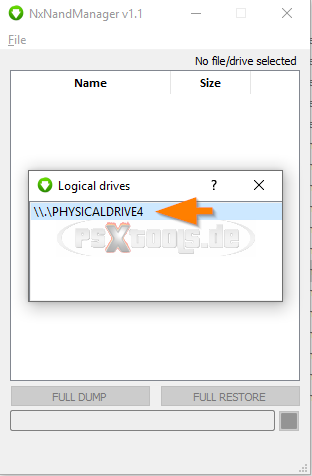
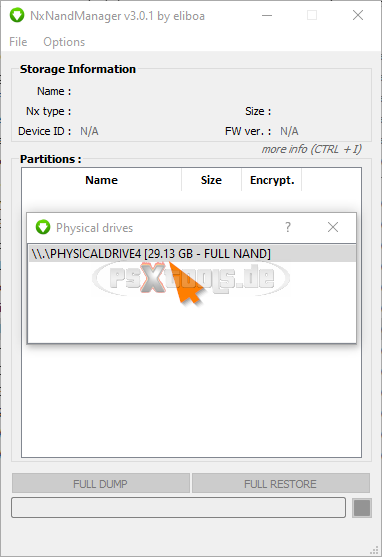
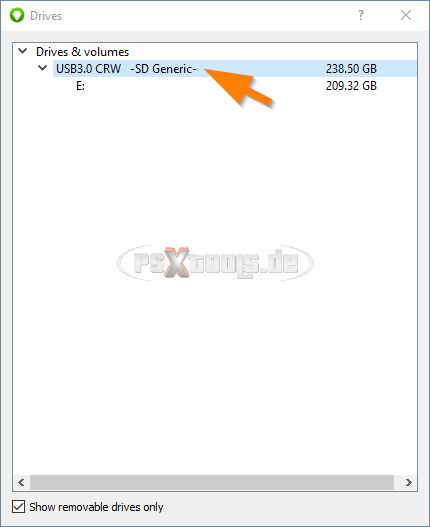
    Und wählt hier eure Switch mit Doppelklick aus.
    Diese wird als "PHYSICALDRIVEX" angezeigt.
    Die Nummer (X) am Ende kann abweichen!

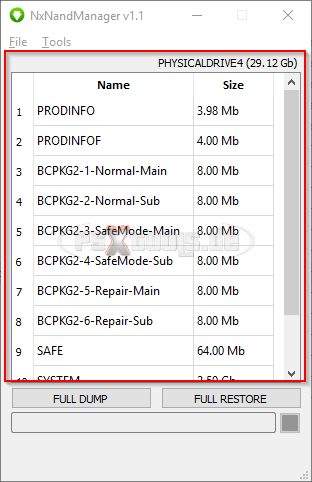
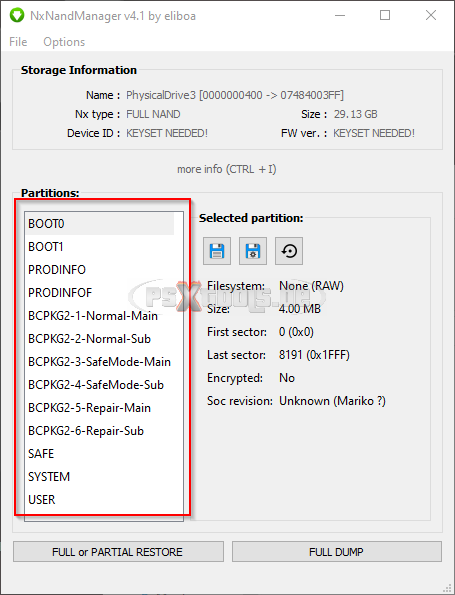
    Nun seht ihr euren Nand der Konsole

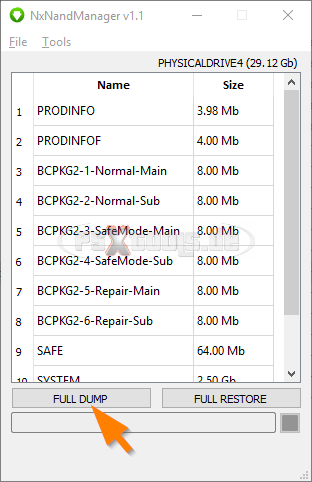
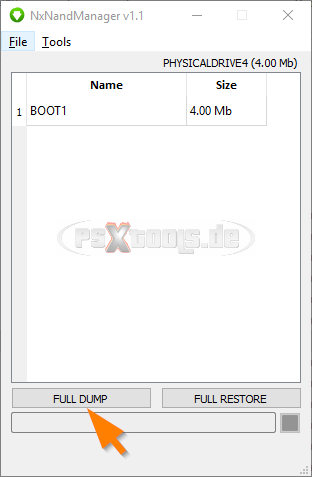
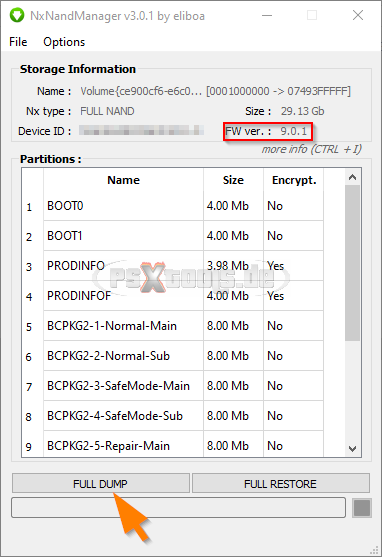
    Klickt nun unten auf "FULL DUMP" wenn ihr alles sichern wollt.
    Oder ihr könnt auch jede einzelne Partition mit einem rechtsklick -> "dump to file" sichern.

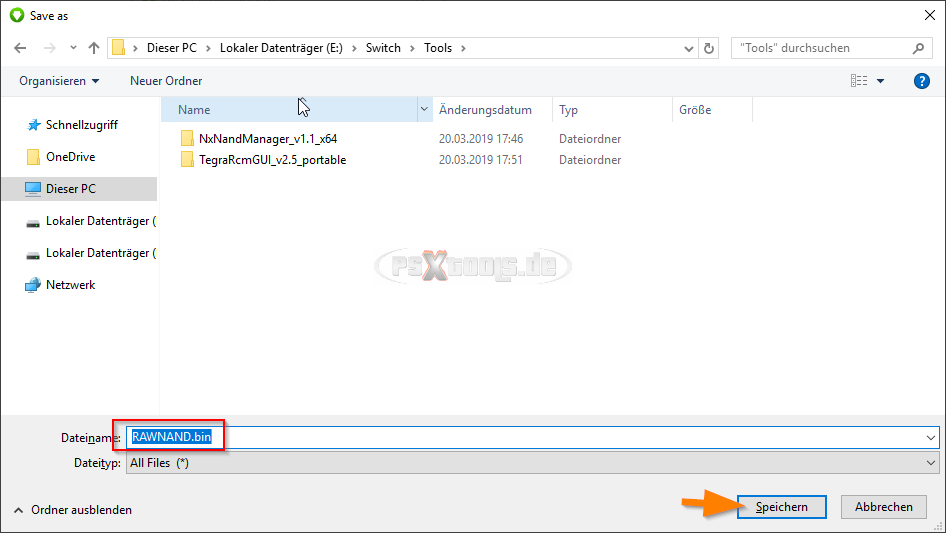
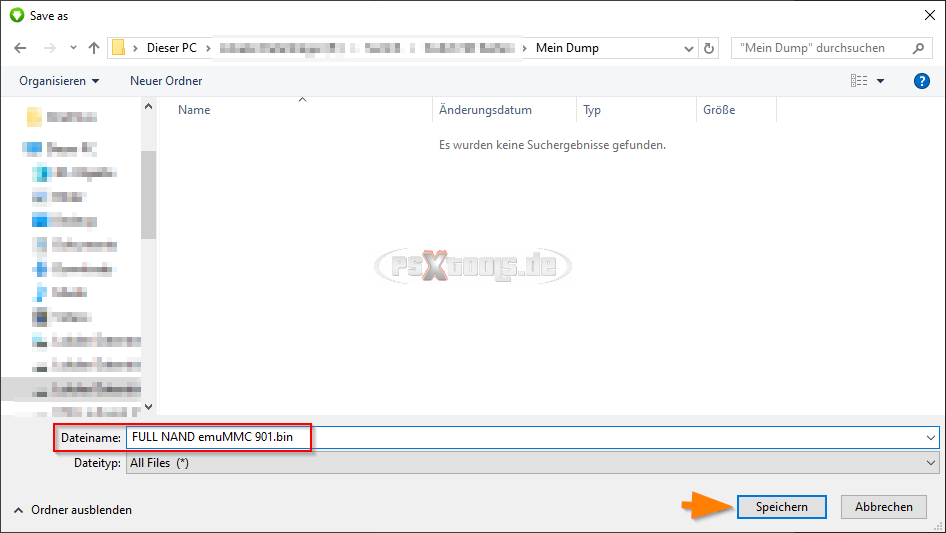
    Wählt euren Speicherort aus, wichtig es muss mindestens 30GB freien Speicherplatz existieren.
    Den Namen könnt ihr frei wählen.

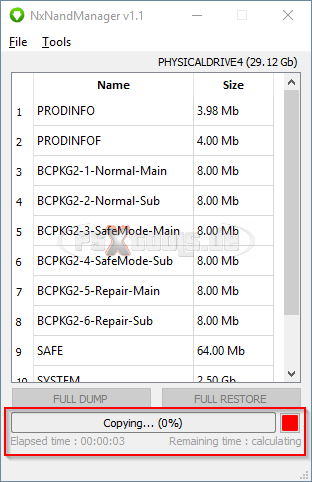
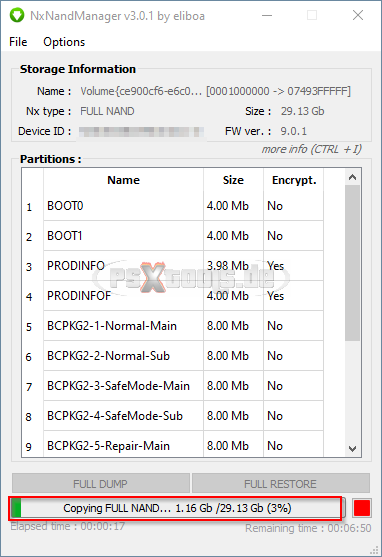
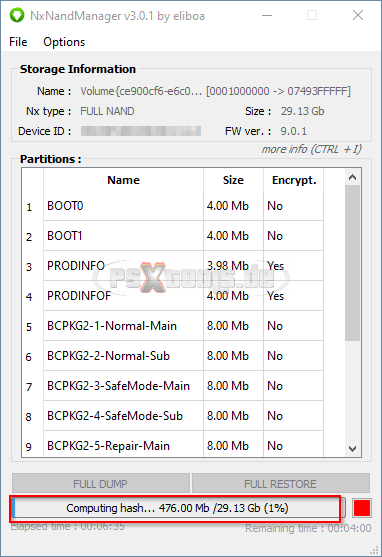
    Als erstes wird nun die Zeit berechnet, dies kann ~1 Minute dauern.

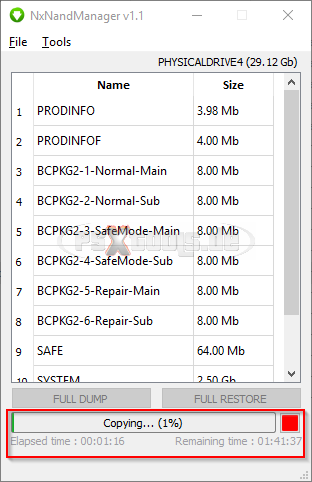
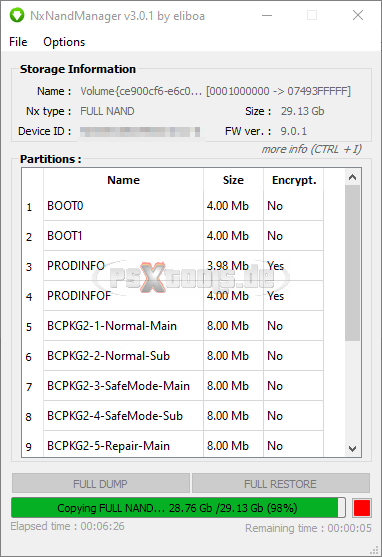
    Nun heißt es warten, bis der Dump Vorgang beendet ist.

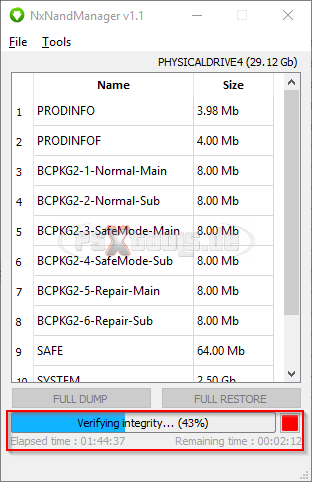
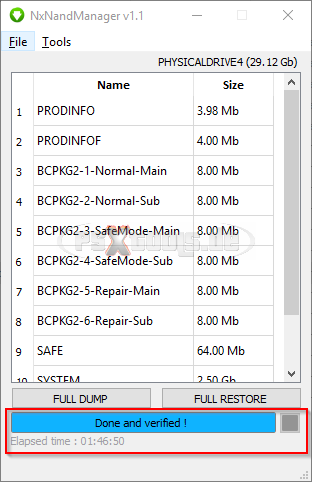
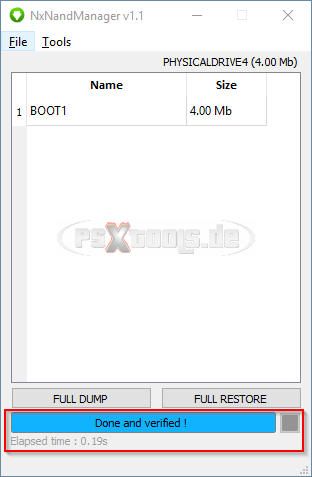
    Hier wird der Dump noch überprüft

    Nun ist der Dump erfolgreich erstellt worden

    Um euren Nand wiederherzustellen, wählt ihr einfach "FULL RESTORE" aus.
    Oder alternative die einzelnen Partitionen.
    Wichtig: Passt auf was ihr beim schreiben/restore macht.
    Beim falscher Partition zurück schreiben, brickt ihr eure Switch.

    Seit ihr fertig mit dem Backup/Restore Vorgang.
    So könnt ihr ~5 Sekunden den Powerschalter der Switch drücken, um sie auszuschalten.

    boot0 + boot1 sichern:
    Nun müsst ihr noch boot0 + boot1 sichern.
    Starte wieder in den RCM Modus, wie beim RAWNAND erstellen.
    Zu NxNandManger, zeige ich euch nur noch die abweichenden Fenster.
    Gleiches gilt wie beim RAWNAND erstellen sprich -> "File" -> "Open drive" -> "PHYSICALDISKX"


    Boot0 sichern:
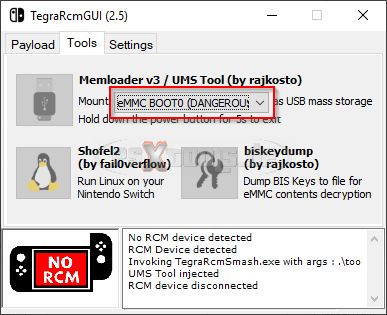
    Wählt hier "eMMC BOOT0"

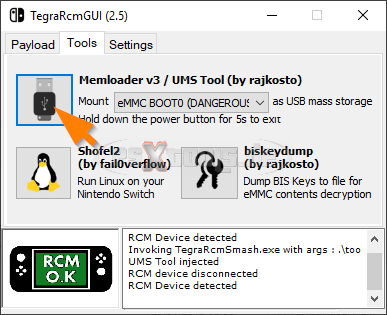
    "Mount USB Device"

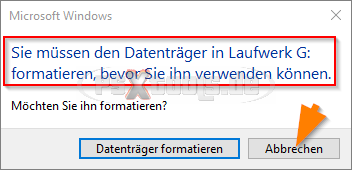
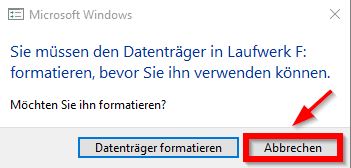
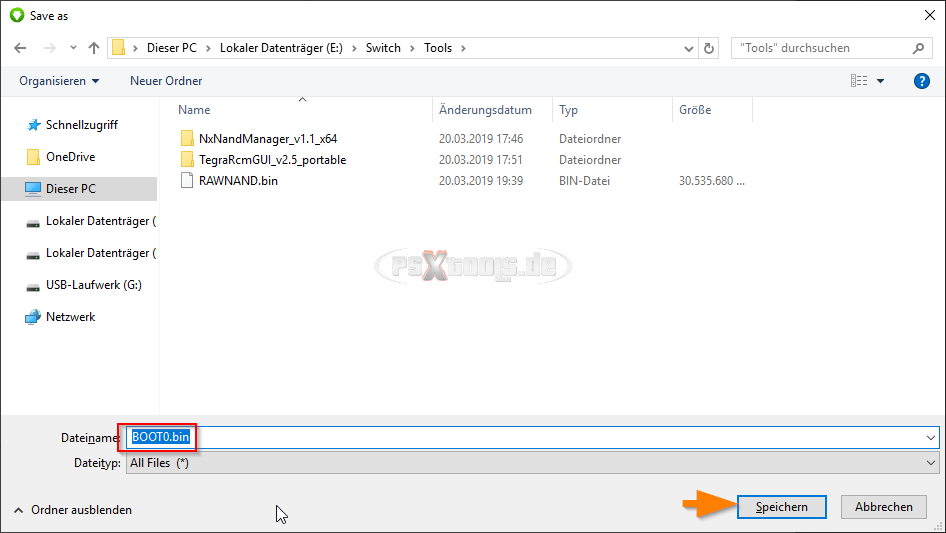
    Hier nun ganz wichtig, klickt auf "Abbrechen"
    Nichts formatieren!

    Nun seht ihr die BOOT0 Partition

    Gleiches wieder -> "FULL DUMP"

    Wählt euren Speicherort aus

    Backup eurer boot0 Partition abgeschlossen

    Boot1 sichern
    Wählt hier "eMMC BOOT1"

    "Mount USB Device"

    Gleiches wieder klickt auf "Abbrechen"
    Nichts formatieren!

    Nun seht ihr die BOOT1 Partition

    Gleiches wieder -> "FULL DUMP"

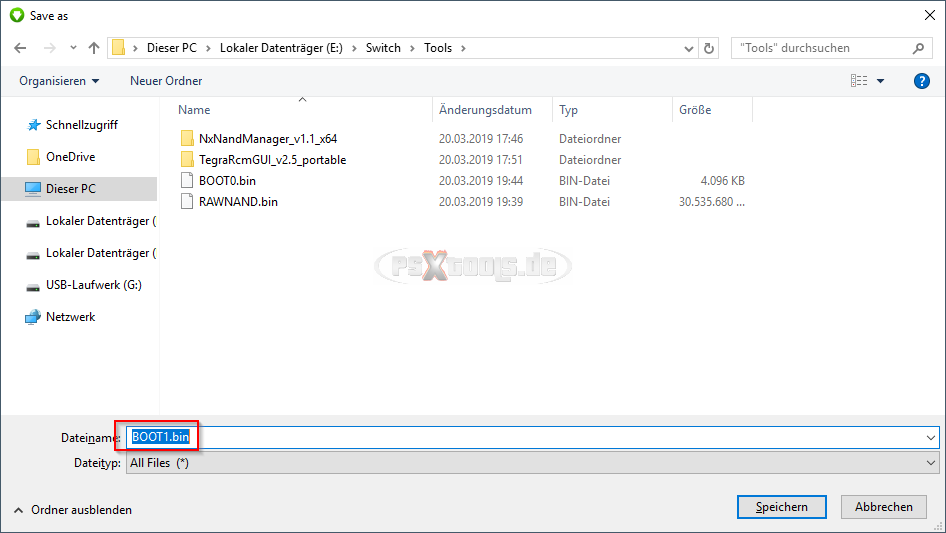
    Wählt euren Speicherort aus

    Backup eurer boot1 Partition abgeschlossen

    Kein Support via PN / Konversation!!!

    psxteam.png

  • Switch emuMMC Backup/Restore mit einem Windows-PC:

    Vorbereitung:
    Lade dir als erstes NxNandManager herunter https://github.com/eliboa/NxNandManager/releases
    Entpacke dies an einen beliebigen Ort.

    Backup deines emuMMC erstellen:
    Schließe deine µSD Karte der Switch an den Kartenleser vom PC an.
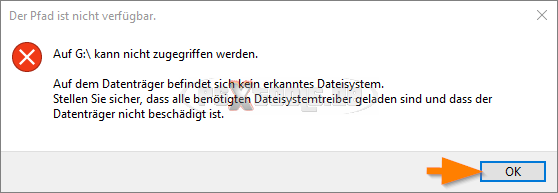
    Wichtig: Niemals formatieren klicken, falls du die Meldung beim Einstecken der SD karte erhältst.

    Nun starte NxNandManager
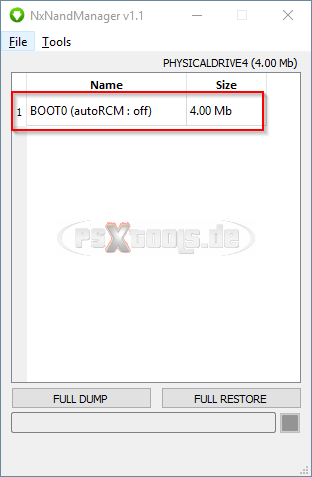
    Optional, aber empfohlen


    Importe deine prod.keys (dies ist nur einmal nötig)
    Hier werden nur die Biskeys deiner Switch benötigt.
    Wichtig: Nutzt du mehrere Switchs, so immer die zugehörigen Biskeys nutzen.
    Damit zeigt es dir später zusätzliche Infos zu deinem emuMMC an.

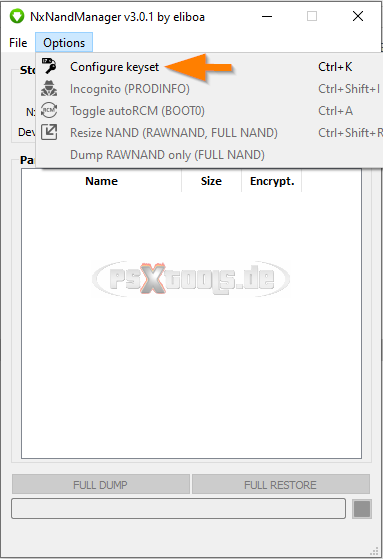
    Gehe hierzu unter "Options" -> "Configure keyset"

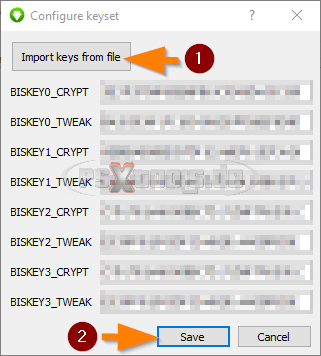
    Klicke hier auf "Import keys from file" und wähle deine prod.keys aus.
    So befüllt es automatisch die Biskeys und auf "Save" klicken.

    Klicke auf "File"

    Und wähle hier "Open Drive"

    Nun siehst du hier deine emuMMC Partition, diese mit Doppelklick auswählen


    Hier siehst du nun Infos zu deinem emuMMC, auch die FW Version (wenn du deine Biskeys importiert hast)

    Wichtig: Wenn du dein emuMMC dump mit HacDiskmount öffnen möchtest.
    So beachte den Spoiler, an sonst klicke auf "FULL DUMP" wie im nächsten Screenshot gezeigt.

    Spoiler anzeigen


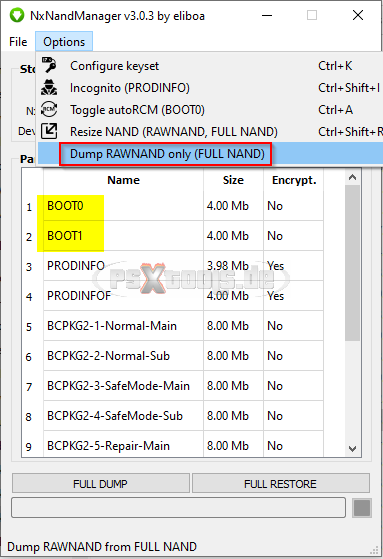
    Wähle über das Menü "Dump RAWNAND only (FULL NAND)" und nicht "FULL DUMP"
    Da du es sonst später mit HacDiskmount nicht öffnen kannst.

    Danach noch jeweils rechtsklick auf BOOT0 + BOOT1 und "dump to file".
    Der "FULL DUMP Schritt" im nächsten Screenshot, kann nun übersprungen werden.

    Wähle den Speicherort des Dumps aus und gebe diesem einen sprechenden Namen

    Nun startet der Dump Vorgang, dieser geht insgesamt rund 10 Minuten (mit Überprüfung).

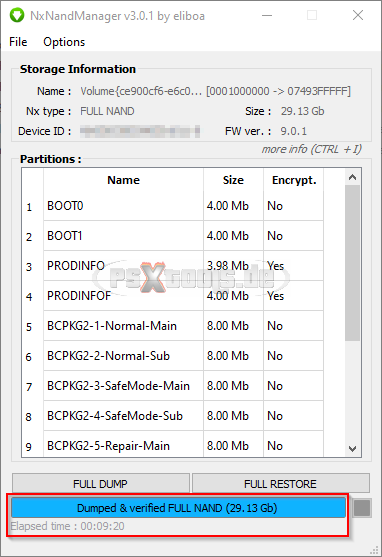
    Dein Dump wird nun überprüft, ob dieser erfolgreich gedumpt wurde

    Der Dump Vorgang ist nun erfolgreich beendet


    Restore deines emuMMC:

    Ist auf der µSD bereits ein emuMMC als Partition erstellt?
    Wenn nein Spoiler beachten!

    Spoiler anzeigen


    Richte nach dieser Anleitung Punkt 1. einen emuMMC ein:
    [Anleitung] Partition emuMMC für die Nutzung unter Atmosphère einrichten

    AtmosphéreXL Nutzer bitte nach der Einrichtungsanleitung eines Partition emuMMC aus diesem Thema unter Punkt 1 vorgehen:
    CFW Atmosphère-XL - Das Original mit zusätzlichen SigPatches und viel Zubehör

    Schließe deine µSD Karte der Switch an den Kartenleser vom PC an.
    Wichtig: Niemals formatieren klicken, falls du die Meldung beim einstecken der SD karte erhältst.

    Nun starte NxNandManager
    Klicke auf "File"

    Und wähle hier "Open Drive"

    Nun siehst du hier deine emuMMC Partition, diese mit Doppelklick auswählen

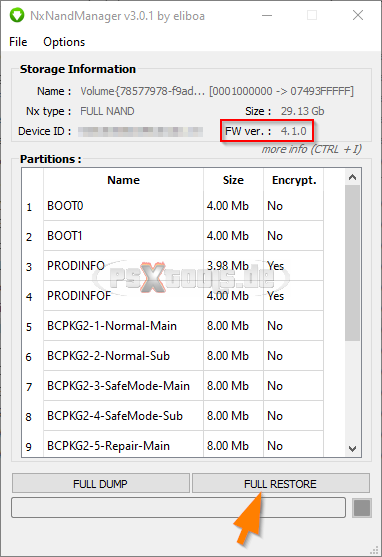
    Hier zeigt es bei mir z.B. die FW 4.1.0 an.
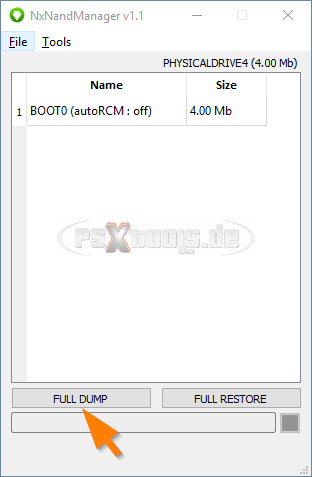
    Klicke nun auf "FULL RESTORE" um die emuMMC Partition mit dem Backup zu überschreiben.

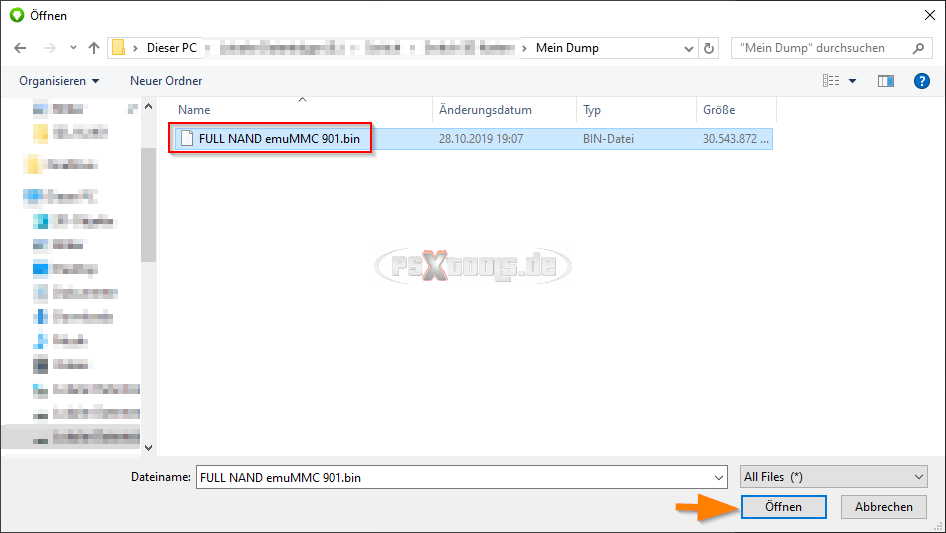
    Wähle hier dein emuMMC Backup aus

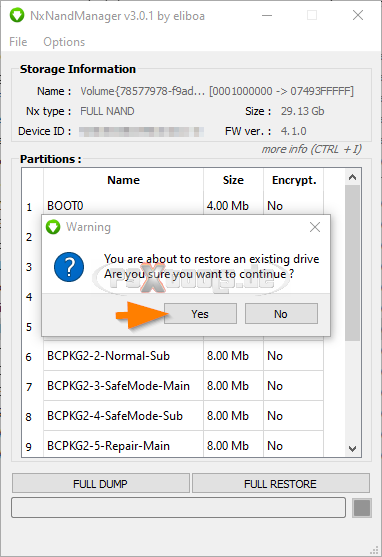
    Nun ist die letzte Möglichkeit den Restore abzubrechen (es wird alles auf der emuMMC Partition überschrieben).
    Wenn du sicher bist mit "Yes" fortfahren.

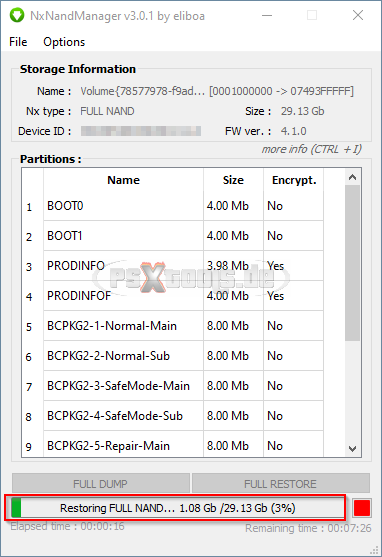
    Nun startet der Restore Vorgang, dies geht ~7 Minuten.

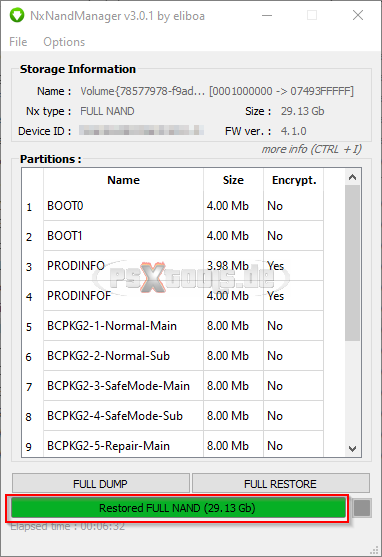
    Der Restore war erfolgreich, um dies zu überprüfen schließe einmal NxNandManager.

    Und startet diesen wieder.
    Wähle hier wieder deine emuMMC Partition aus.
    "File" -> "Open Drive" -> emuMMC mit Doppelklick wählen.

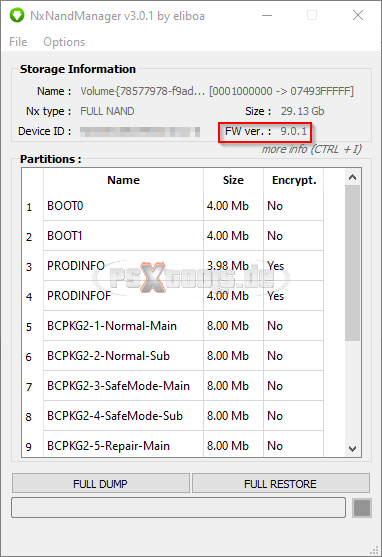
    Bei mir zeigt es nun die FW 9.0.1 aus meinem Backup an.

    Nun kannst du die µSD wieder in deine Switch zurück stecken.
    Für einen über das SX OS erstellten Partition emuMMC ist der Restore hiermit abgeschlossen!
    Der Ordner mit den für einen SX OS emuMMC erforderlichen Initialisierungsdaten kann hier bezogen werden
    (i.d.R. nur bei der Neueinrichtung einer SD-Karte erforderlich).


    Das nachfolgend Beschriebene gilt nur für einen über Hekate NYX erstellten Partition emuMMC!

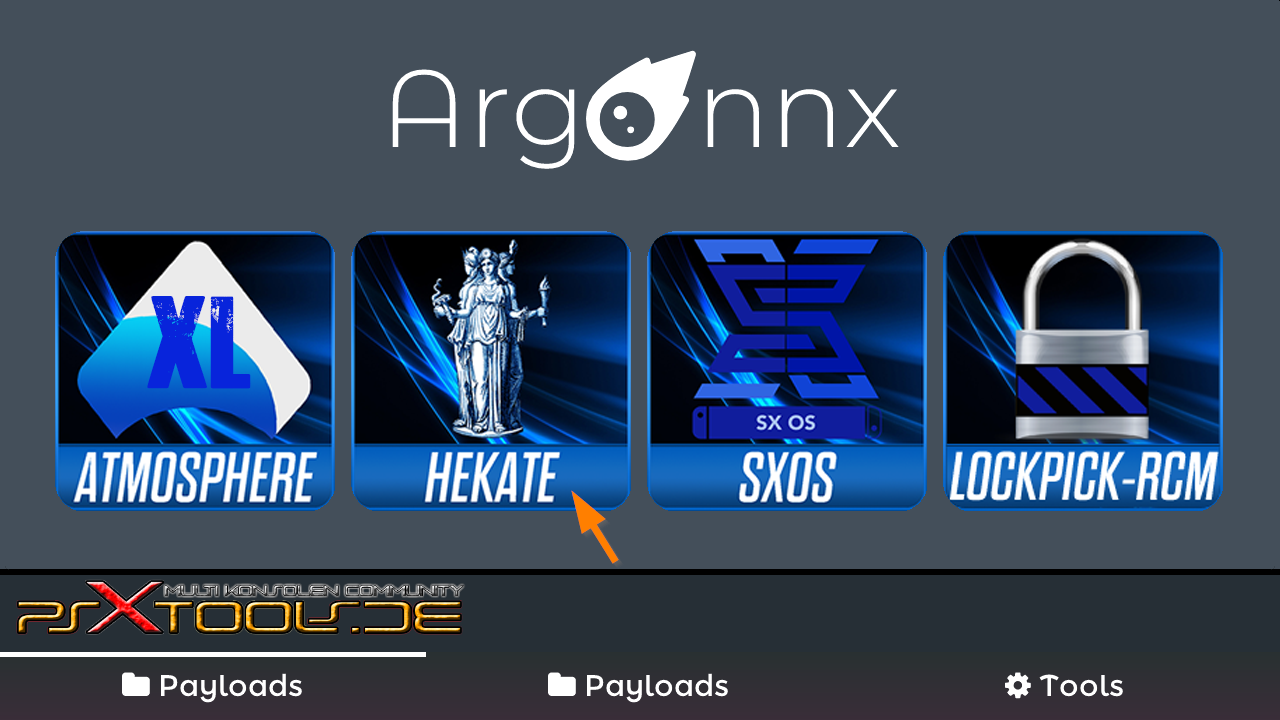
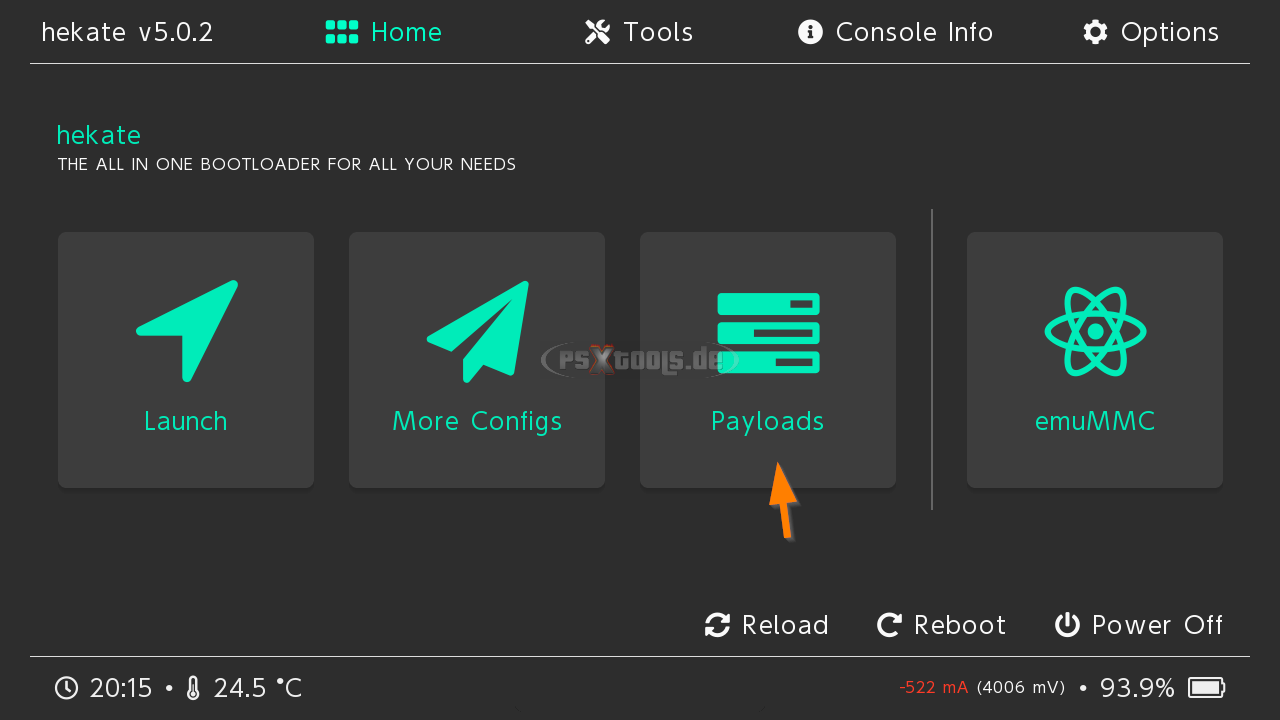
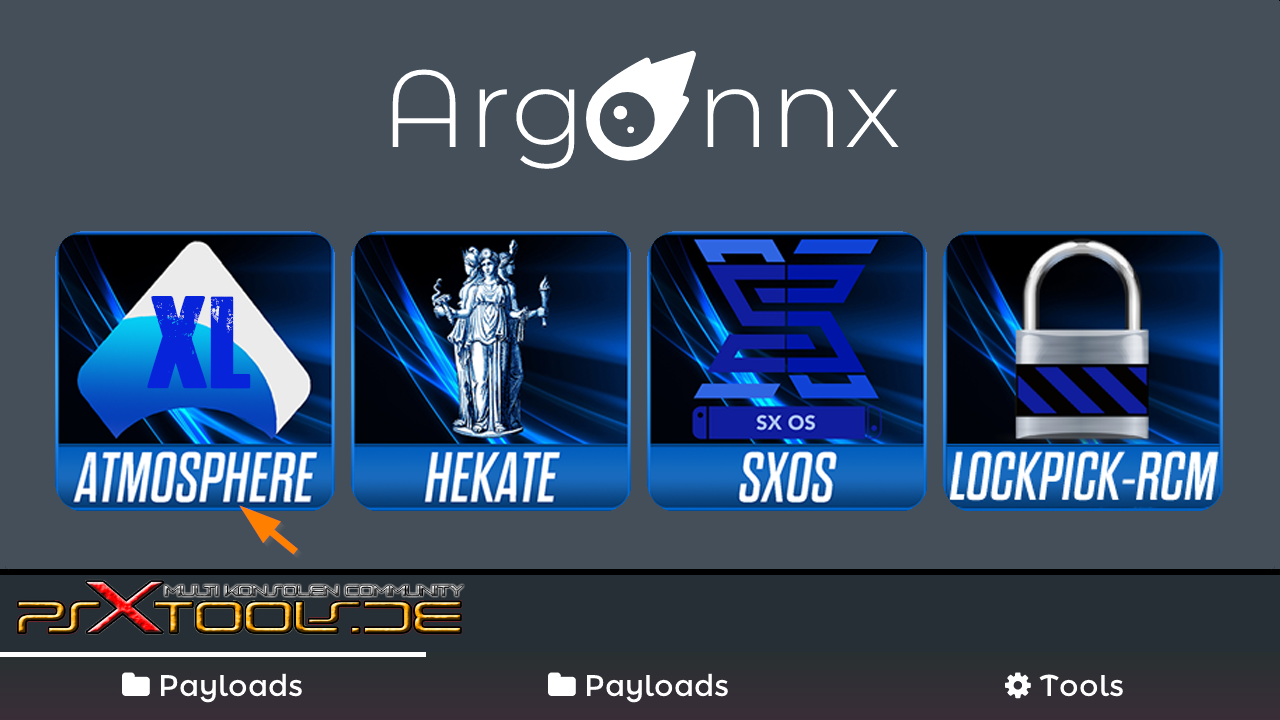
    Starte nun deine Switch mit dem Argon Payload und starte in Hekate.

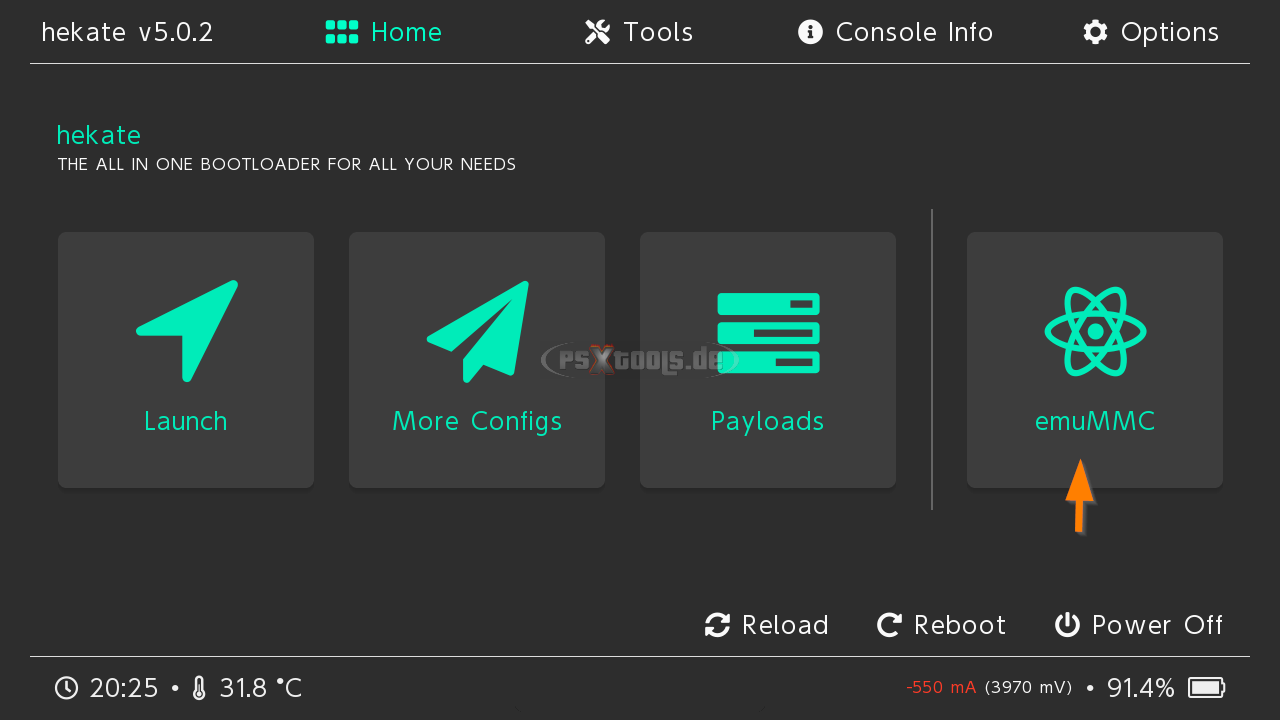
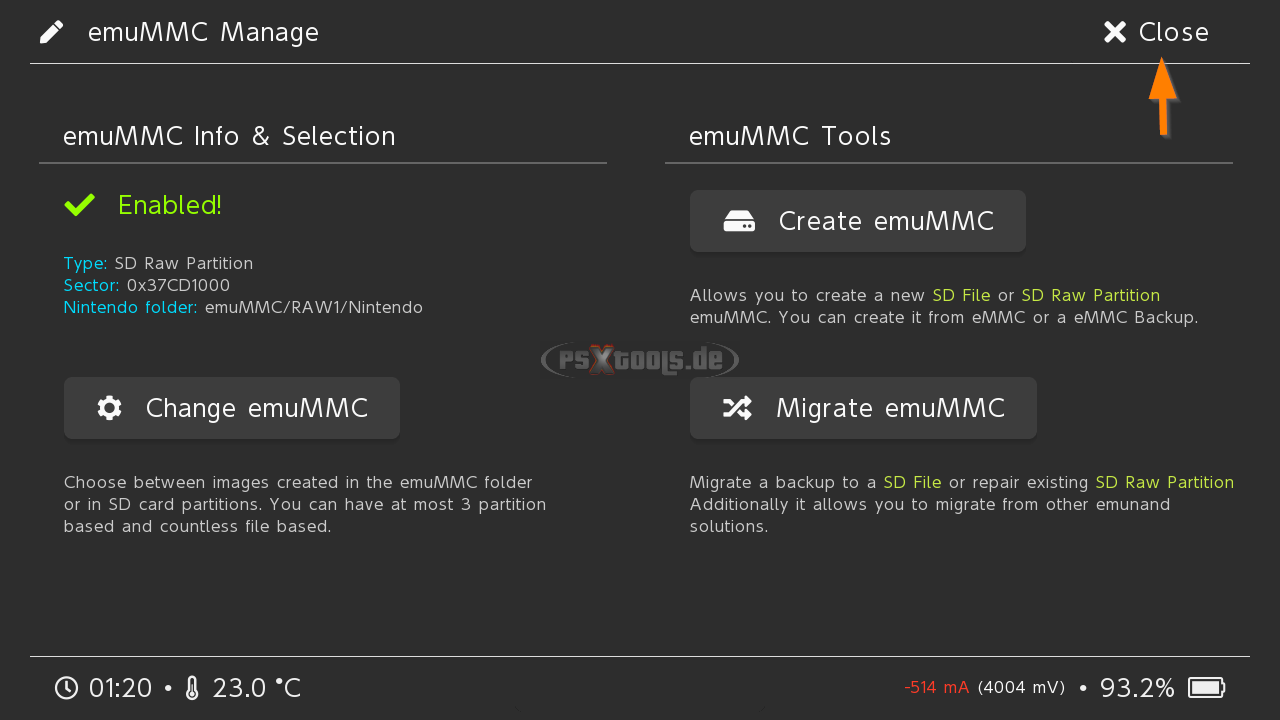
    Gehe nach "emuMMC"

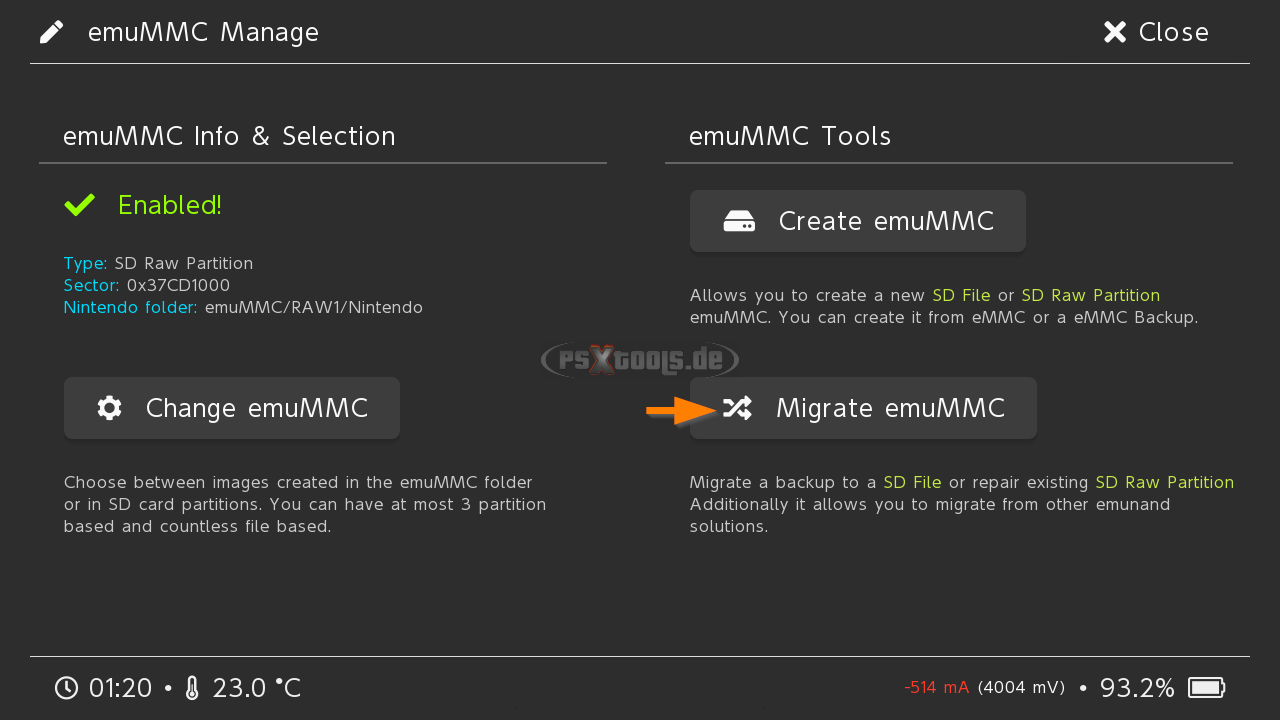
    Wähle hier "Migrate emuMMC" damit stellst du sicher, dass dein emuMMC später startet.

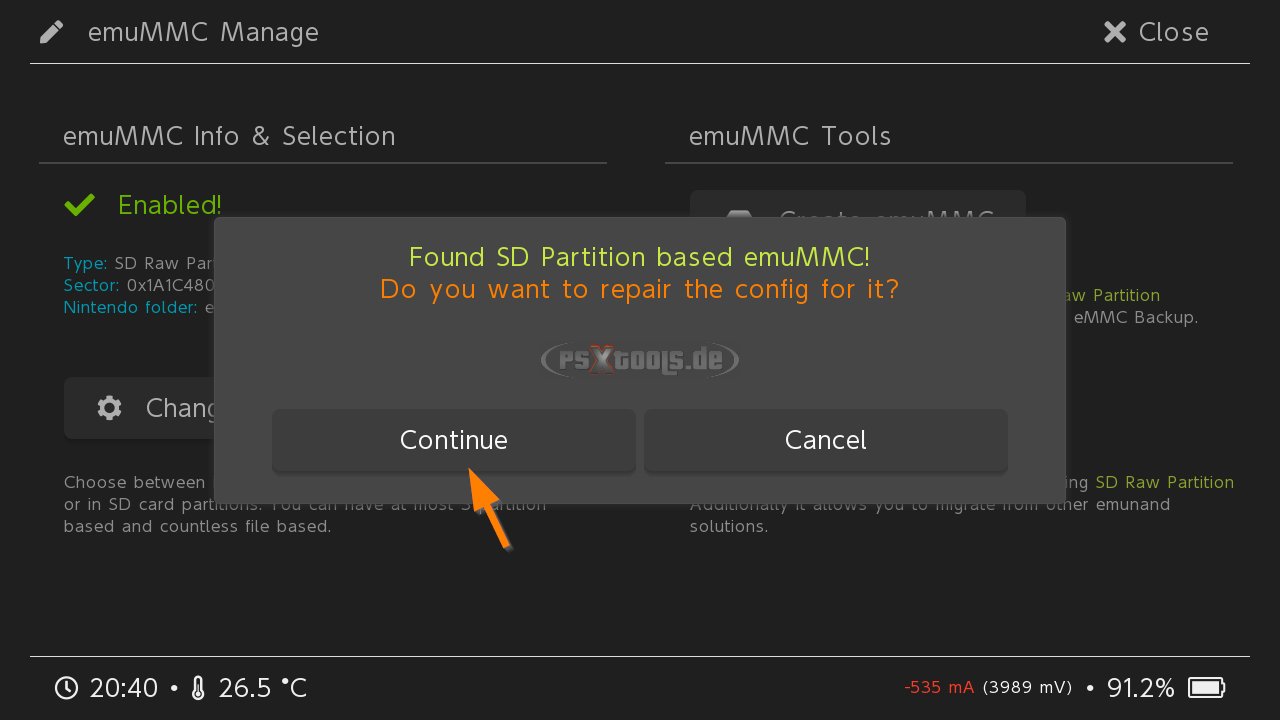
    Bestätige die Meldung, dass ein Partition emuMMC gefunden wurde,

    Nun wieder zurück

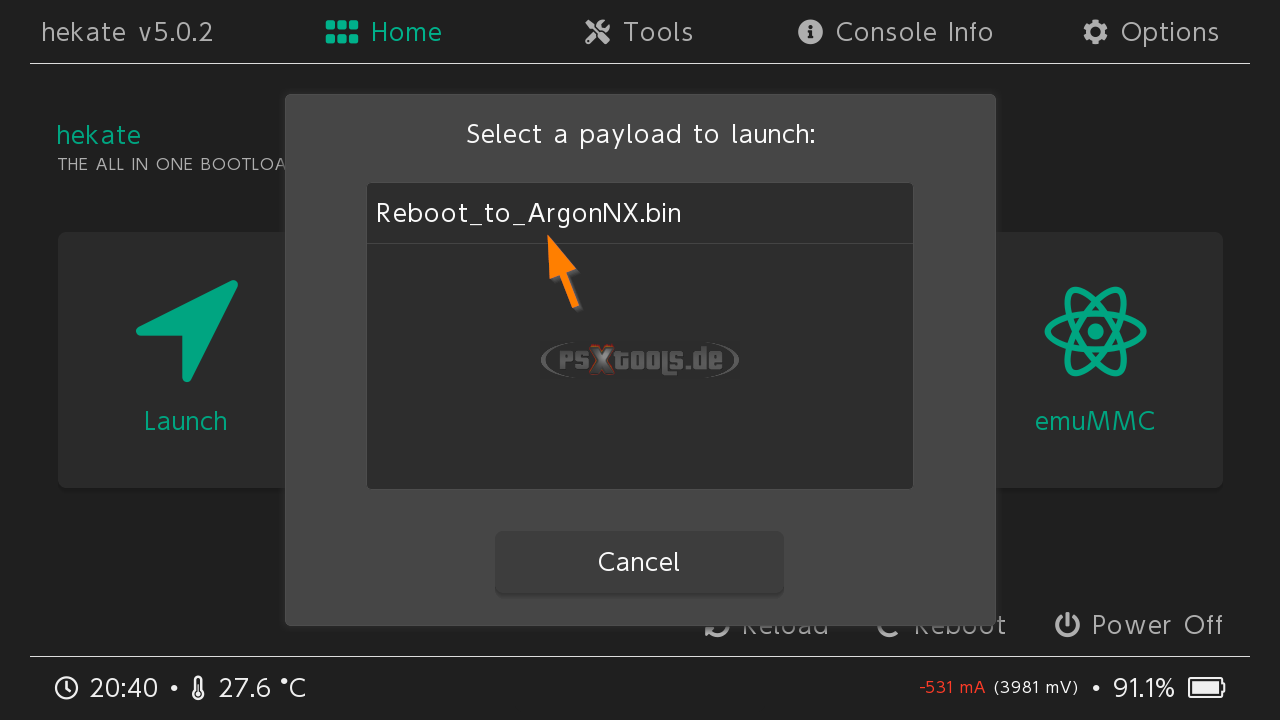
    Wähle "Payloads"

    Und "Reboot_to_ArgonNX.bin"

    Nun dein emuMMC mit der CFW starten

    Kein Support via PN / Konversation!!!

    psxteam.png

  • Backup & Restore des gesamten emuMMC Systems über Hekate


    Jetzt ist es auch möglich geworden, das gesamte CFW System (emuMMC & SD-Dateien) sichern zu können, ohne dafür die SD-Karte entnehmen zu müssen!

    Es wird dafür folgendes benötigt:
    Hekate ab Version 5.2.0
    NxNandManager
    libusbK Treiber (falls nicht schon installiert)

    Um die maximale Leistung von UMS unter Windows zu erreichen, muss nyx_usb_max_rate (run once per windows pc).reg einmal pro PC ausgeführt werden. Dies betrifft nur das UMS-USB-Gerät von Hekate.

    1. Das Backup des gesamten emuMMC Systems


    1. Sicherung der SD-Daten

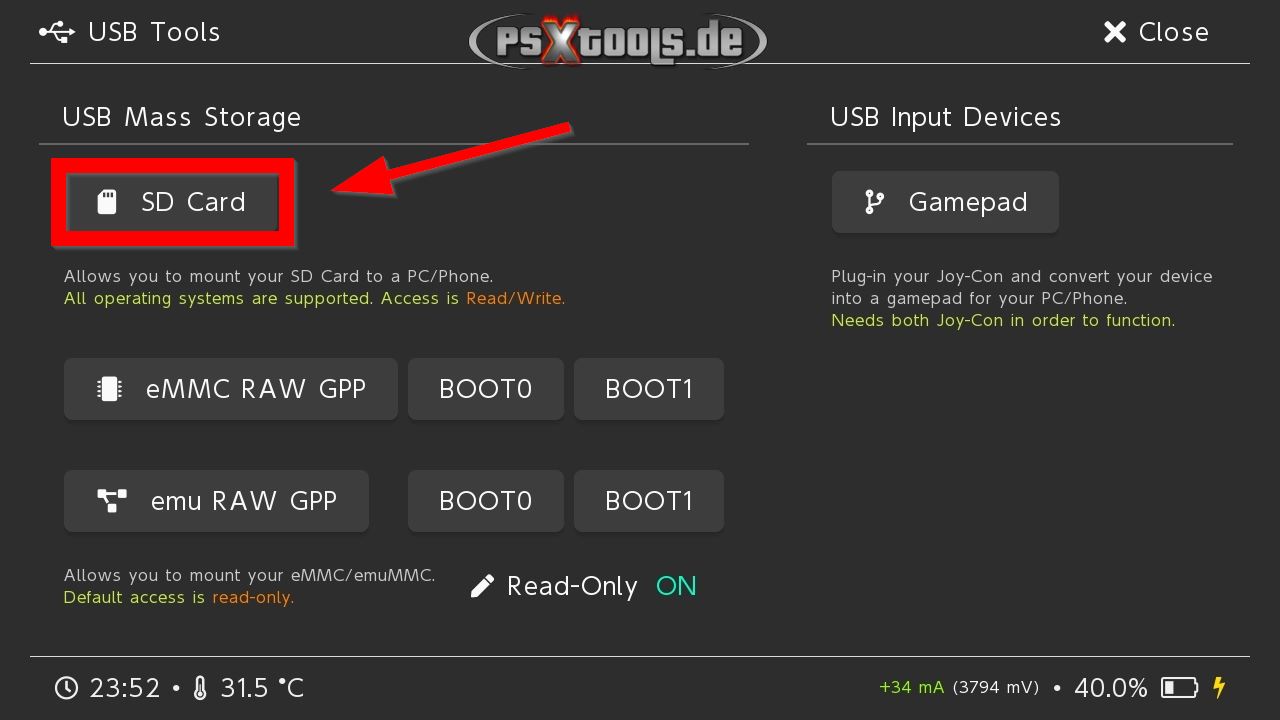
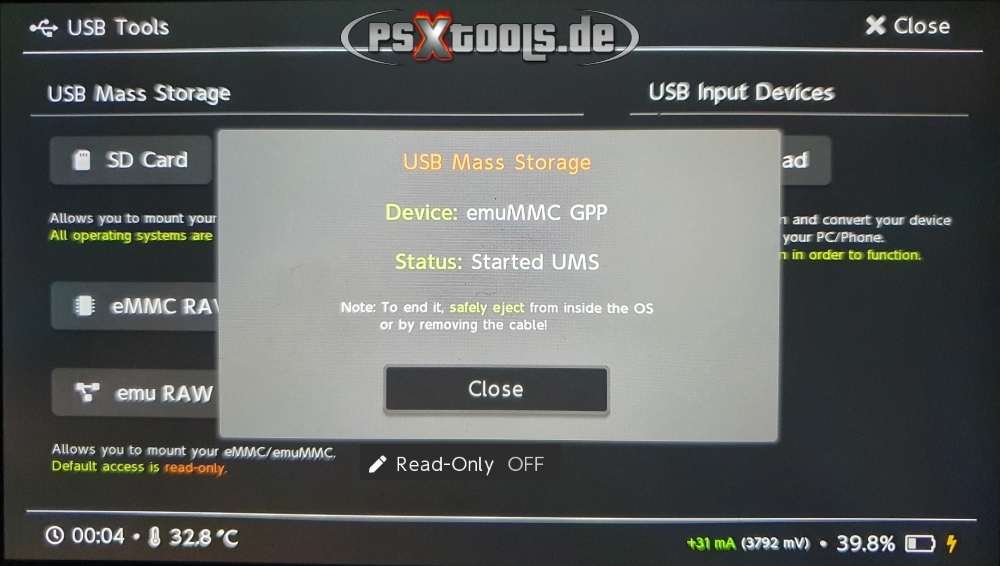
    Verbinde die Switch mit dem PC, boote dann zu Hekate und gehe nach Tools --> USB Tools und wähle dort SD Card an.

    h011.jpg

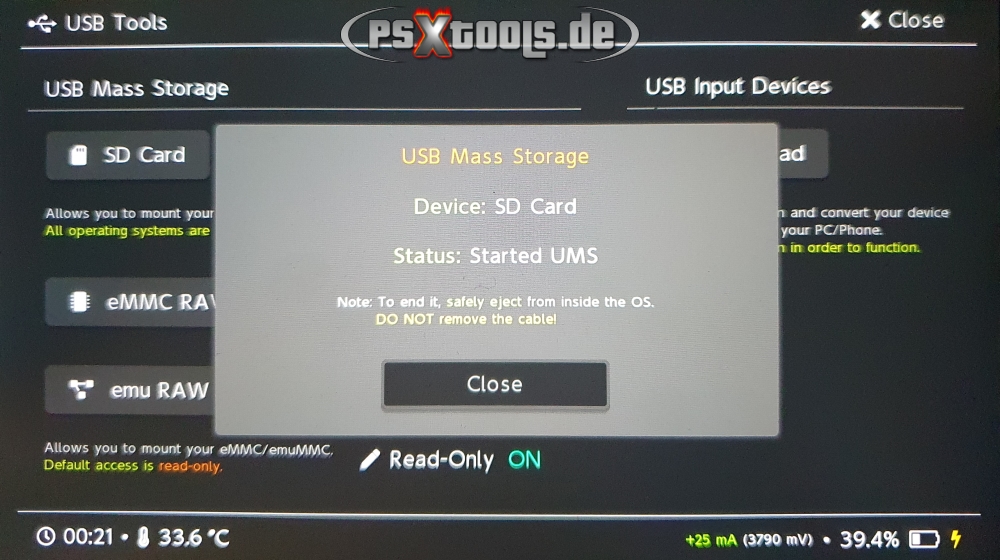
    Die Verbindung zum PC wird nun hergestellt und es kann über den PC auf die SD-Karte in der Switch zugegriffen werden.

    h012.jpg

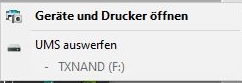
    Nun ist der gesamte Inhalt der SD-Karte nach extern zu kopieren. Im Anschluss daran muss das Gerät "UMS" über das System wieder ausgeworfen werden.

    h013.jpg

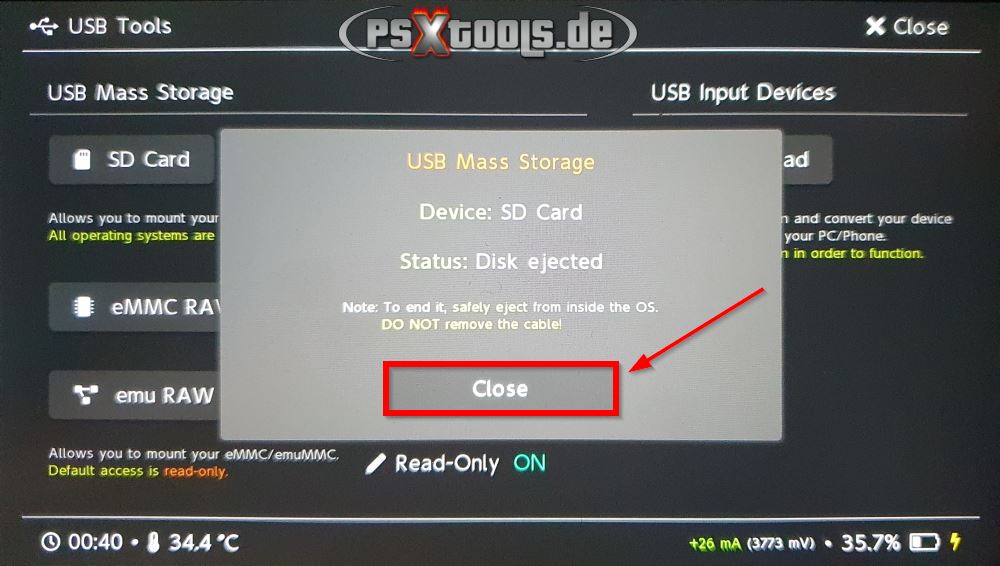
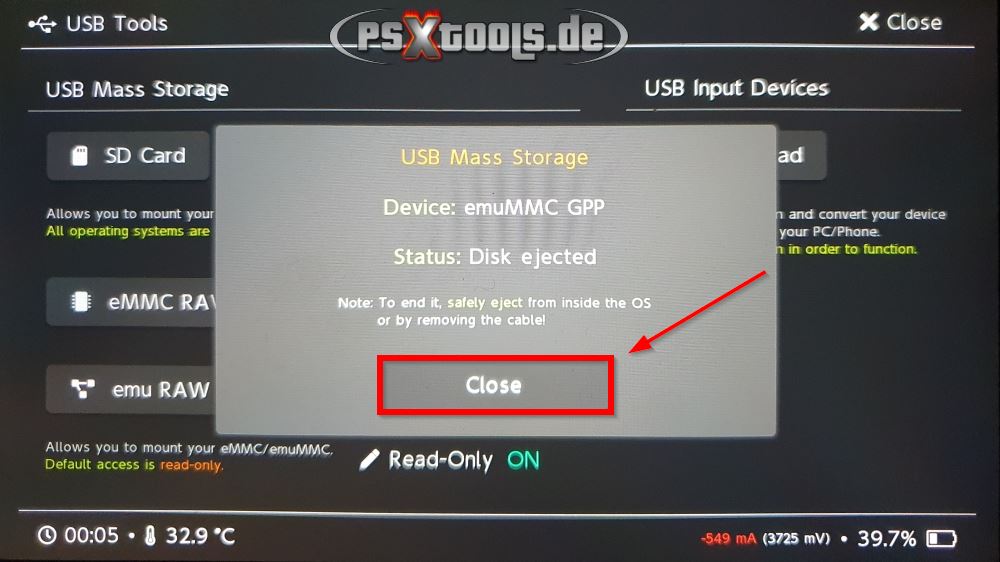
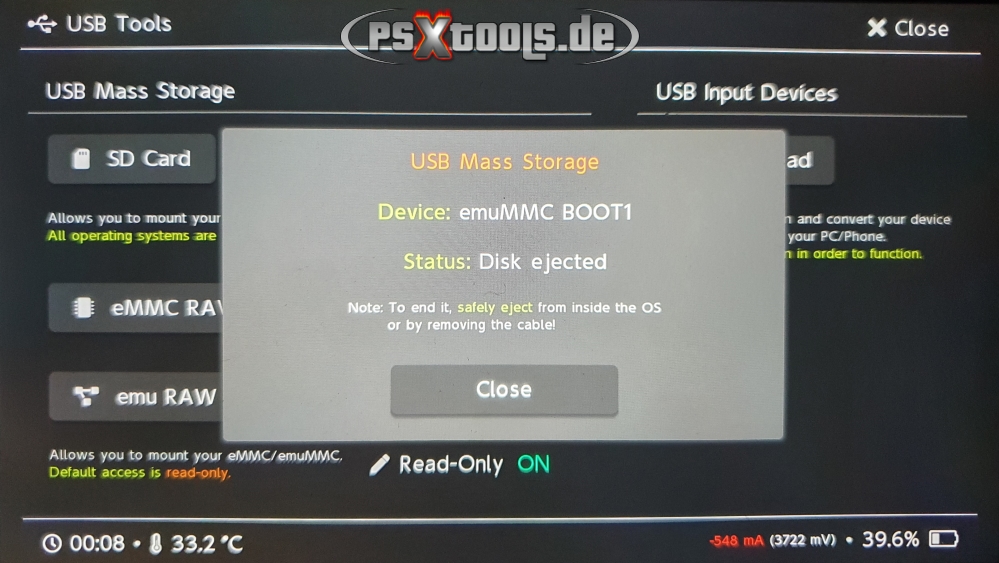
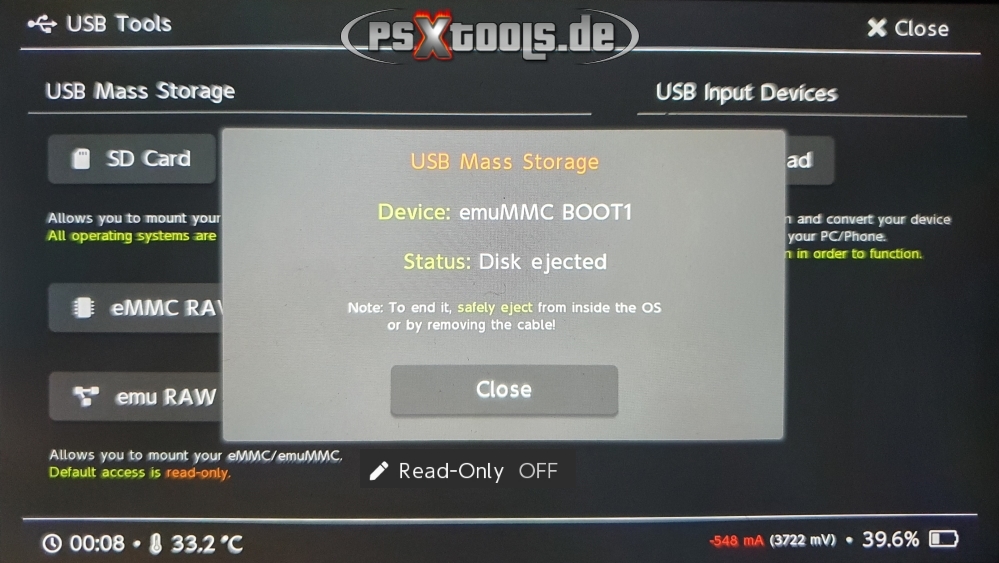
    Unter Hekate wird Status auf "Disk ejected" angezeigt, der mit "Close" bestätigt werden muss.

    h014.jpg

    Erst dann kann die USB-Verbindung wieder getrennt werden!


    2. Backup des emuMMC

    Teil 1 von 3

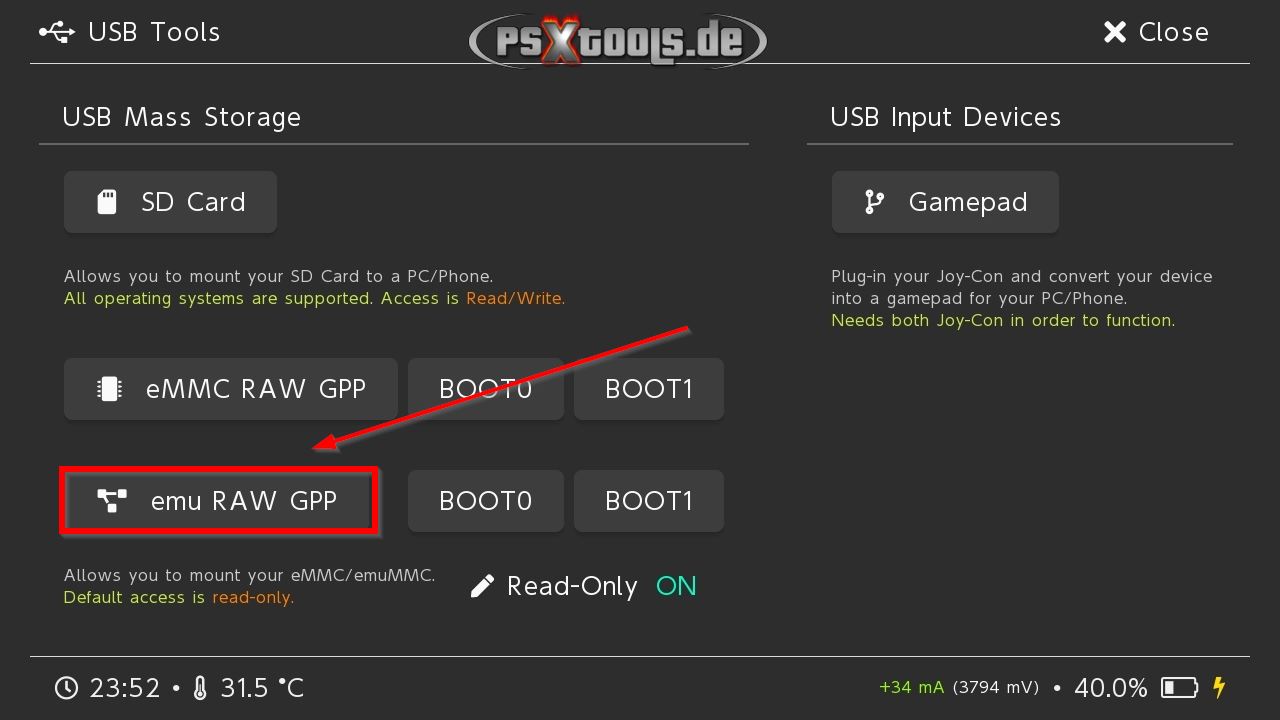
    Verbinde die Switch erneut per USB-Kabel mit dem PC und starte den NxNandManager. Wähle anschließend "emu RAW GPP" unter Hekate an.

    h021.jpg

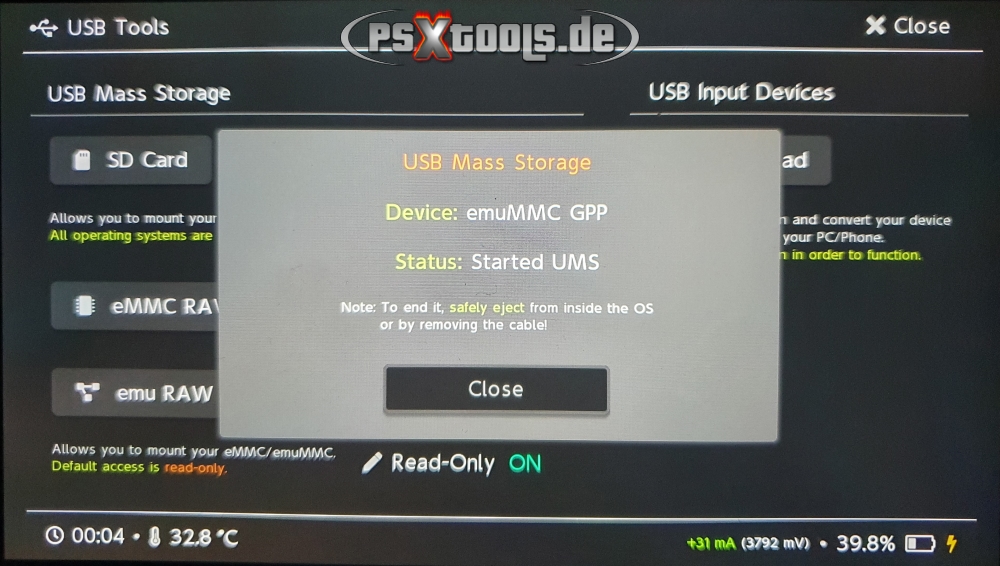
    Die Verbindung zum PC wird hergestellt und es sollte dieser Screen zu sehen sein:

    h021-1.jpg

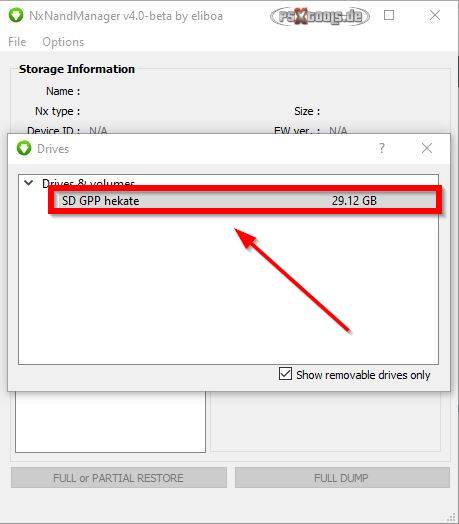
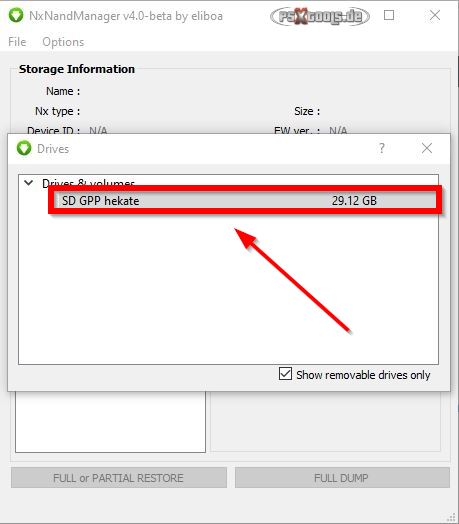
    Öffne anschließend den NxNandManager, gehe dort auf "File --> Open Drive" und wähle unter "Drives" das Laufwerk "SD GPP hekate" an.

    h022.jpg

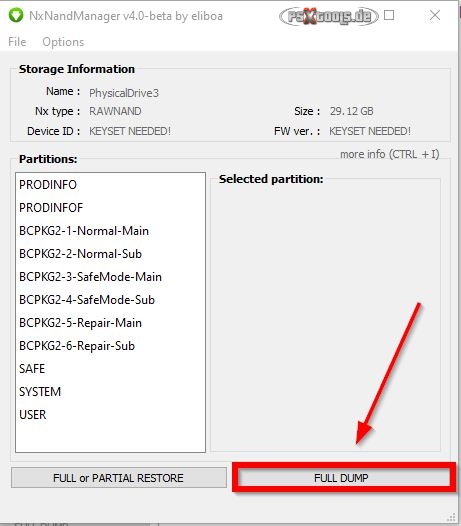
    Im darauffolgenden Fenster wird nun der Inhalt des emuMMCs angezeigt. Hier ist nun "Full Dump" anzuwählen.

    h023.jpg

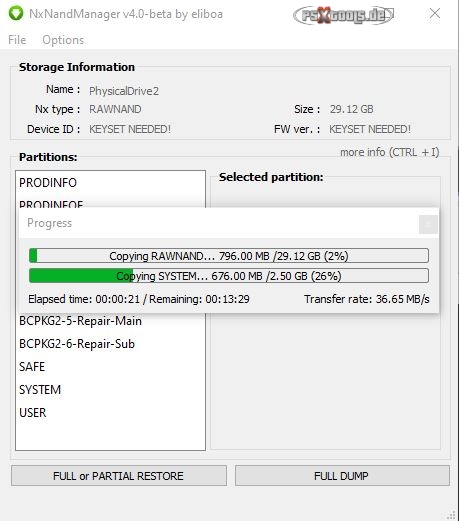
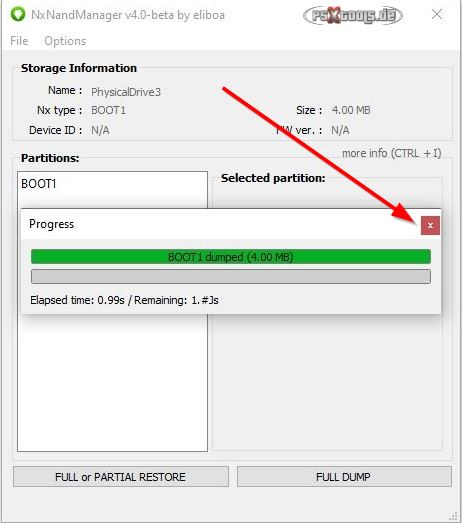
    Das Backup des RAW GPP wird nun durchgeführt.

    h024.jpg

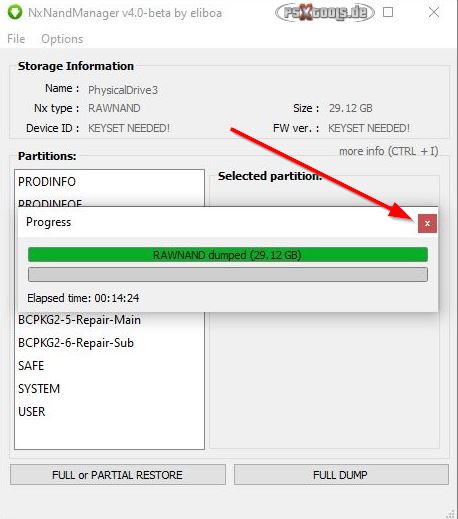
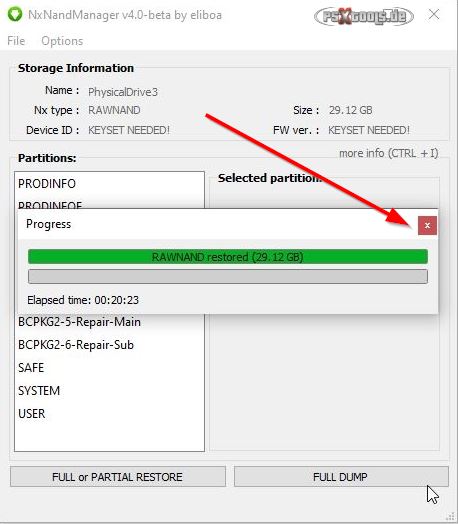
    Nach Abschluss dieses Teils der emuMMC Sicherung wird das Progress Fenster über "X" geschlossen.....

    h025.jpg

    ....und die USB-Verbindung anschließend getrennt. Unter Hekate wird Status auf "Disk ejected" angezeigt, der mit "Close" bestätigt werden muss.

    h026.jpg

    und weiter geht es mit Teil 2......

    Teil 2 von 3

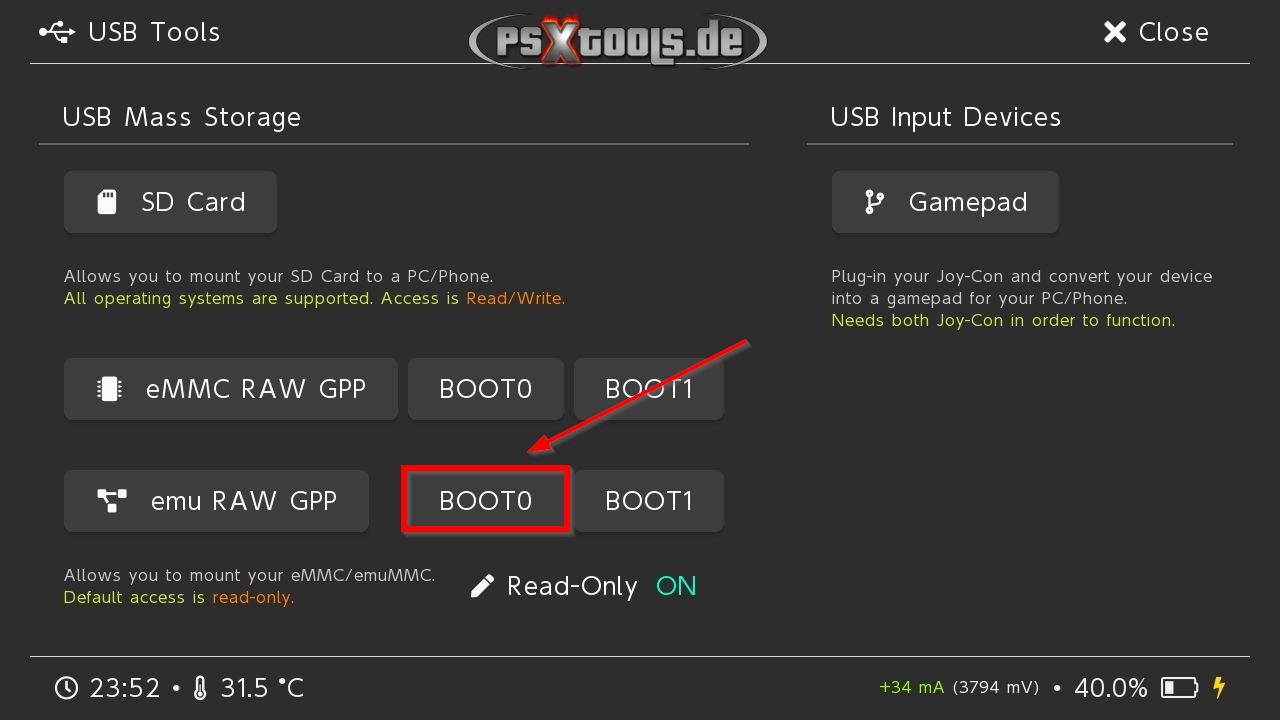
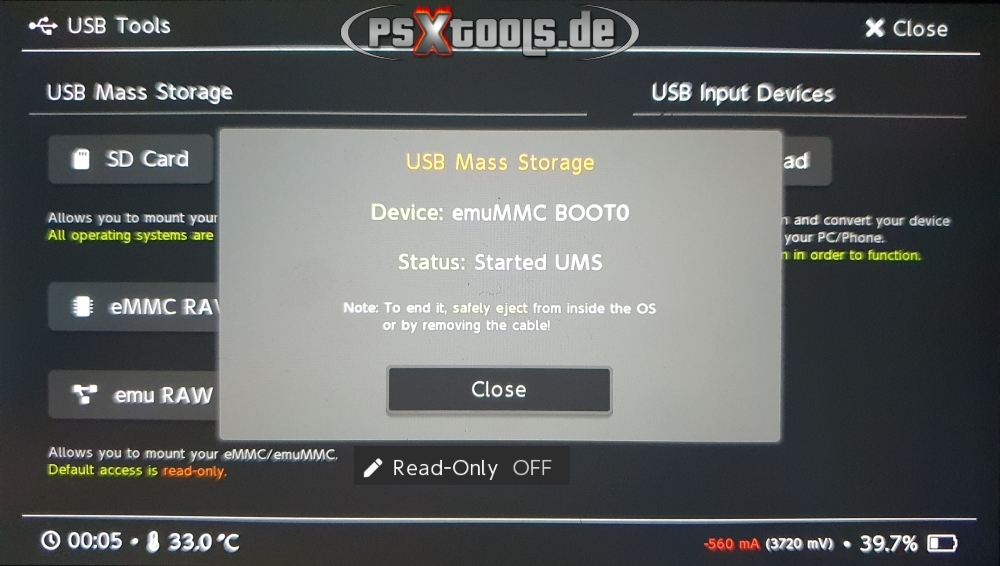
    Verbinde die Switch erneut per USB-Kabel mit dem PC und wähle anschließend "BOOT0" unter Hekate an.

    h031.jpg

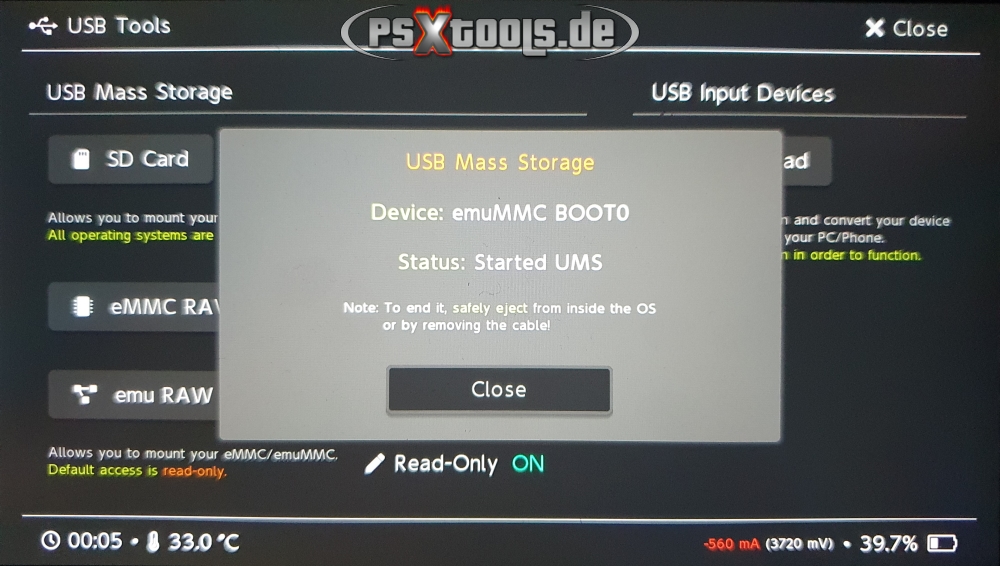
    Die Verbindung zum PC wird hergestellt und es sollte dieser Screen zu sehen sein:

    h031-1.jpg

    Diese etwaig auftauchende Meldung muss mit abbrechen bestätigt werden!!

    h00.jpg

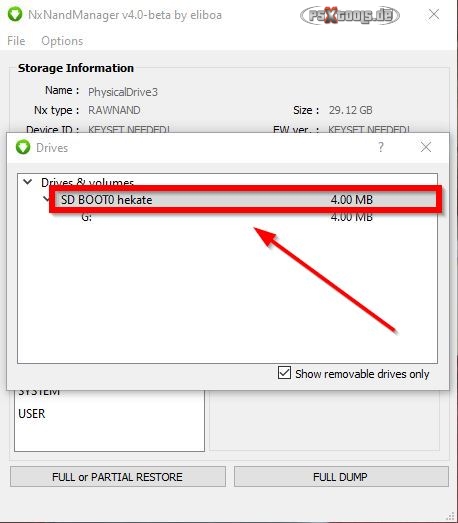
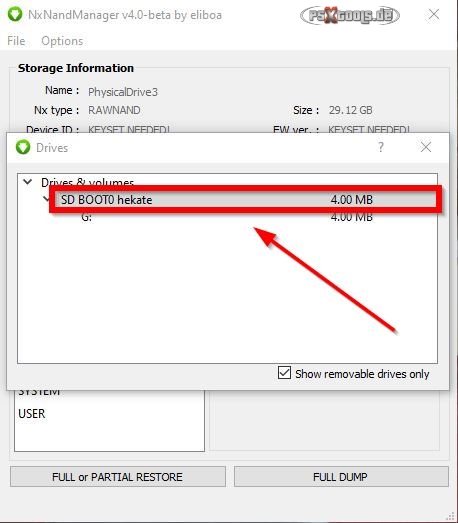
    Gehe im NxNandManager erneut auf "File --> Open Drive" und wähle unter "Drives" das Laufwerk "SD BOOT0 hekate" an.
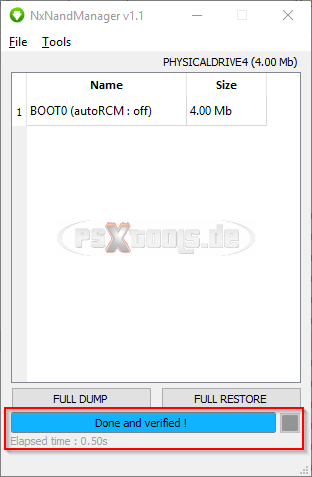
    h032.jpg

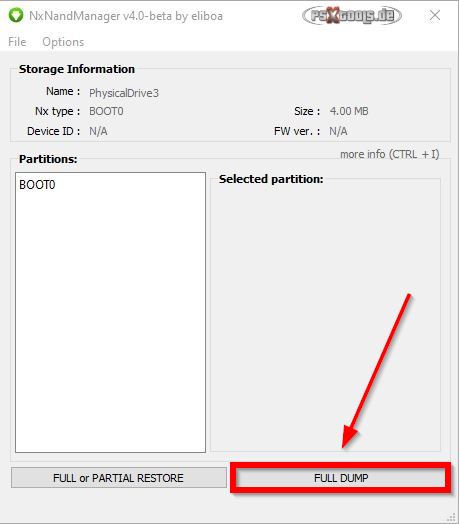
    Im darauffolgenden Fenster ist nun "Full Dump" anzuwählen.

    h033.jpg

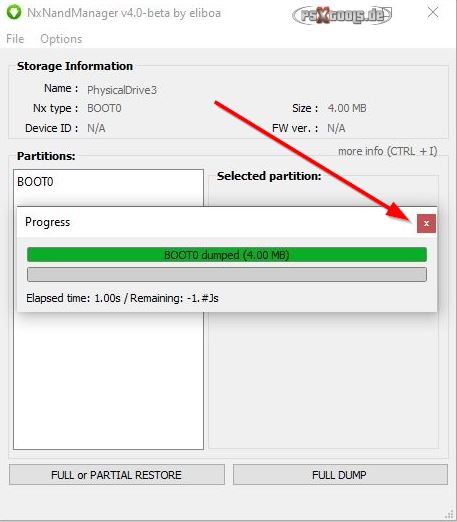
    Nach Abschluss dieses Teils der emuMMC Sicherung wird das Progress Fenster über "X" geschlossen.....

    h034.jpg

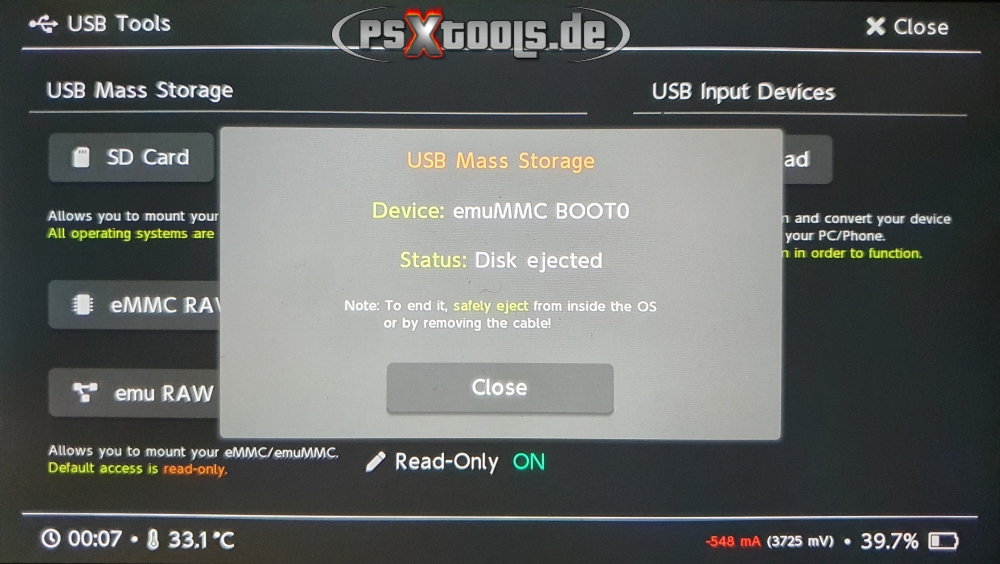
    ....und die USB-Verbindung anschließend getrennt. Unter Hekate wird Status auf "Disk ejected" angezeigt, der mit "Close" bestätigt werden muss.

    h035.jpg

    und weiter geht es mit Teil 3......

    Teil 3 von 3

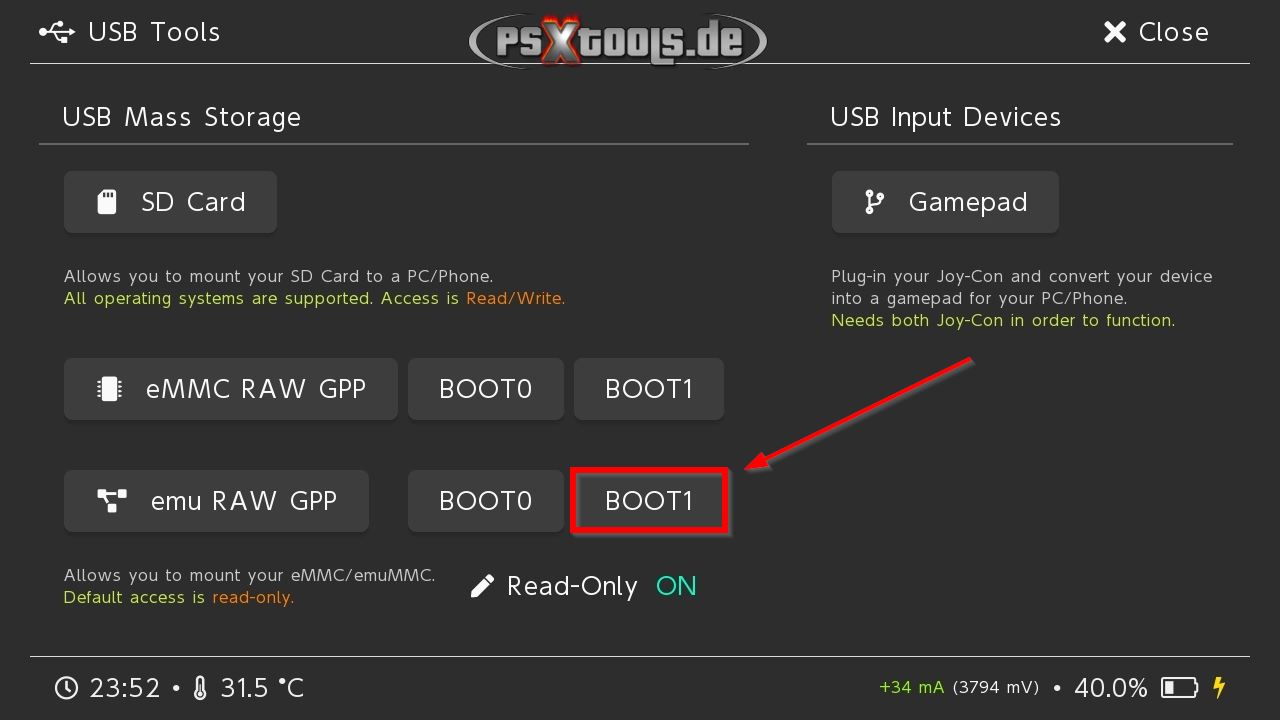
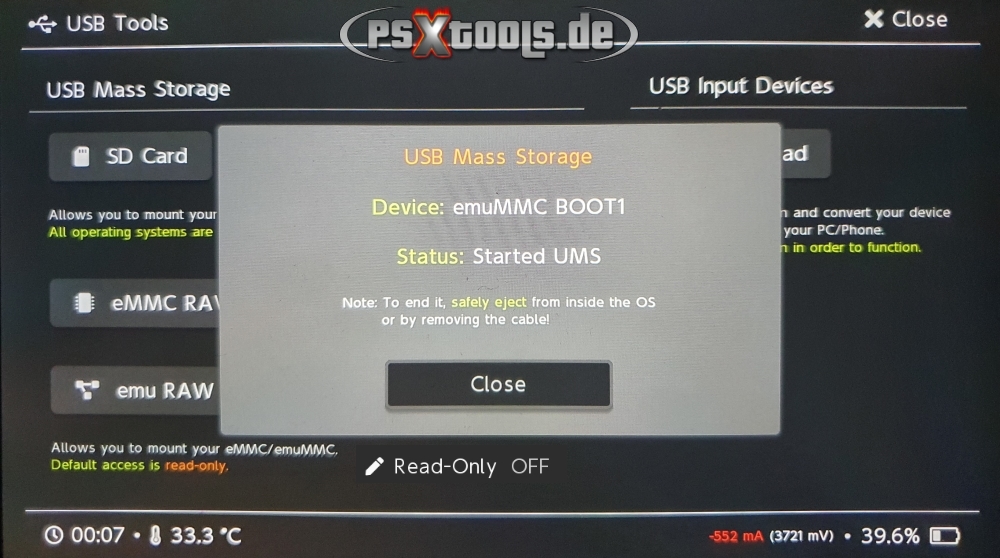
    Verbinde die Switch erneut per USB-Kabel mit dem PC und wähle anschließend "BOOT1" unter Hekate an.

    h041.jpg

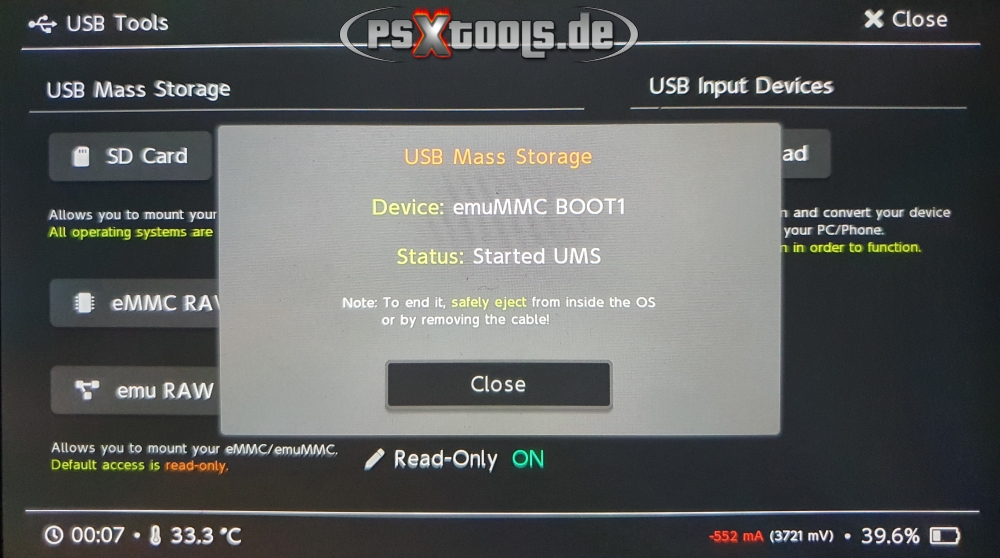
    Die Verbindung zum PC wird hergestellt und es sollte dieser Screen zu sehen sein:

    h041-1.jpg

    Diese etwaig auftauchende Meldung muss mit abbrechen bestätigt werden!!

    h00.jpg

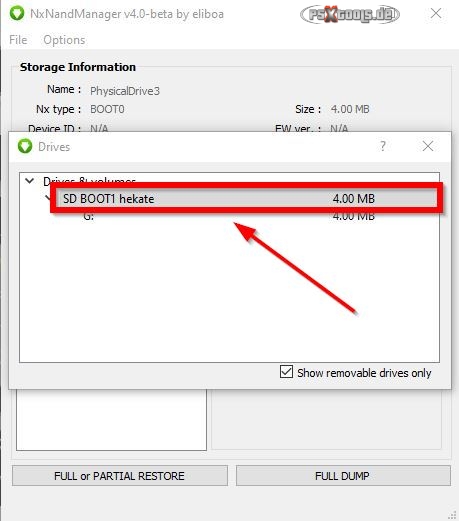
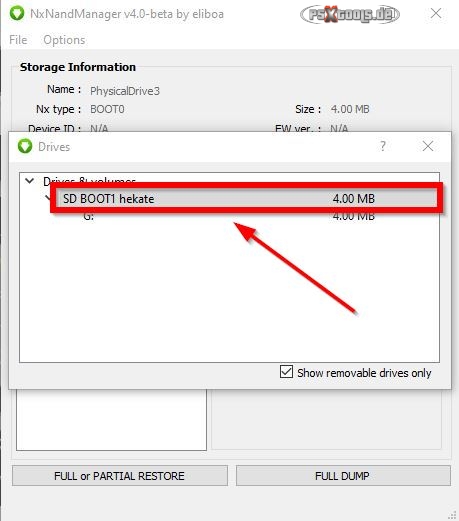
    Gehe im NxNandManager erneut auf "File --> Open Drive" und wähle unter "Drives" das Laufwerk "SD BOOT1 hekate" an.
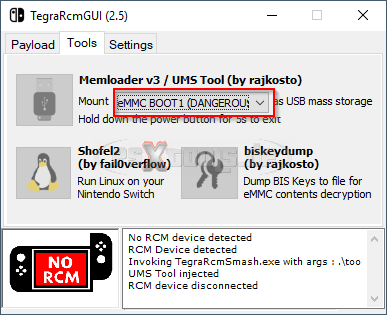
    h042.jpg

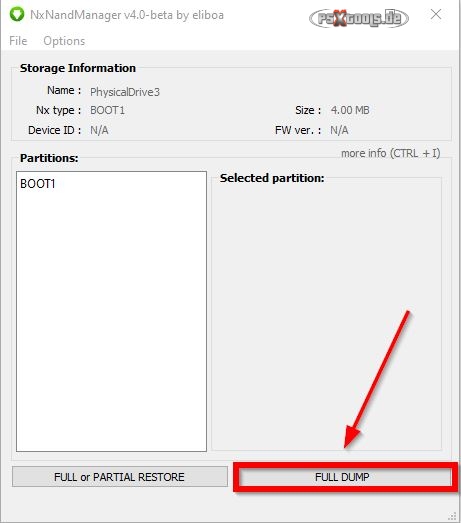
    Im darauffolgenden Fenster st nun "Full Dump" anzuwählen.

    h043.jpg


    Nach Abschluss dieses Teils der emuMMC Sicherung wird das Progress Fenster über "X" geschlossen.....

    h044.jpg

    ....und die USB-Verbindung anschließend getrennt. Unter Hekate wird Status auf "Disk ejected" angezeigt, der mit "Close" bestätigt werden muss.

    h045.jpg


    Am Ende dieser drei Schritte müssen folgende Daten auf dem PC vorliegen:

    RAWNAND.bin
    BOOT0.bin
    BOOT1.bin

    Diese Daten sind zur Wiederherstellung des emuMMC erforderlich und müssen zusammen mit den SD-Daten aufbewahrt werden. Die RAWNAND.bin sollte über HacDiskMount auf Fehlerfreiheit geprüft werden. Dafür kann dieses Paket heruntergeladen, und dem darin enthaltenen Hinweis gefolgt werden.


    2. Der Restore des gesamten emuMMC Systems


    1. Wiederherstellung der SD-Daten

    Verbinde die Switch mit dem PC, boote dann zu Hekate und gehe nach Tools --> USB Tools und wähle dort SD Card an.

    h011.jpg

    Die Verbindung zum PC wird nun hergestellt und es kann über den PC auf die SD-Karte in der Switch zugegriffen werden.

    h012.jpg

    Nun wird die bereits erstellte Sicherung der SD-Dateien auf die SD-Karte kopiert. Im Anschluss daran muss das Gerät "UMS" über das System wieder ausgeworfen werden.

    h013.jpg

    Unter Hekate wird Status auf "Disk ejected" angezeigt, der mit "Close" bestätigt werden muss.

    h014.jpg

    Erst dann kann die USB-Verbindung wieder getrennt werden!


    2. Restore des emuMMC

    Teil 1 von 3

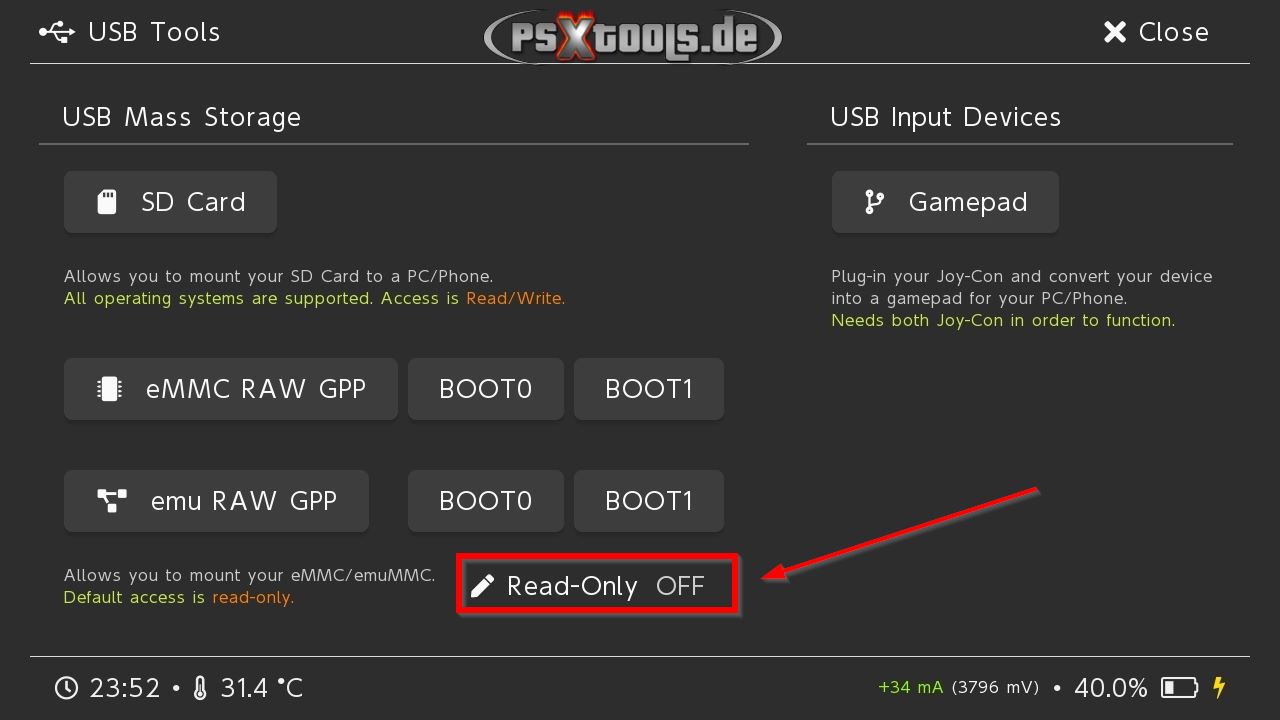
    Verbinde die Switch erneut per USB-Kabel mit dem PC und starte den NxNandManager. Deaktiviere dann unter Hekate die Option "Read-Only".

    h000.jpg

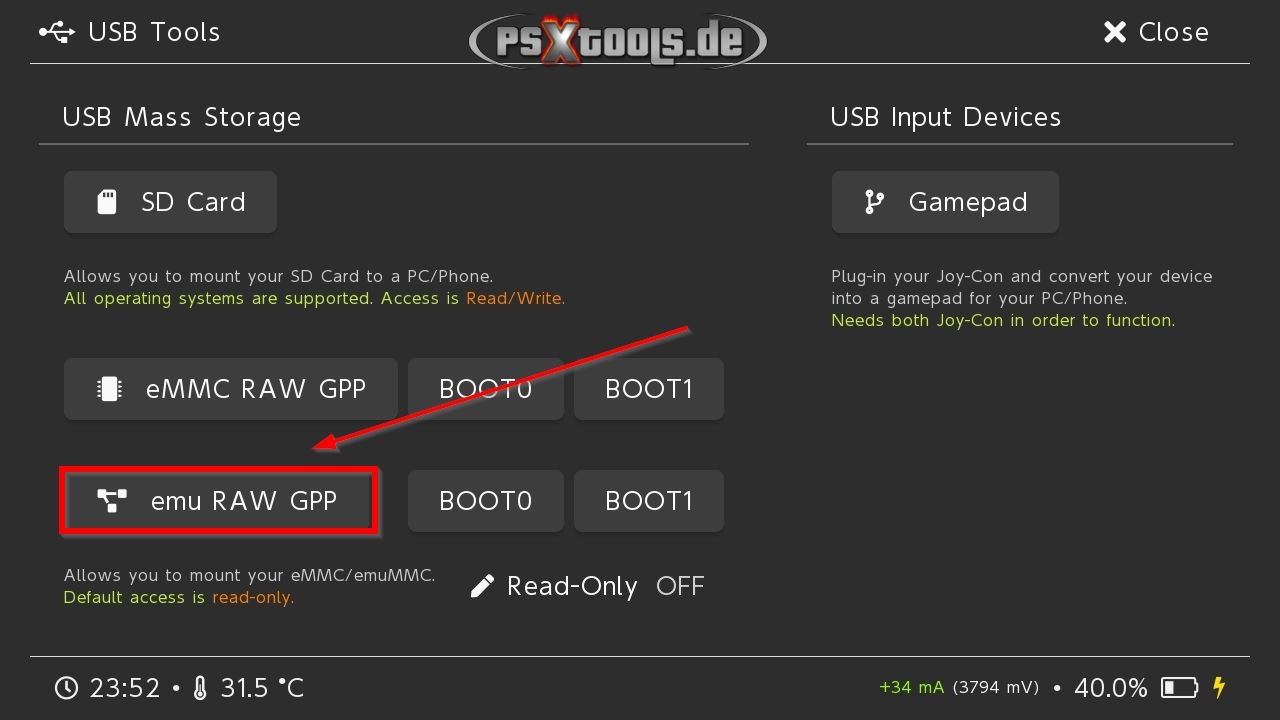
    Wähle anschließend "emu RAW GPP" an.

    h051.jpg

    Die Verbindung zum PC wird hergestellt und es sollte dieser Screen zu sehen sein:

    h051-1.jpg

    Öffne anschließend den NxNandManager, gehe dort auf "File --> Open Drive" und wähle unter "Drives" das Laufwerk "SD GPP hekate" an.

    h052.jpg

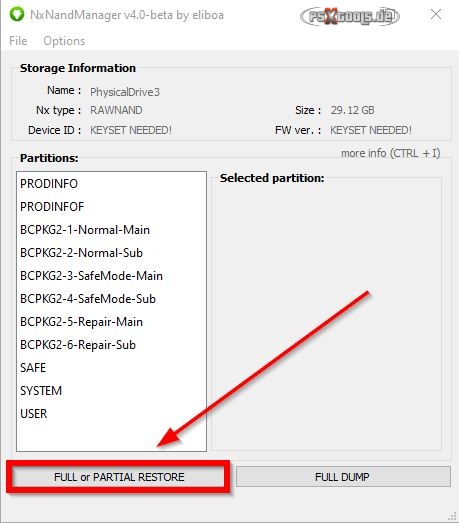
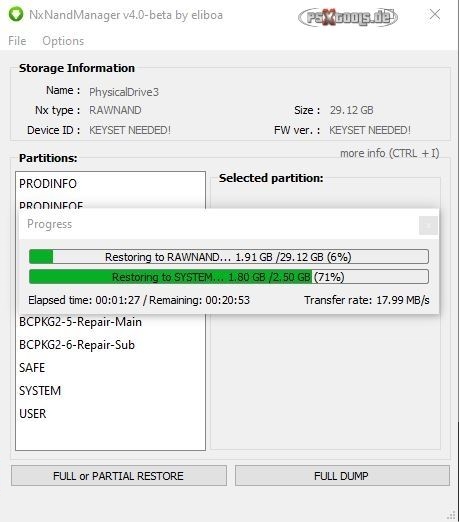
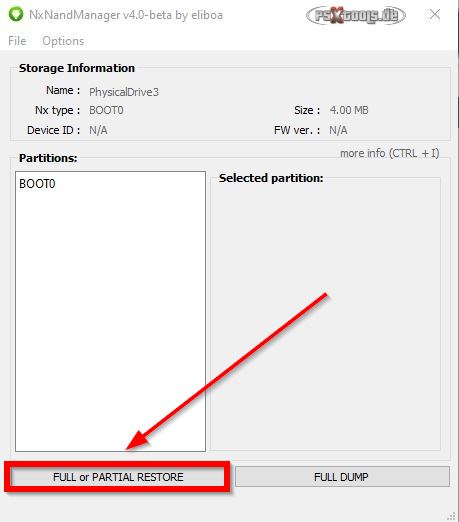
    Im darauffolgenden Fenster ist nun "Full or PARTIAL RESTORE" anzuwählen, dann zu der Location der gesicherten RAWNAND.bin zu navigieren, und diese zu öffnen.

    h053.jpg

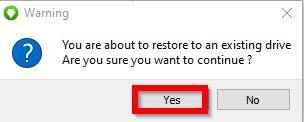
    Jetzt bitte nochmal prüfen, ob auch die richtige Datei ausgewählt wurde! Wenn es passen sollte, muss die nachfolgende Meldung noch bestätigt werden.

    h111.jpg

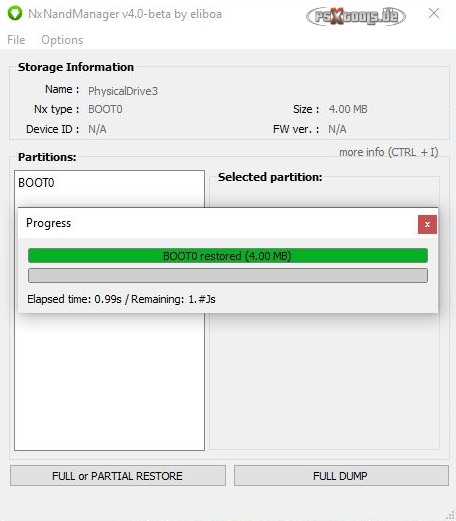
    Der Restore des RAW GPP wird nun durchgeführt.

    h054.jpg

    Nach Abschluss dieses Teils der emuMMC Wiederherstellung wird das Progress Fenster über "X" geschlossen.....

    h055.jpg

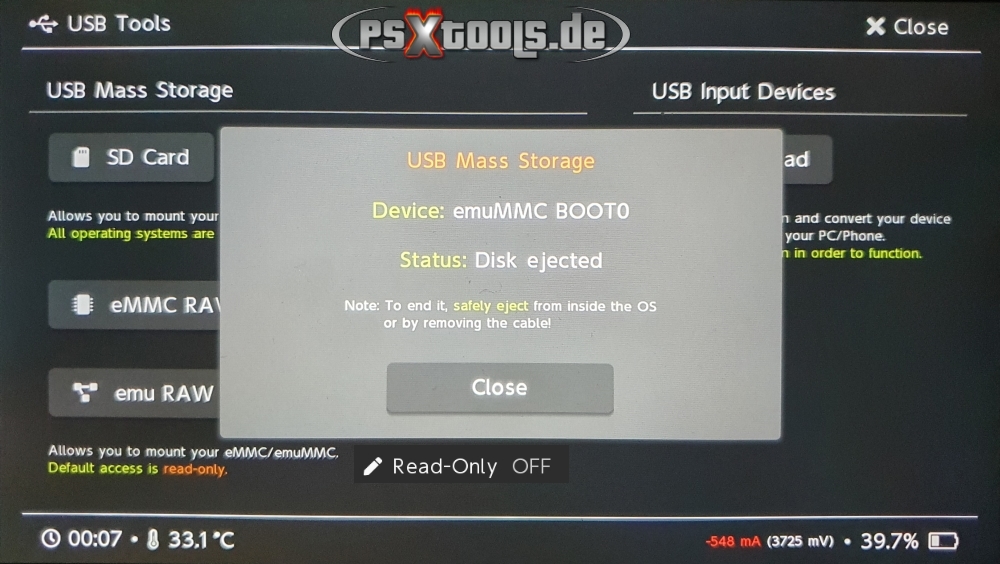
    ....und die USB-Verbindung anschließend getrennt. Unter Hekate wird Status auf "Disk ejected" angezeigt, der mit "Close" bestätigt werden muss.

    h056.jpg

    und weiter geht es mit Teil 2......

    Teil 2 von 3

    Verbinde die Switch erneut per USB-Kabel mit dem PC und wähle anschließend "Boot0" unter Hekate an.

    h061.jpg

    Die Verbindung zum PC wird hergestellt und es sollte dieser Screen zu sehen sein:

    h061-1.jpg

    Diese etwaig auftauchende Meldung muss mit abbrechen bestätigt werden!!

    h00.jpg

    Gehe im NxNandManager erneut auf "File --> Open Drive" und wähle unter "Drives" das Laufwerk "SD BOOT0 hekate" an.
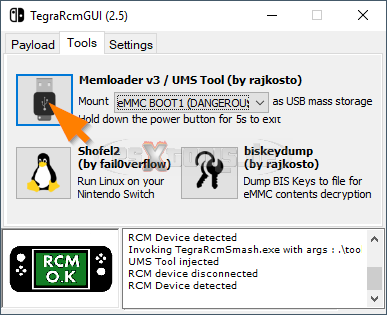
    h062.jpg

    Im darauffolgenden Fenster ist nun "Full or PARTIAL RESTORE" anzuwählen, dann zu der Location der gesicherten BOOT0.bin zu navigieren, und diese zu öffnen.

    h063.jpg

    Jetzt bitte nochmal prüfen, ob auch die richtige Datei ausgewählt wurde! Wenn es passen sollte, muss die nachfolgende Meldung noch bestätigt werden.

    h111.jpg

    Nach Abschluss dieses Teils der emuMMC Wiederherstellung wird das Progress Fenster über "X" geschlossen.....

    h064.jpg

    ....und die USB-Verbindung anschließend getrennt. Unter Hekate wird Status auf "Disk ejected" angezeigt, der mit "Close" bestätigt werden muss.

    h065.jpg

    und weiter geht es mit Teil 3......

    Teil 3 von 3

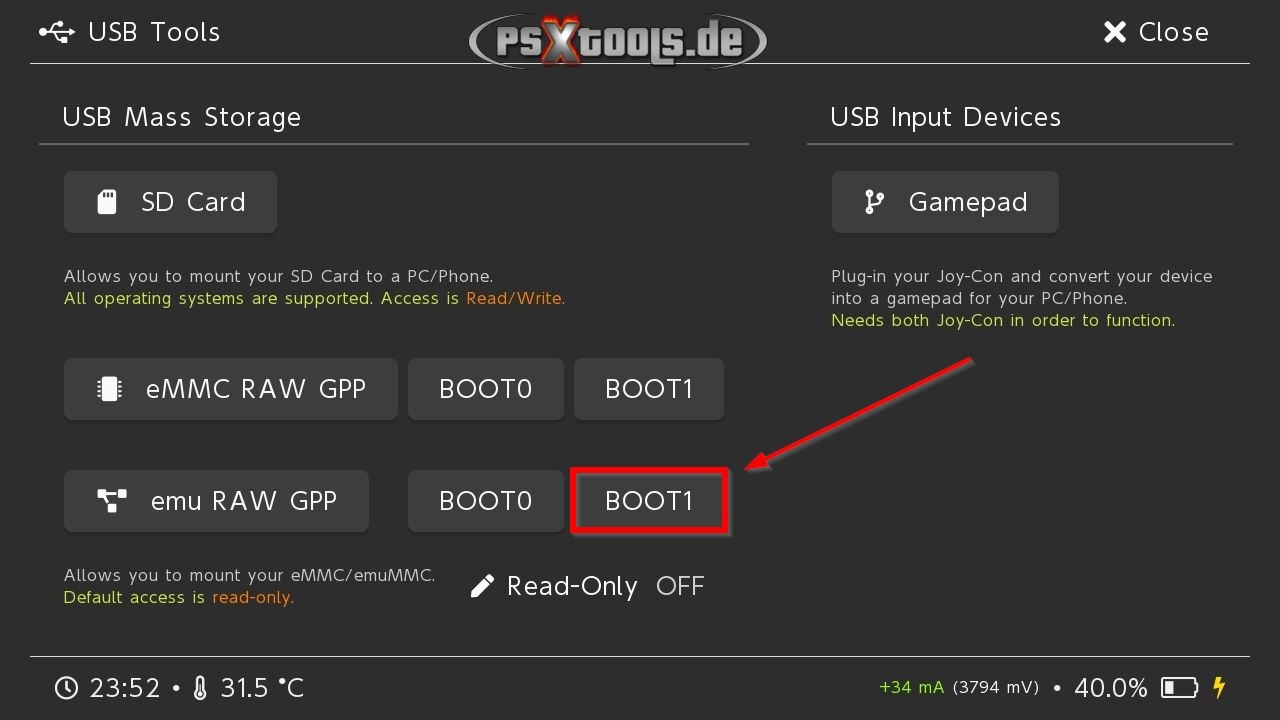
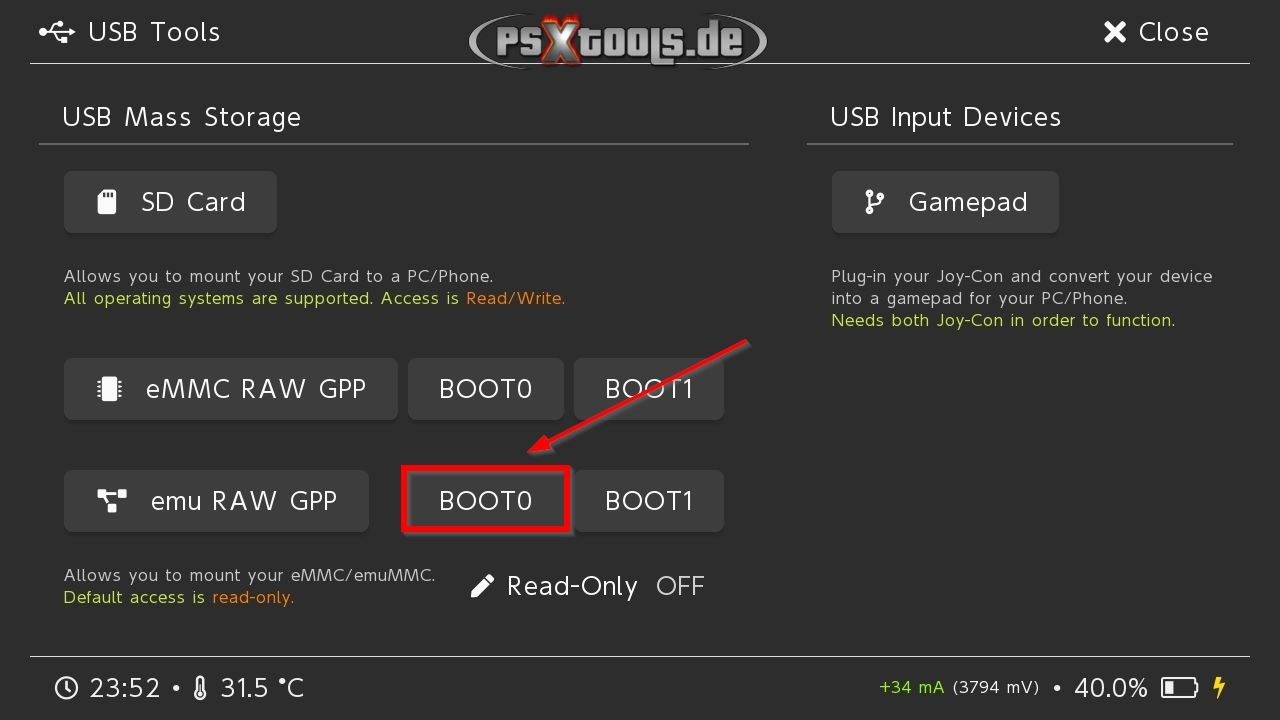
    Verbinde die Switch erneut per USB-Kabel mit dem PC und wähle anschließend "Boot1" unter Hekate an.

    h071.jpg

    Die Verbindung zum PC wird hergestellt und es sollte dieser Screen zu sehen sein:

    h071-1.jpg

    Diese etwaig auftauchende Meldung muss mit abbrechen bestätigt werden!!

    h00.jpg

    Gehe im NxNandManager erneut auf "File --> Open Drive" und wähle unter "Drives" das Laufwerk "SD BOOT1 hekate" an.
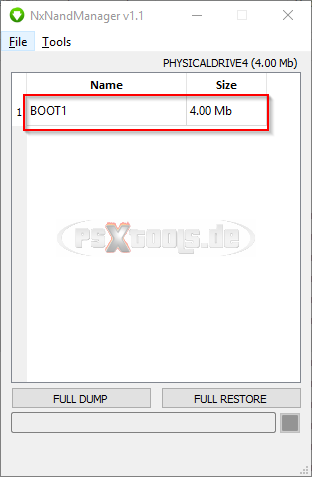
    h072.jpg

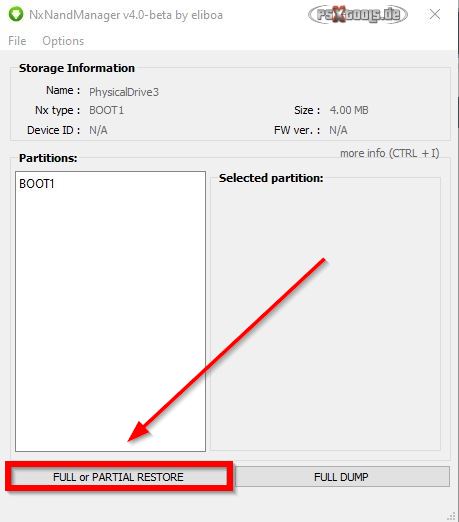
    Im darauffolgenden Fenster st nun "Full or PARTIAL RESTORE" anzuwählen, dann zu der Location der gesicherten BOOT1.bin zu navigieren, und diese zu öffnen.
    h073.jpg


    Jetzt bitte nochmal prüfen, ob auch die richtige Datei ausgewählt wurde! Wenn es passen sollte, muss die nachfolgende Meldung noch bestätigt werden.

    h111.jpg

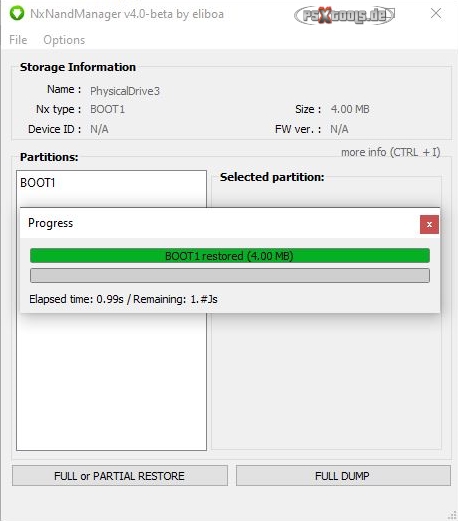
    Nach Abschluss dieses Teils der emuMMC Wiederherstellung wird das Progress Fenster über "X" geschlossen.....

    h074.jpg

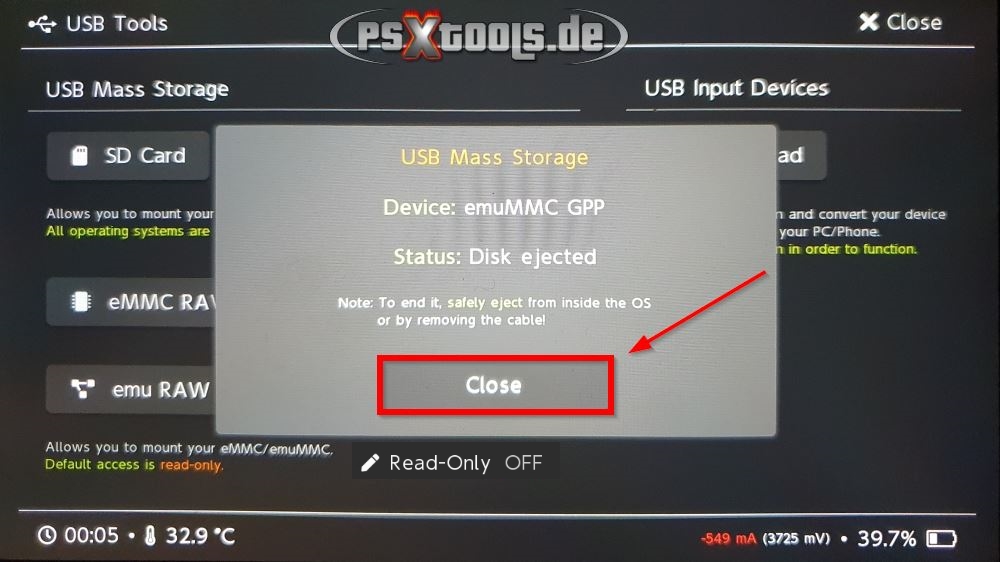
    ....und die USB-Verbindung anschließend getrennt. Unter Hekate wird Status auf "Disk ejected" angezeigt, der mit "Close" bestätigt werden muss.

    h075.jpg


    Der Restore ist damit vollständig abgeschlossen. Das USB-Tools Menü kann über "X Close" wieder verlassen werden.

  • Switch emuMMC hidden Partition mit Windows-PC erstellen:

    Du möchtest die hidden Partition emuMMC Variante auf deiner SD Karte aus einem eMMC Backup erstellen?

    Dann bist du hier genau richtig.


    Was benötigst du:


    Entpacke dies an einen beliebigen Ordner und starte "NxNandManager"


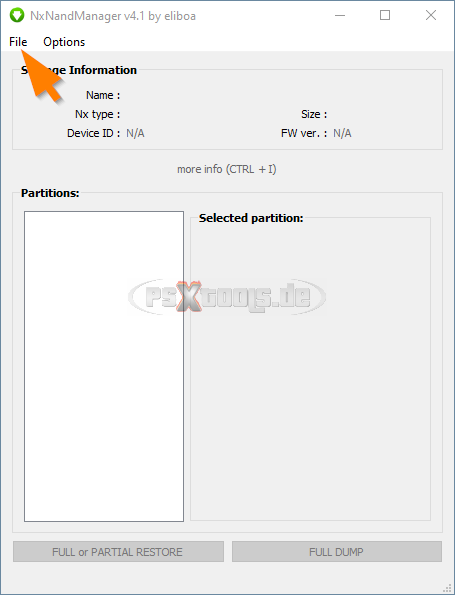
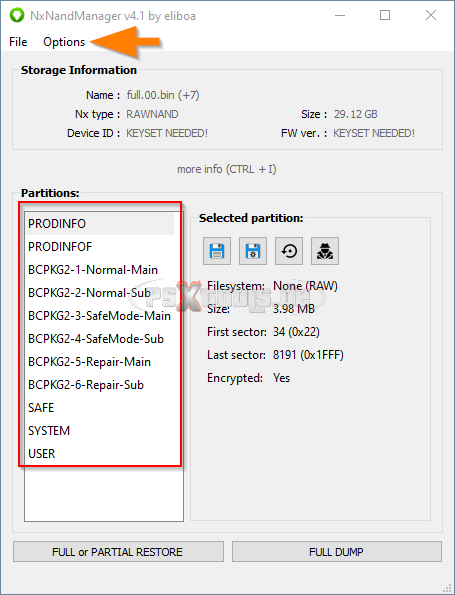
    Gehe auf "File"

    nxnandmgr_create_emmc_02.png

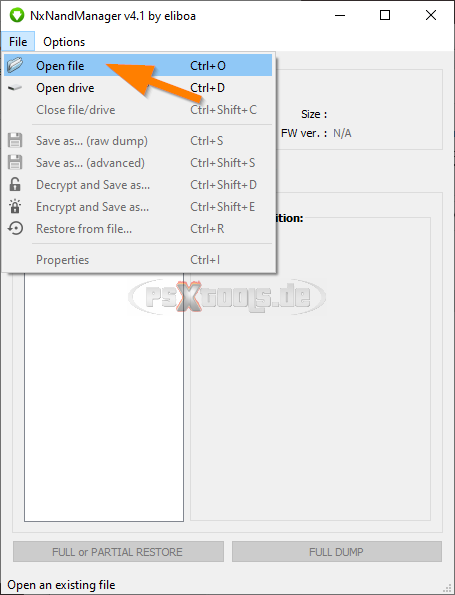
    "Open file"

    nxnandmgr_create_emmc_03.png

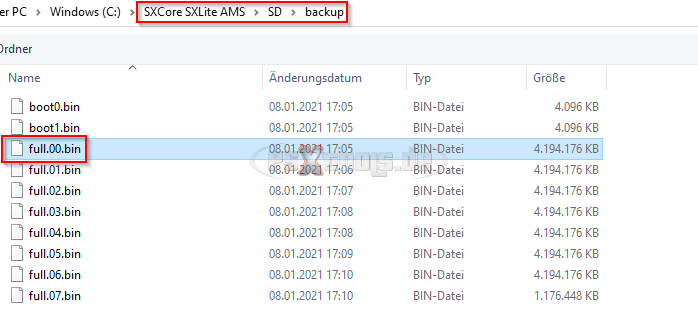
    Nun wechselst du in den Ordner auf deinem PC wo du dein emuMMC Backup liegen hast!

    Und wählst hier die "full.00.bin" (falls gesplittet) oder doe "rawnand.bin" (falls komplett) aus.

    nxnandmgr_create_emmc_04.png

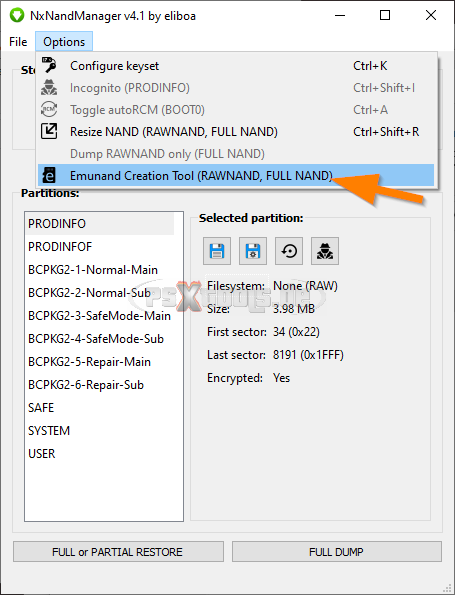
    Muss dann wie folgt aussehen, gehe nun auf "Options"

    nxnandmgr_create_emmc_05.png

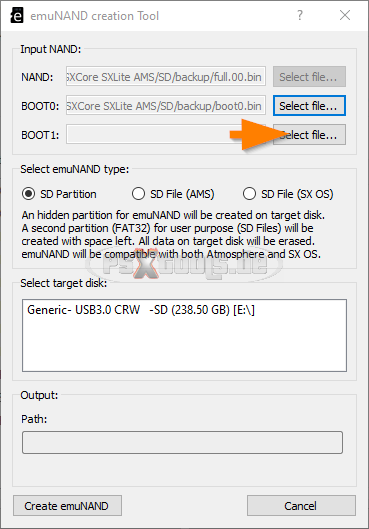
    Dort auf "Emunand Creation Tool"

    nxnandmgr_create_emmc_06.png

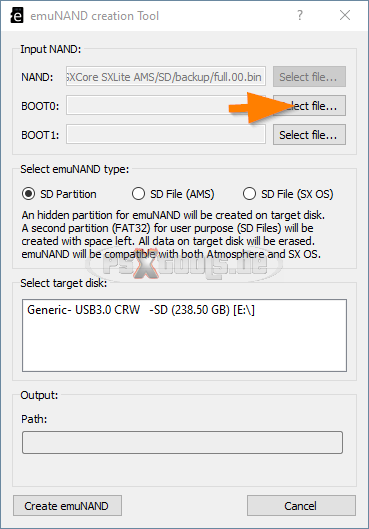
    Wähle nun die boot0 aus

    nxnandmgr_create_emmc_07.png

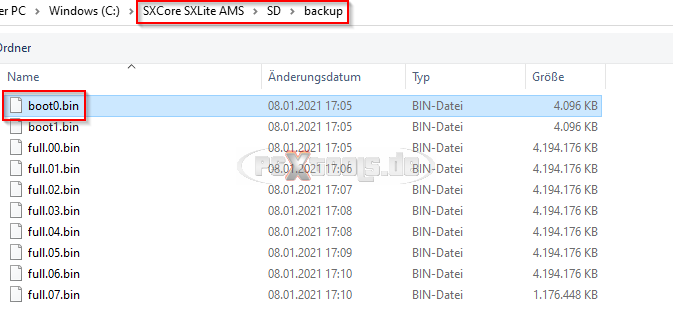
    Hier die "boot0.bin" aus deinem Backup nehmen

    nxnandmgr_create_emmc_08.png

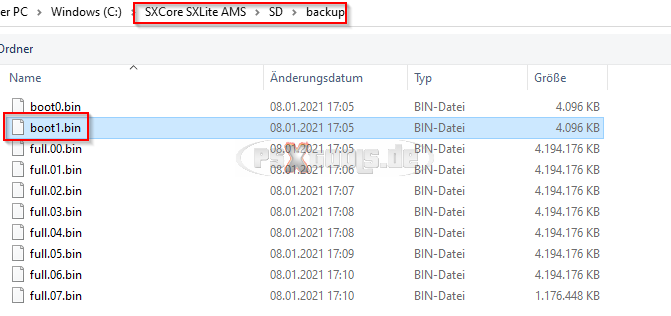
    Gleiches Spiel für die boot1

    nxnandmgr_create_emmc_09.png

    Die "boot01.bin" nehmen

    nxnandmgr_create_emmc_10.png

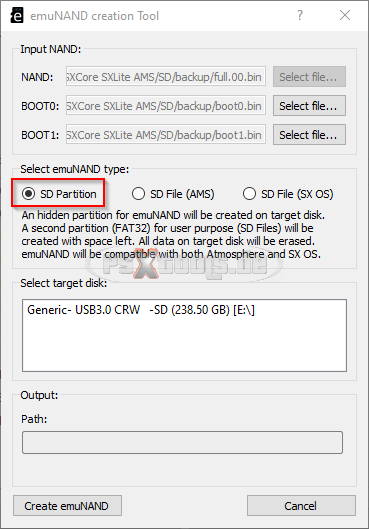
    Wähle hier "SD Partition" (sollte bereits vorgewählt sein)

    nxnandmgr_create_emmc_11.png

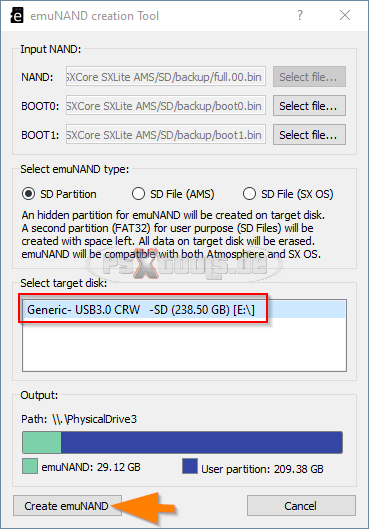
    Unter "Select target disk" wählst du deine µSD der Switch aus.

    Unter Output" siehst du die spätere Partitionierung.

    Partition0 ist der emuMMC und Partition1 ist dein restlich verfügbarer Speicher.

    Nun auf "Create emuNAND" klicken

    nxnandmgr_create_emmc_12.png

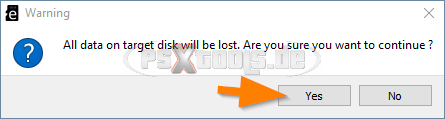
    Die Meldung bestätigen, dass alle Daten auf der µSD nun gelöscht werden.

    nxnandmgr_create_emmc_13.png

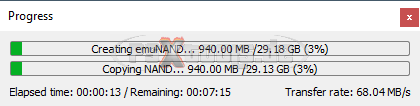
    Nun wird der emuMMC auf die µSD geschrieben.

    Je nach Kartenleser und µSD Karten Typ, dauert der Vorgang zwischen ~5 - 20 Minuten

    nxnandmgr_create_emmc_14.png

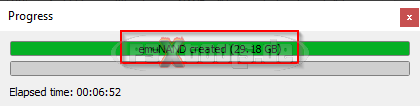
    Bis "emuNAND created" da steht

    nxnandmgr_create_emmc_15.png

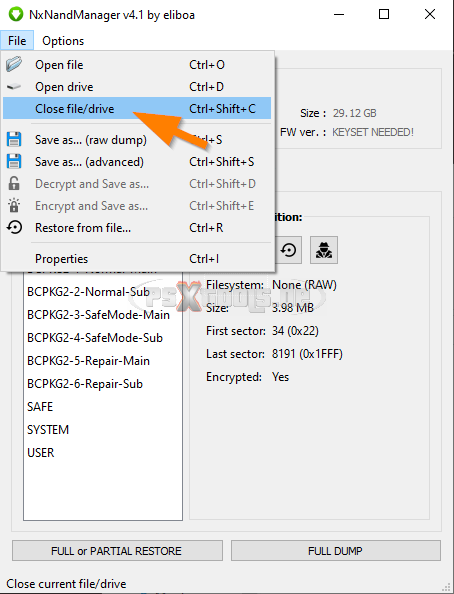
    Nun nochmal auf "File" -> "Close file/drive" gehen, damit dein geöffnetes Backup geschlossen wird.

    nxnandmgr_create_emmc_16.png

    Nun prüfen wir den emuMMC auf der µSD Karte.

    "File" -> "Open drive" nun wählen

    nxnandmgr_create_emmc_17.png

    Hier muss dir deine µSD angezeigt werden (einfach mit Doppelklick auswählen)

    nxnandmgr_create_emmc_18.png

    Hier muss dir dein emuMMC unten angezeigt werden.

    nxnandmgr_create_emmc_19.png

    Kein Support via PN / Konversation!!!

    psxteam.png

Jetzt mitmachen!

Sie haben noch kein Benutzerkonto auf unserer Seite? Registrieren Sie sich kostenlos und nehmen Sie an unserer Community teil!