



Beschreibung und grundlegende Informationen
Bei amsPLUS handelt es sich um eine psXtools exklusive CFW Zusammenstellung basierend auf Atmosphère-NX und Hekate als Bootloader, einschließlich sysPatches (damit auch die eigenen Backups im NSP/NSZ- und XCI/XCZ-Format installiert, und abgespielt werden können). amsPLUS ist das AMS Only Nachfolgeprojekt von AtmosphereXL und beinhaltet die wichtigsten Homebrew-Tools, sowie ein umfangreiches und einzigartiges Equipment von Support Tools. Zudem schützen die beiden im System aktiven BigN Blocker (dns_mitm) und der native Incognito Modus vor einem Konsolenbann und sorgen dadurch für eine sichere CFW Nutzung beim Onlinegehen. Es lassen sich auch Extras, wie das Ultrahand Menü (mit u.a. EdiZon-, und Status-Monitor-Overlay), Cheats-Updater und sys-FTPD, über ein Tegra Explorer Script (Extras_Aktivator) freischalten. Die Komponenten von amsPLUS sind stets auf dem aktuellsten Stand und z.T. auch noch aktueller als die offiziellen Releases! Wer sich mit diesem Projekt beschäftigten möchte und noch keine Ahnung von der Materie hat, sollte sich vorher unbedingt erst mal die einzelnen Punkte des Switch CFW Startpunktes (klick mich) durchlesen!
Für die Einrichtung von amsPLUS werden Marken microSD-Karten von SanDisk oder Samsung mit einer Kapazität zwischen 128 GB - 2 TB empfohlen.
amsPLUS ist für alle derzeitig verfügbaren Switch 1 Revisionen ausgerichtet (Mariko, Aula, Erista v1 ungepatcht & Erista v2 ipatched mit SX Core, HWFLY oder sonstigen Modchips)
Erista Konsolen mit einem SX Core oder HWFLY Modchip müssen auf die
Es gibt mittlerweile auch noch weitere Modchips, die entsprechend deren FW Empfehlungen zu flashen sind.
Anleitung zum Flashen des Picofly (klick mich)
SX OS Nutzer, die die CFW mit oder ohne einem emuNand auf ihren Konsolen betrieben haben und nun zu amsPLUS wechseln möchten, müssen für eine Übernahme des CFW Systems zunächst nach dieser Anleitung hier (klick mich) verfahren. Erista v2 Nutzer mit einem SX Core dürfen zudem auch nicht vergessen, den o.g. Hinweis bezügl. HWFLY-NX umzusetzen!
WICHTIG!! Es wird für eine sichere Nutzung von amsPLUS, die vollständige und korrekte Umsetzung der nachfolgend aufgeführten 7 Punkte Einrichtungs-Anleitung vorausgesetzt!
Wer bereits schon eine AMS Installation vorliegen hat, kann für den Wechsel zu amsPLUS nach den Anweisungen unter Punkt 20 der FAQ (Supportbereich) verfahren!
7 Punkte Ersteinrichtung von amsPLUS
1. Vorbereitungen
Vorwort
a) Eines vorweg: Die Einrichtung eines Partition emuMMCs ist unter amsPLUS verpflichtend!!!, weil dadurch die microSD-Karte von Hekate in ein mit der Switch kompatibles FAT32 Dateisystem formatiert wird und u.a. das Risiko eines, durch einen möglichen Anwendungs-, oder Operationsfehler auftretenden sysNand-Bricks nahezu ausgeschlossen werden kann. Zudem verbleibt das Kernsystem in einem unmodifizierten Zustand. Das ist u.a. für die spätere Inanspruchnahme der Nintendo Online-Services über die OFW zwingend erforderlich! Um es auf den Punkt zu bringen, eine jungfräulich mit amsPLUS eingerichtete Konsole ist von vorne herein sicher vor einem Bann geschützt!
Diese Anleitung ist auf eine saubere Neueinrichtung mit einem über Hekate erstellen Partition emuMMC ausgelegt. Wer bereits schon eine Atmosphére Installation vorliegen hat, muss für einen Wechsel zu amsPLUS nach Punkt 20 der FAQ vorgehen. Ein bereits unter dem SX OS genutzter emuNand wird hierbei gelöscht! Daher sollten alle installierten Titel und deren Spielstände vorher gesichert/gedumpt werden, um sie später nach der vollständigen Einrichtung gegebenenfalls wieder reinstallieren, bzw. wiederherstellen zu können. Zum Sichern der Spielstände sollte JKSV verwendet werden, da es auch Bestandteil von amsPLUS ist. Alle Operationen, die im Zusammenhang mit einem PC erfolgen, müssen über ein Windows-System durchgeführt werden (vorzugsweise über ein aktuelles 64 bit Betriebssystem), und nicht über eine VM dieses Systems, wie sie beispielsweise über einen MAC betrieben werden könnte!
Zudem wird auch ein USB-C Datenkabel benötigt, um Daten zwischen Switch <--> PC transferieren zu können. Das wäre grundsätzlich zwar auch durch Entnahme und dem Anschließen der microSD-Karte am PC möglich, würde aber nur die vorzeitige Abnutzung des Switch microSD-Kartenlesers begünstigen.
b) Sollten bereits Daten auf der microSD-Karte vorliegen (insbesondere der Nintendo Ordner), sind diese vorher extern zu sichern!
Lade die Daten des amsPLUS Paketes (klick mich) herunter (sollte der direkte Download per "Klick" nicht möglich sein, kopiere den Link bitte und öffne ihn in einem neuen Tab/Browserfenster) und extrahiere das ZIP Archiv am PC.
Sollte die werkseitig nach exFAT formatierte microSD-Karte von Hekate nicht erkannt werden, wurde der exFAT Treiber, der in der Systemsoftware enthalten ist, offenbar nicht mit installiert. In diesem Fall muss eine saubere FAT32 Reformatierung der microSD-Karte nach Punkt 25 der FAQ aus dem Supportbereich weiter unten erfolgen. Außerdem empfiehlt sich eine Prüfung der microSD-Karte vor der Einrichtung auf Fehlerfreiheit über das Tool "ValiDrive" für Fake-microSD-Karten (klick mich) oder "H2testw" für defekte microSD-Karten (klick mich).
Kopiere die Daten des amsPLUS Paketes dann auf eine leere microSD-Karte (mind. 128 GB), die keine weiteren Partitionen enthält! Der microSD-Karten Root muss anschließend so (klick mich) aussehen. Stecke die microSD-Karte wieder in den SD-Karten Slot der Switch. Entnehme auch eine etwaig im CameCard Slot der Switch befindliche GameCartridge! Die SD-Karte bleibt ab jetzt immer in der Switch, ausgenommen, es liegt ein Defekt vor oder es soll ein Umzug auf eine größere Kapazität erfolgen!
c) Boote zunächst in die OFW (Hekate --> Launch --> OFW) und führe folgende Einstellungen durch:
Gehe zu den Systemeinstellungen --> Standby Modus --> und stelle die Optionen:
Automatisch aktiviert (Spiel auf Konsolenbildschirm)
und
Automatisch aktiviert (Spiel auf Fernsehbildschirm)
jeweils auf "Niemals" ein!
Trenne zudem auch noch die Internetverbindung, indem der Flugzeugmodus aktiviert wird (Hometaste gedrückt halten und stelle dann die letzte Option "Flugzeugmodus" auf "Ein" oder über die Systemeinstellungen --> Flugzeugmodus --> "Ein")
Deaktiviere ggfs. auch die automatischen Backups der Spiele Cloud unter Systemeinstellungen --> Datenverwaltung --> Speicherdaten Cloud Backup. Fahre die Konsole im Anschluss daran herunter (ausschalten).
Für Erista v1 Konsolen mit dem RCM Bug, die keinen Modchip verbaut haben:
Zunächst muss das erforderliche Zubehör zur Verfügung stehen. Das ist der Jig, ein Payload-Sender (Dongle, oder eine Payload-Sender-App, wie z.Bsp. TegraRcmGUI (PC) oder Rekado (Android) mit USB C Ladekabel, was nur für die Nutzung der Apps erforderlich ist.
Es gibt nun verschiedene Möglichkeiten, den Payload an die Switch zu senden. Für alle Varianten gilt: Der RCM Hack ist nur temporär und muss nach jedem Neustart (Kaltstart) erneut ausgeführt werden. (Das gilt natürlich nicht für den Standby-Modus) Grundsätzlich wird der RCM wie folgt aufgerufen: Zunächst wird der Jig bis zum Anschlag in die rechte Joy-Con Schiene geschoben. Dann wird die Vol+ Taste gedrückt und gehalten und zusätzlich noch den Power Button für ca. 1 Sekunde, bevor beide Buttons wieder losgelassen werden. Optisch ist das nicht zu erkennen. Die Konsole erweckt den Eindruck, dass sie noch immer ausgeschaltet ist. Nachdem der Payload (für amsPLUS ist es die im Paket enthaltene "loader.bin") erfolgreich gesendet wurde, ist die Verbindung des Payload-Senders wieder zu trennen und der Jig ist ebenfalls zu entfernen, damit dort ggfs. auch der Joy-Con wieder angeschlossen werden kann.
Eine weitere Möglichkeit, den Payload (loader.bin) zu senden ist die über den NS-Atmosphere-Payload-Injector Dongle (klick mich)
2.1 Erstellung des Partition emuMMC
Nach dem Booten zu Hekate geht es zunächst über die emuMMC Option zur Erstellung des Partition emuMMC und direkt im Anschluss daran, wenn nicht bereits schon vorhanden, zur Erstellung des sysNand Backups:
1. Partition emuMMC erstellen
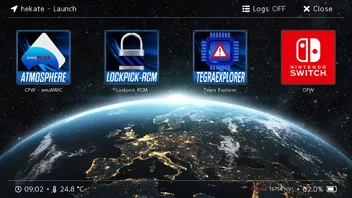
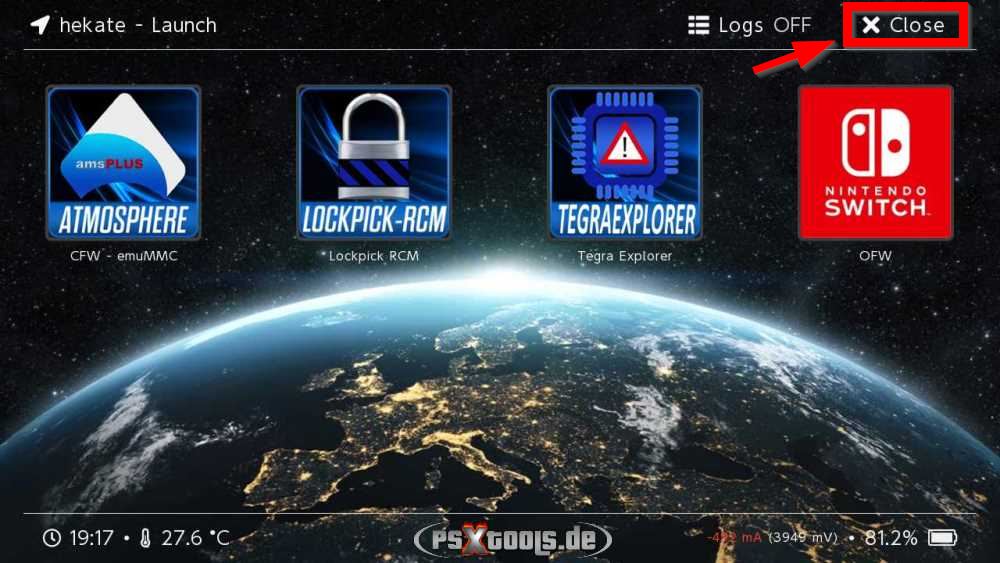
Gehe zunächst zum Schließen des Launch Menüs oben rechts auf X Close, um ins Hauptmenü zu gelangen.
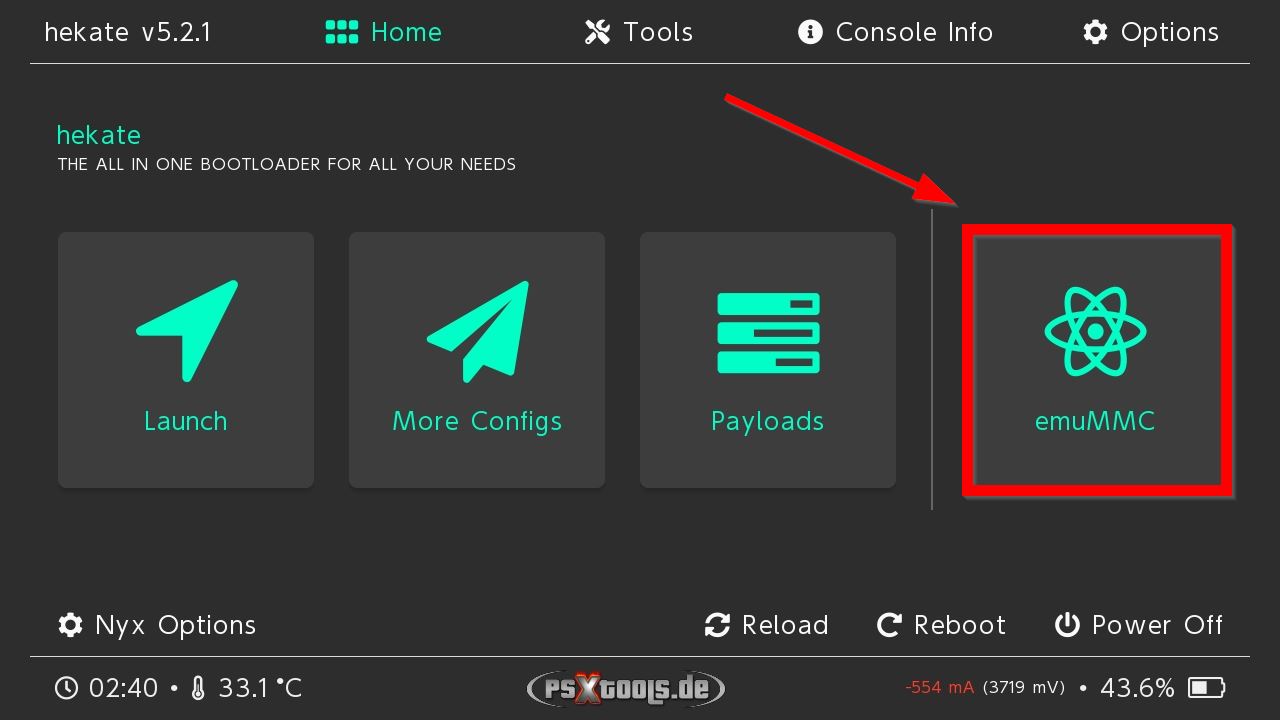
Im Hauptmenü ist nun die rechte Option emuMMC anzuwählen.
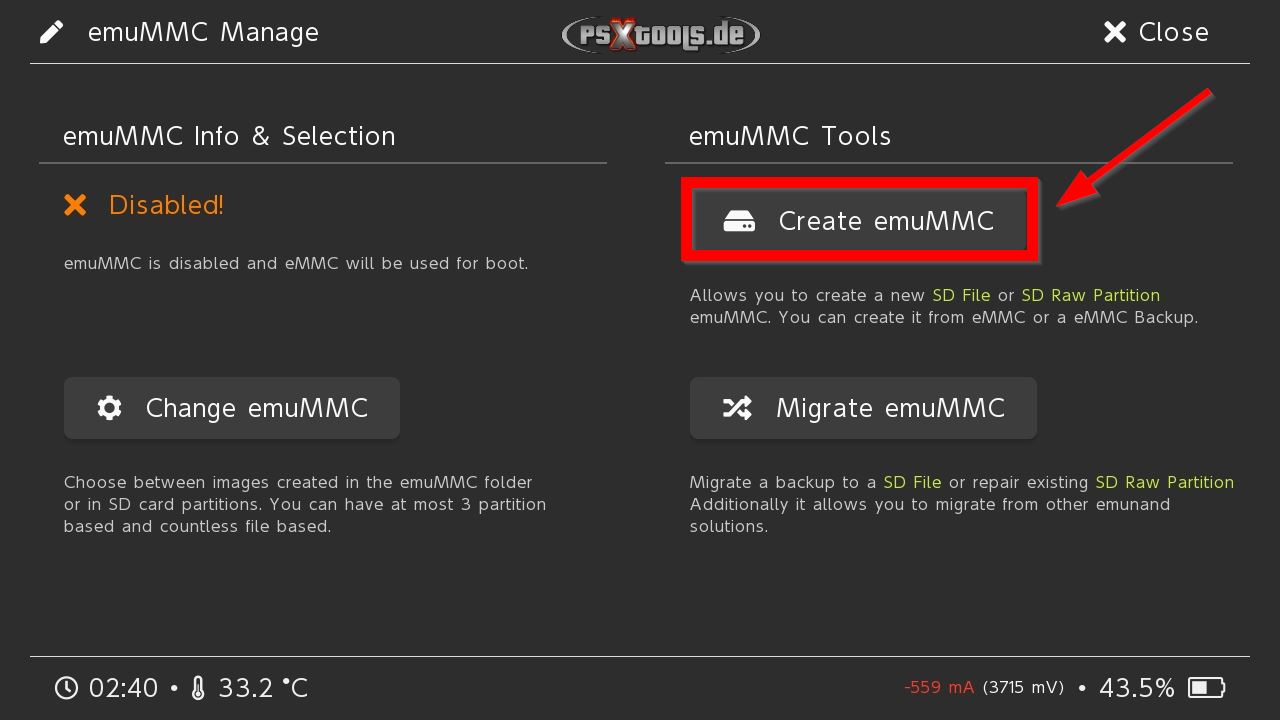
Dort dann weiter über Create emuMMC.....
Hier nun die Option SD Partition in der Mitte anwählen.
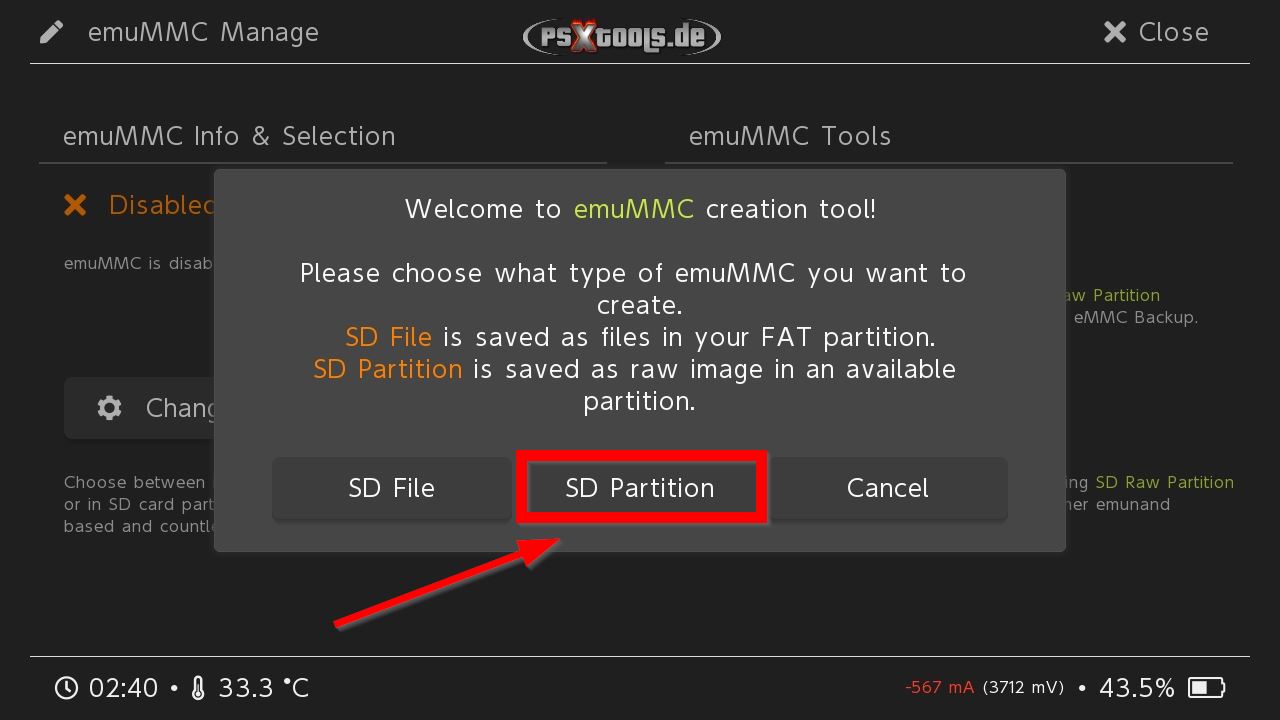
......und weiter über Continue.....
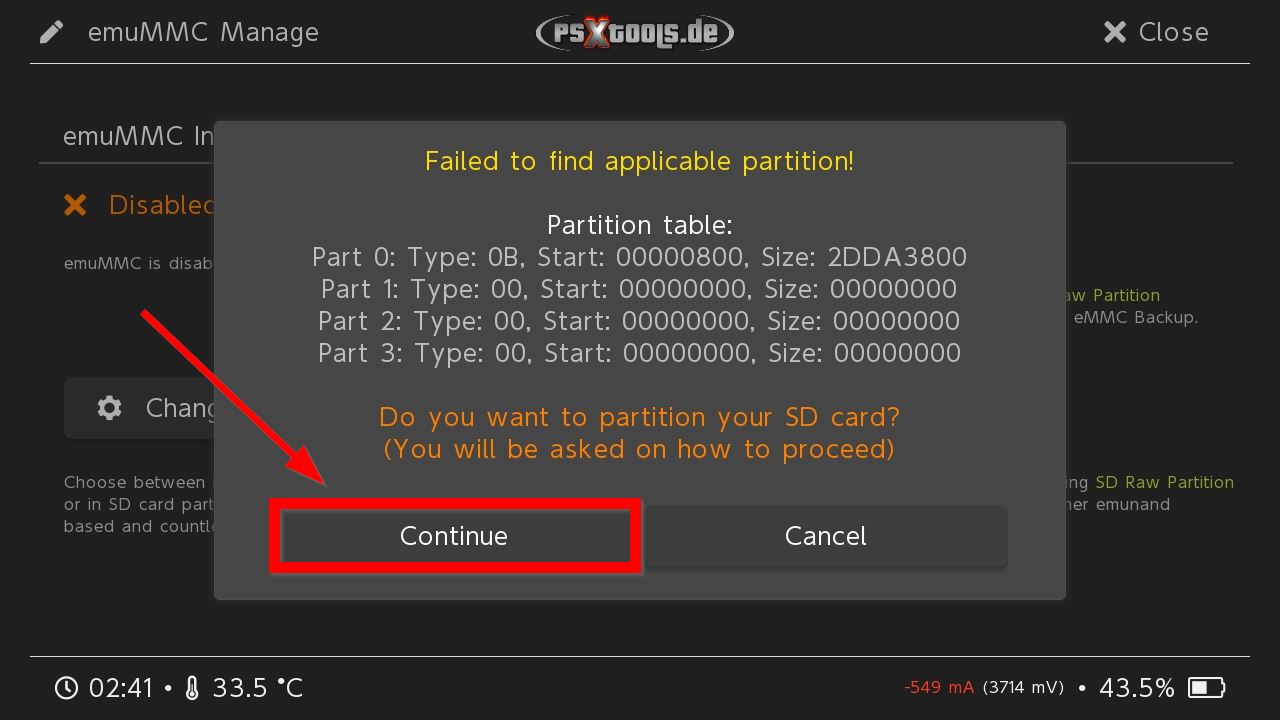
Die microSD-Karte wird in den nächsten Schritten partitioniert und alle darauf befindlichen Daten ausgelagert. Hier nun mit OK bestätigen.
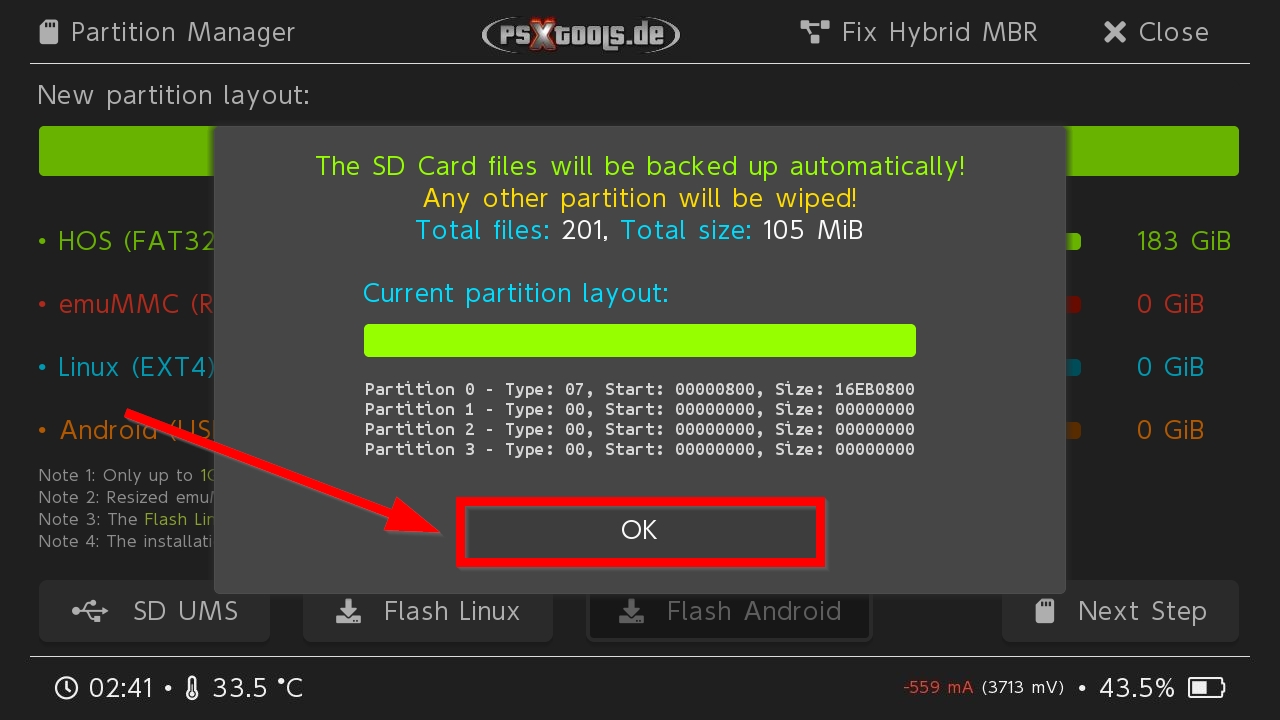
Wir befinden uns nun im Partition Manager von Hekate. Dort muss nun in der Reihe emuMMC (RAW) der Regler (1) in die Mitte gesetzt werden, damit auf der rechten Seite eine Größe von 29 GB (29 Full) angezeigt werden. Unter einer OLED (Aula) Switch sollte an dieser Stelle eine Größe von 12 GB ausgewählt werden. Wer ausreichend Speicherplatz zur Verfügung hat, kann auch eine Größe von 58 GB wählen! Ist auch die Nutzung von L4T Ubuntu und/oder Android geplant, muss JETZT der Regler unter Linux (EXT4) auf mind. 8 GiB, bzw. Android auf mind. 16 GiB eingestellt werden. Die Einrichtung von L4T Ubuntu und/oder Android kann dann jederzeit später durchgeführt werden und wird in diesem Thema beschrieben. Anschließend geht es über Next Step (2) weiter.
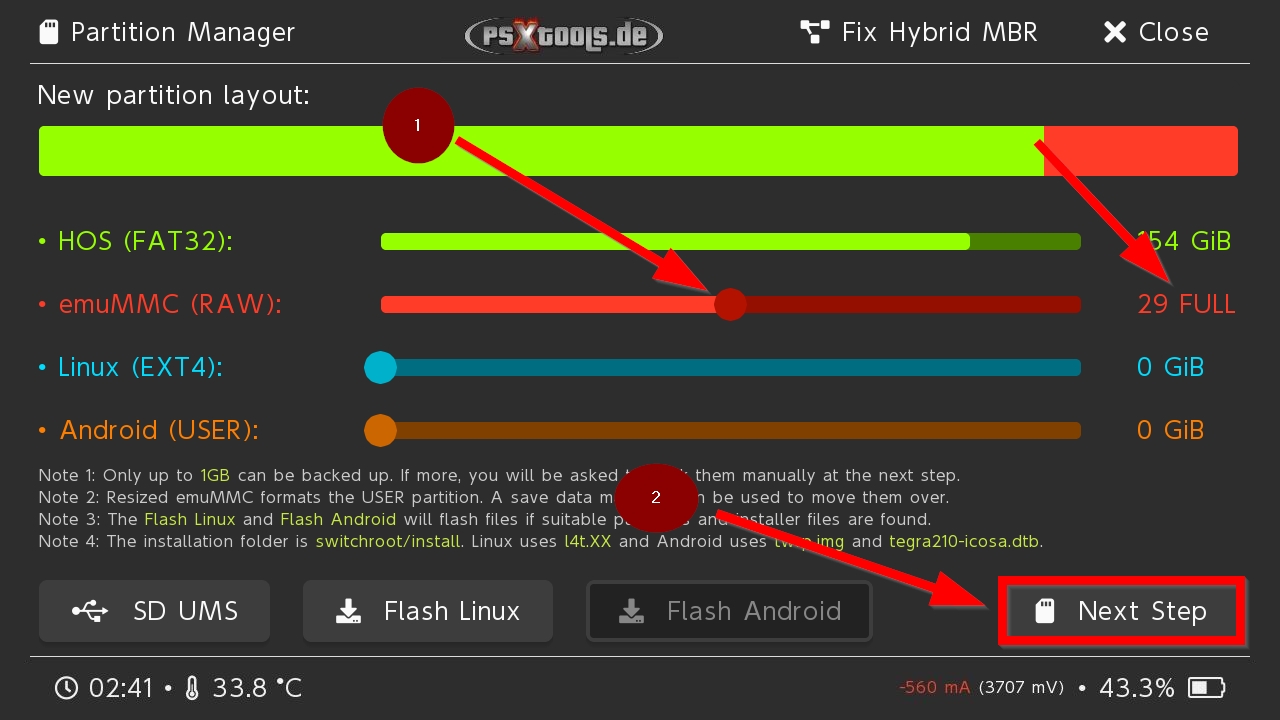
Durch das Bestätigen mit Start wird nun die microSD-Karte partitioniert.
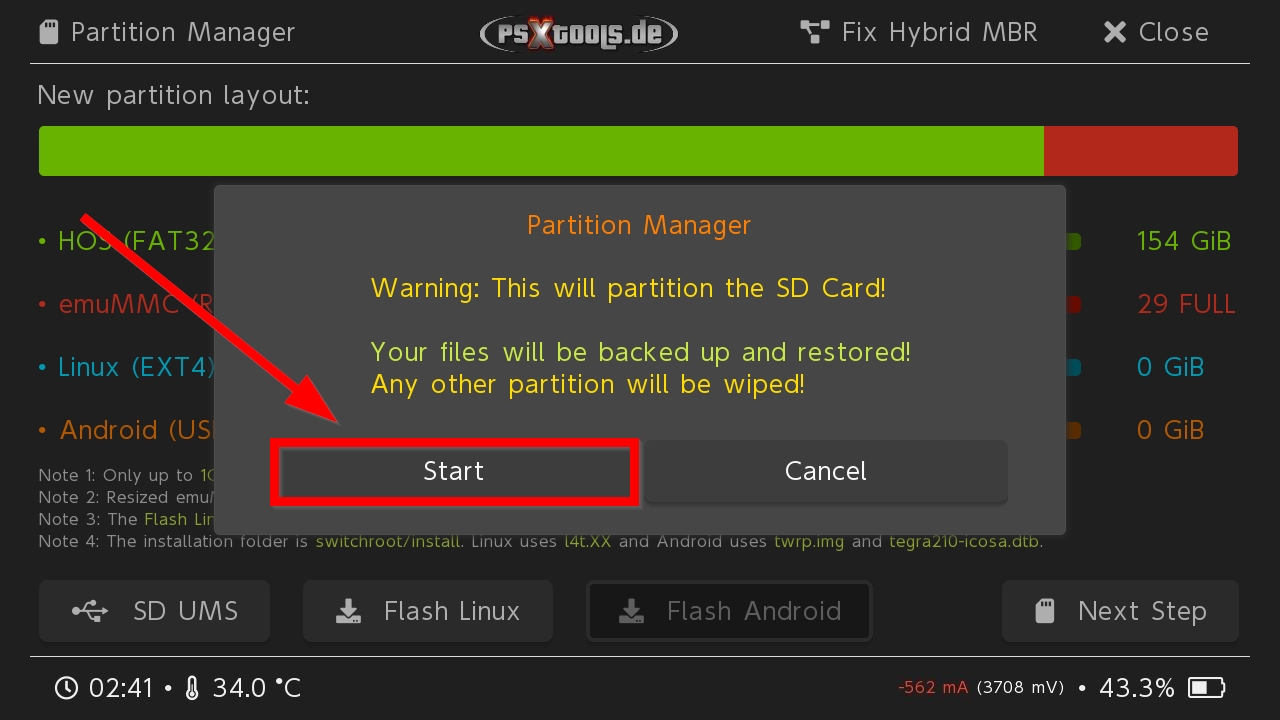
nach Abschluss der Partitionierung ist die anschließend erscheinende Meldung mit OK zu bestätigen.
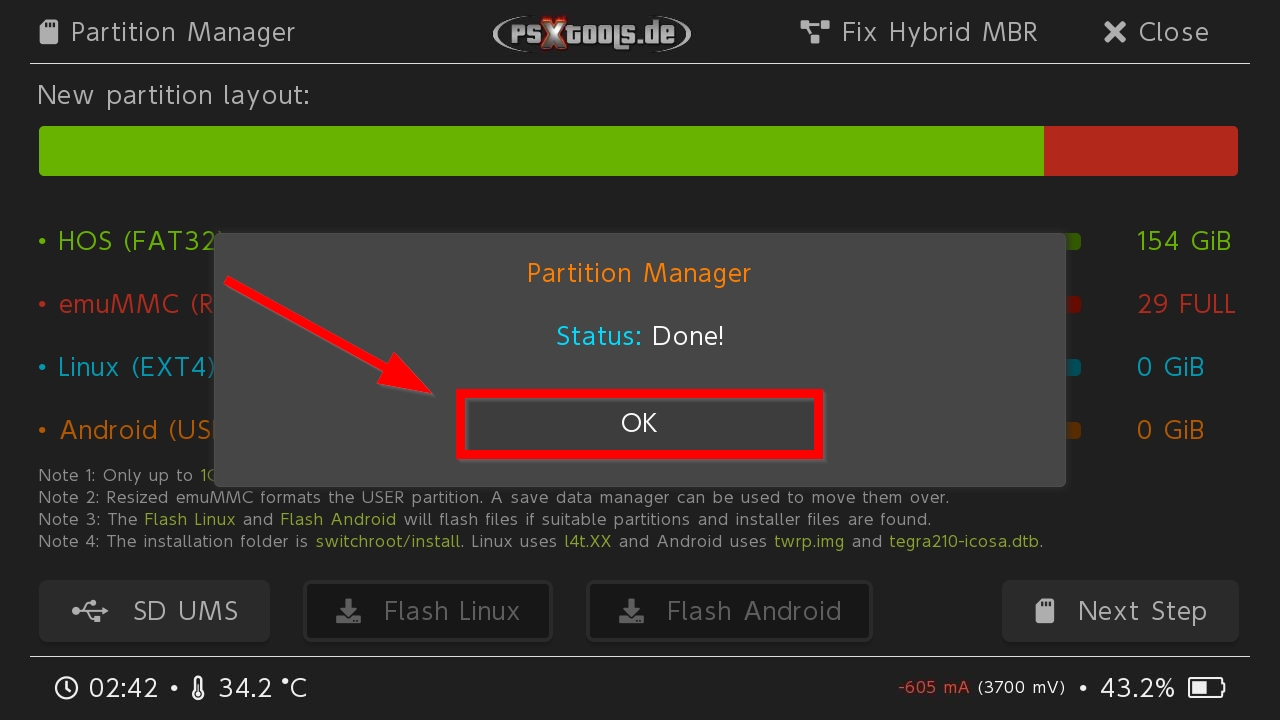
Der Partition Manager wird jetzt über X Close wieder verlassen.
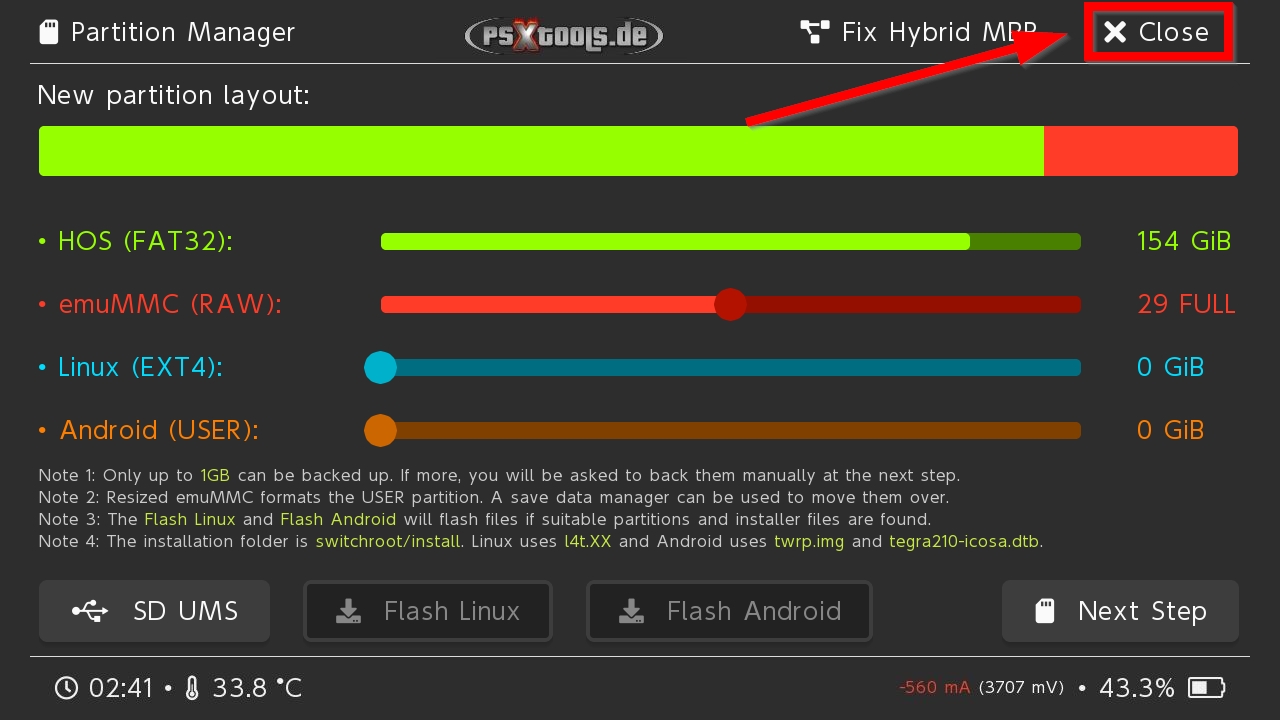
Anschließend geht es erneut zu Create emuMMC....
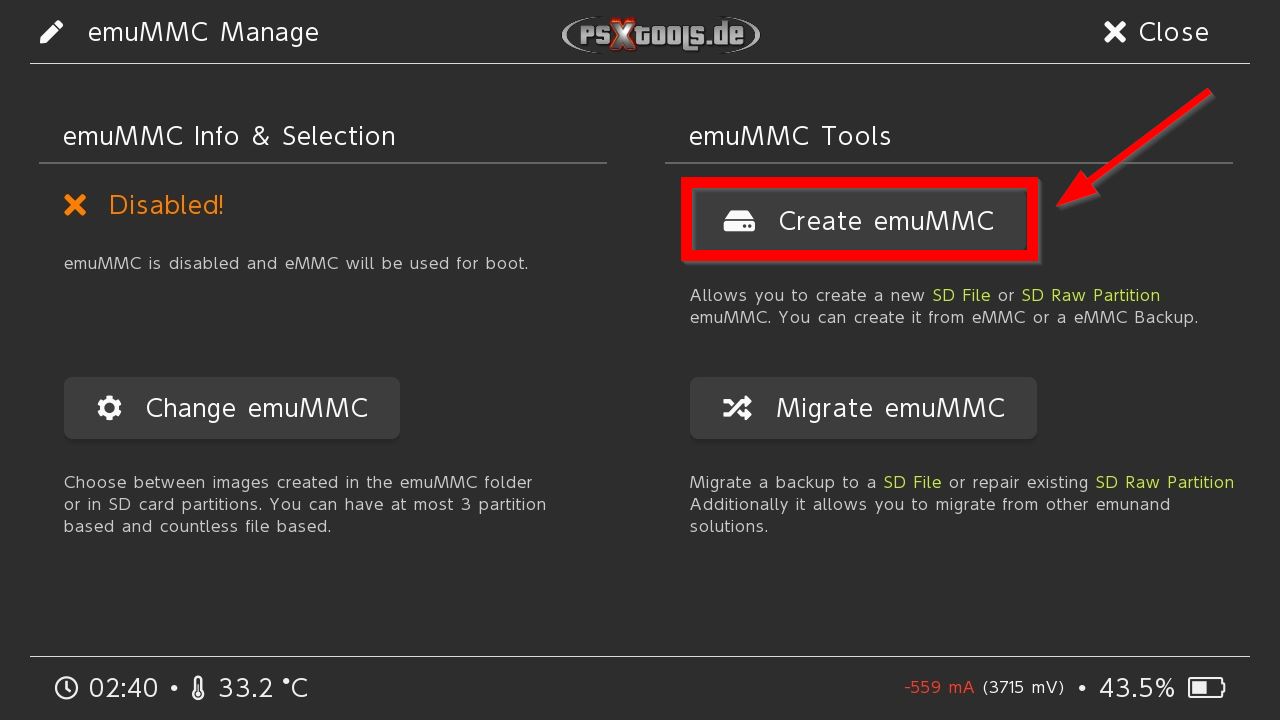
...wo ebenfalls wieder der Punkt SD Partition anzuwählen ist.
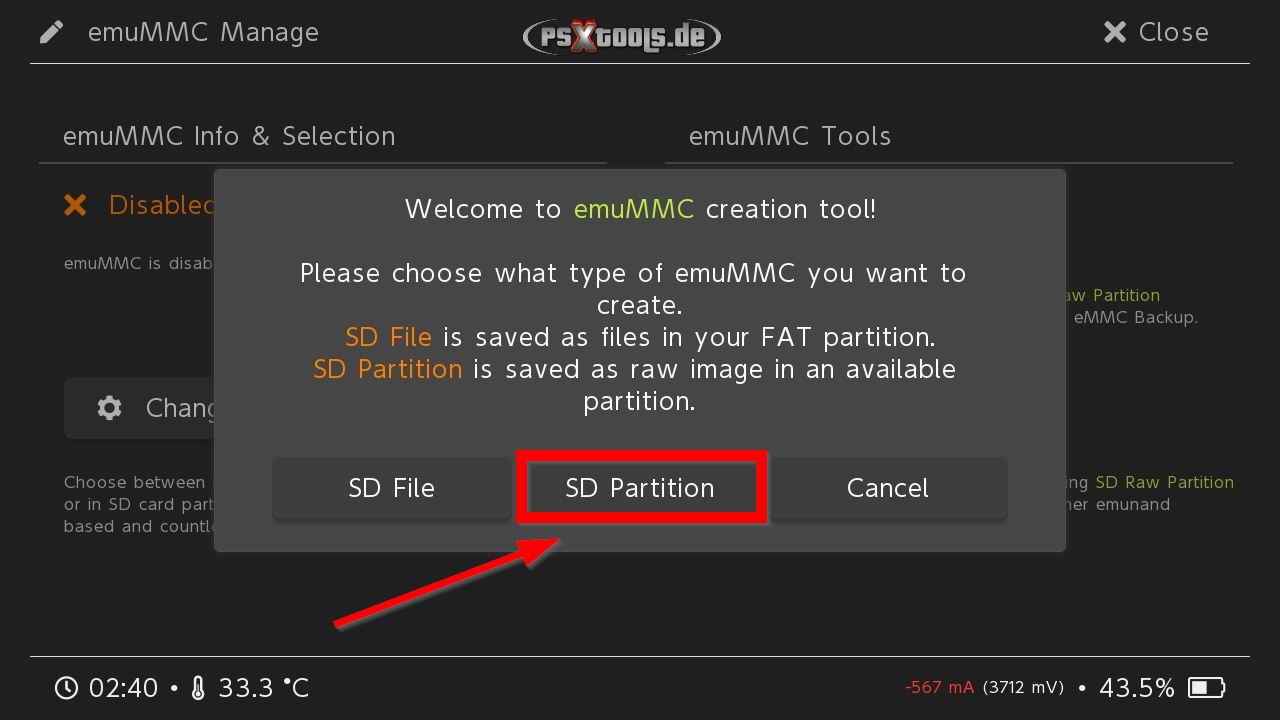
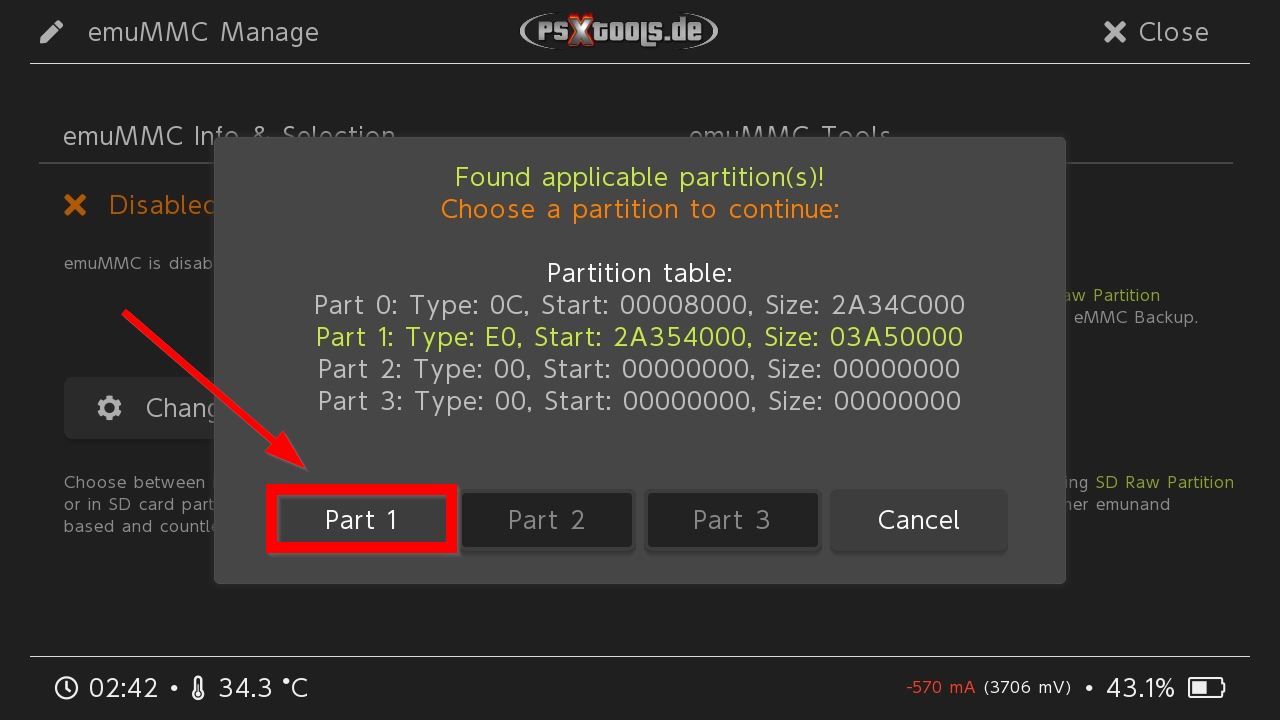
Im nächsten Screen ist Part 1 anzuwählen (kann auch ein anderer Part sein, falls noch Partitionen für weitere Systeme erstellt wurden).
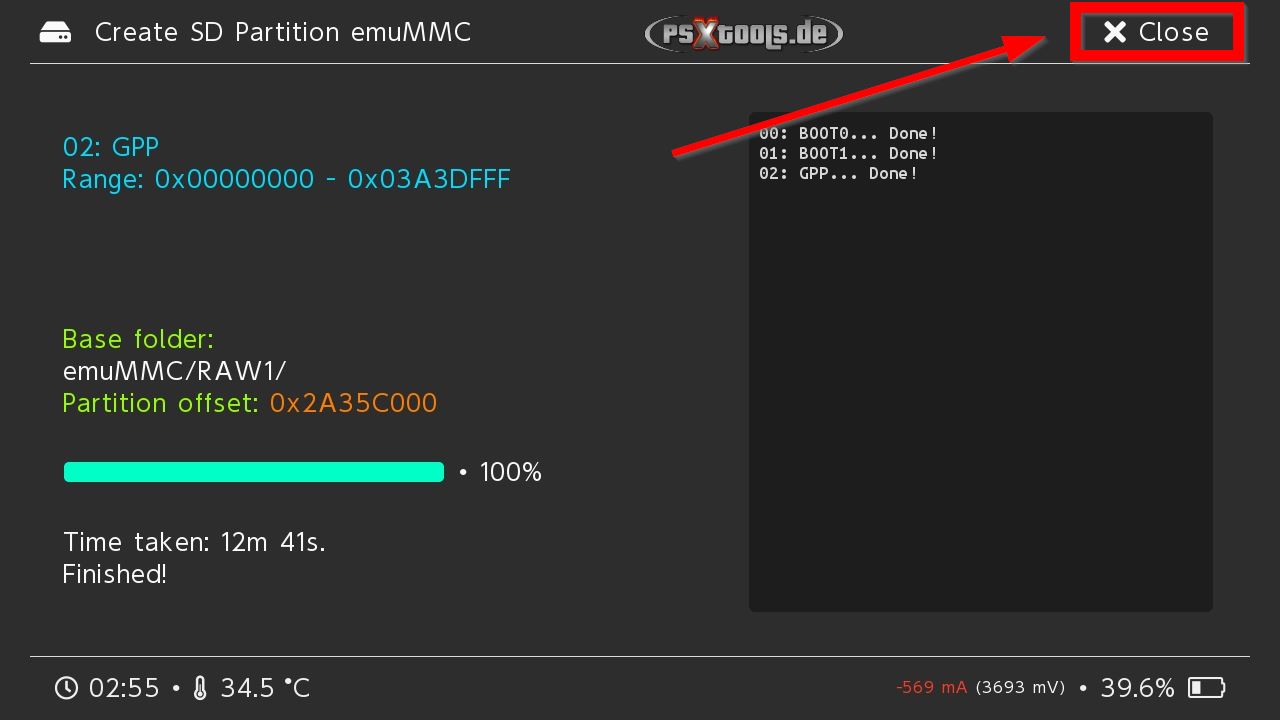
Jetzt wird der emuMMC in die zuvor erstellte Partition geschrieben. Das wird jetzt einige Minuten Dauern. Wer einen niedrigen Akkustand haben sollte, muss seine Konsole an das Netzteil anschließen. Nach Fertigstellung wird dieses Menü über X Close wieder verlassen.
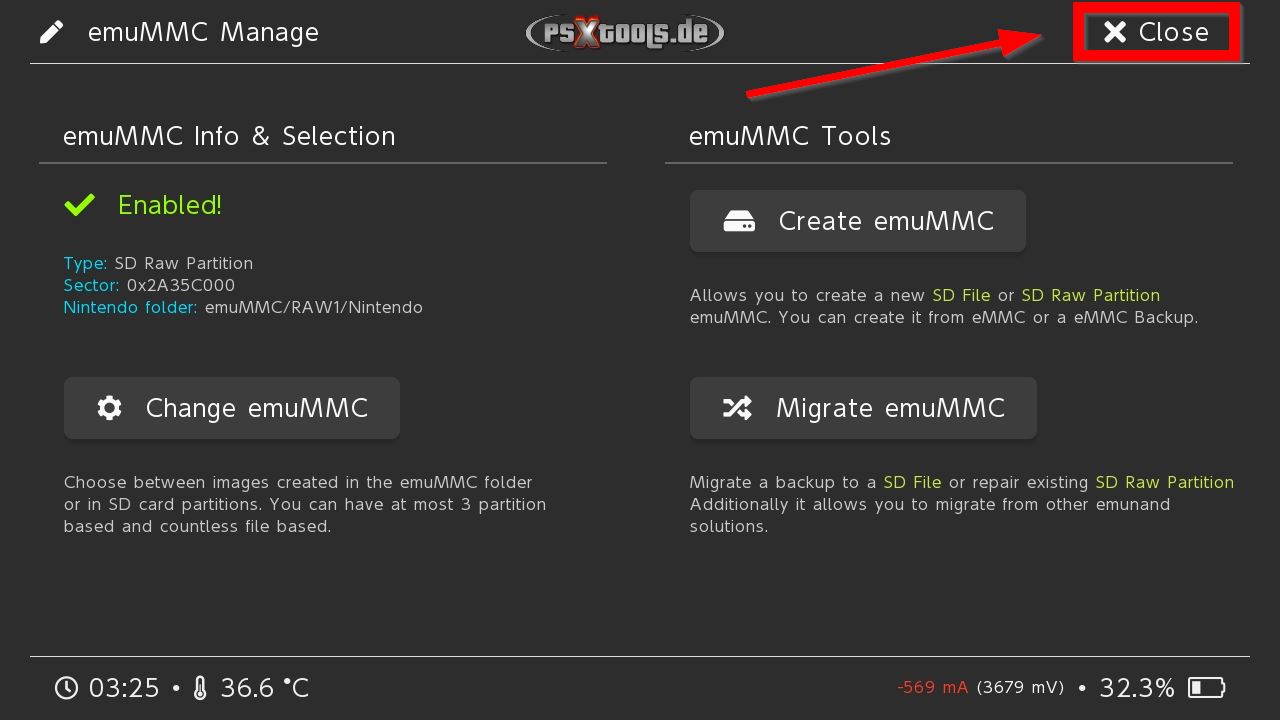
Auch der emuMMC Manager wird nun wieder über X Close verlassen. Die Einrichtung ist des emuMMC damit abgeschlossen!
Jetzt muss noch der Content aus der OFW in den emuMMC übertragen werden:
Verbinde die Switch per USB-C Datenkabel mit dem PC und gehe nach Tools --> USB Tools und wähle dort SD Card an.
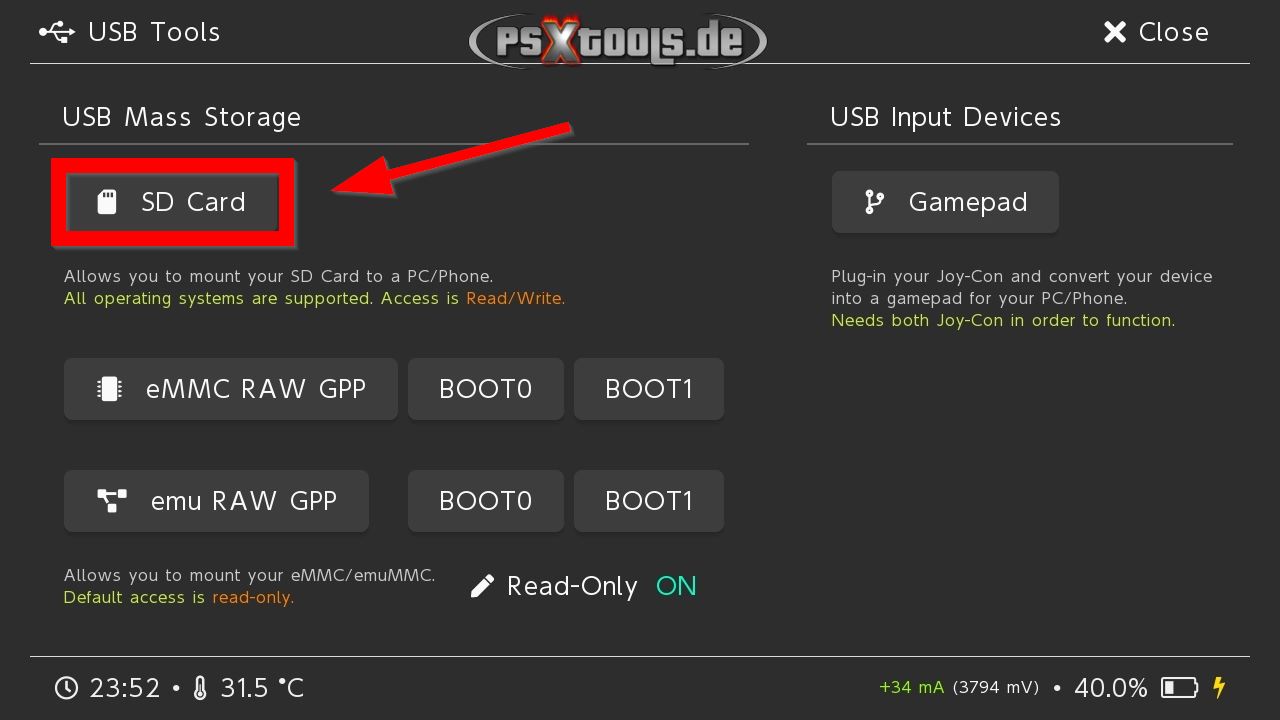
Die Verbindung zum PC wird nun hergestellt und es kann über den PC auf die microSD-Karte in der Switch zugegriffen werden. Eine etwaige Meldung hinsichtlich der Formatierung eines Laufwerks muss hier zwingend abgebrochen werden, sonst wird der emuMMC gelöscht!! Das für uns hier ausschlaggebende Laufwerk nennt sich SWITCH SD.
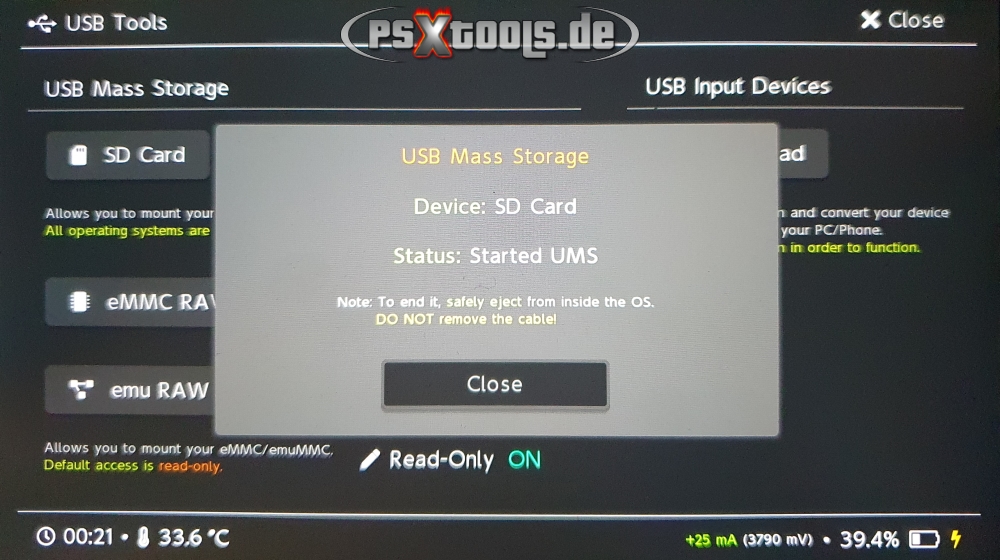
Um den bereits zuvor unter dem sysNand verwendeten Content unter dem emuMMC weiternutzen zu können, muss nun der zuvor gesicherte Ordner Nintendo aus dem Root der microSD-Karte nach
/emuMMC/RAW1/
kopiert werden.
Wenn der Content auch unter der OFW weitergenutzt werden soll, ist der Nintendo Ordner ebenfalls auch noch in den Root der microSD-Karte zu kopieren. In diesem Fall läge derselbe Content zunächst zweifach auf der microSD-Karte vor. Bevor nun die USB-Verbindung wieder getrennt werden kann, muss erst das Gerät "UMS" über das System wieder ausgeworfen werden!
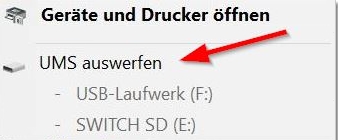
Unter Hekate wird Status auf "Disk ejected" angezeigt, der mit "Close" bestätigt werden muss.
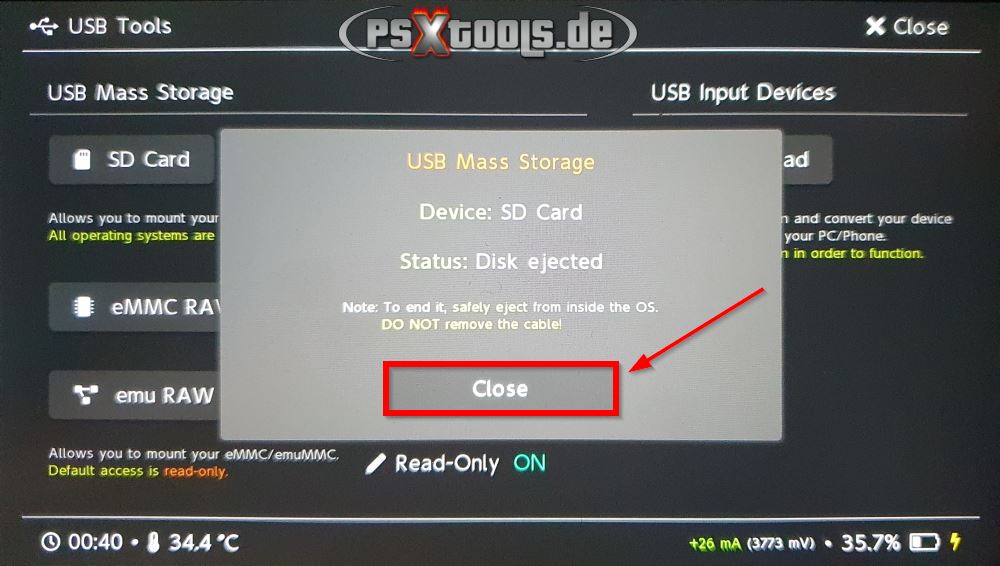
Nun geht es über X Close --> Home wieder zum Hekate Hauptmenü!
Im Hekate Hauptmenü geht es dann zur Option Launch
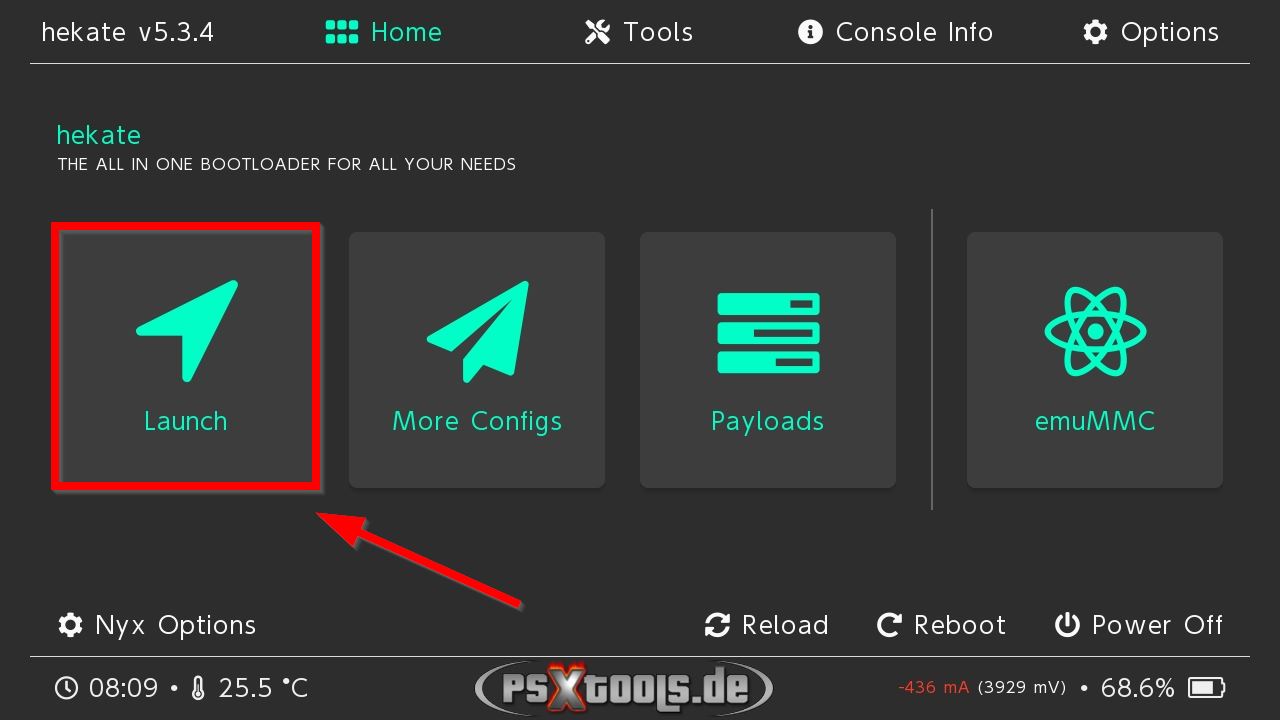
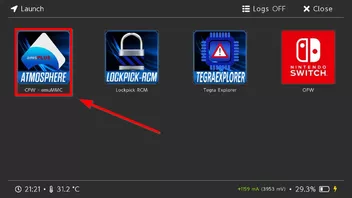
und von dort über den Button links außen zu Atmosphére (CFW - emuMMC).
ACHTUNG! Wenn der emuMMC aus einem mit Atmosphére inkompatiblen sysNand erstellt wurde, wird er sich NICHT booten lassen!! In diesem Fall muss nach dieser Anleitung (klick mich) vorgegangen werden, um den Partition emuMMC auf einen mit Atmosphére kompatiblen Partition emuMMC gewissermaßen zu downgraden. Weiter unten wird unter "Kompatibel bis derzeit" angezeigt, bis zu welcher CFW Firmware Version der emuMMC aktuell kompatibel ist.
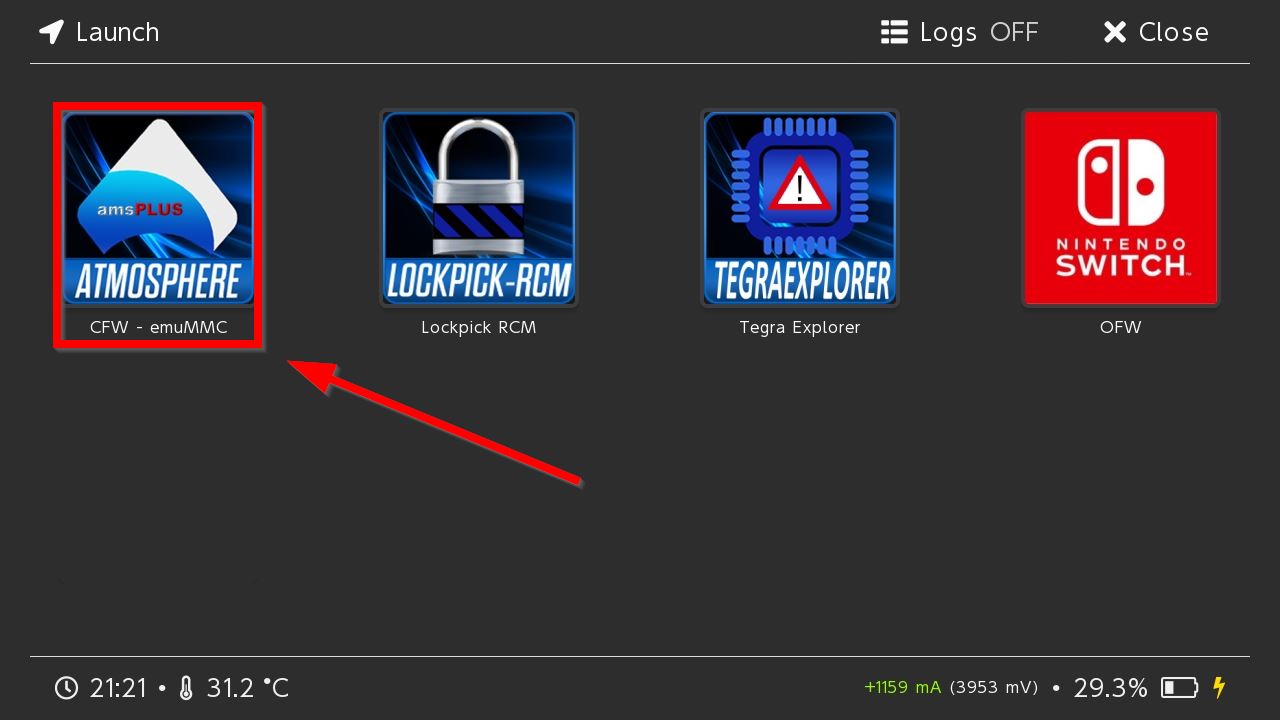
Es empfiehlt sich auch in den Systemeinstellungen --> Konsole --> Designs den emuMMC auf "Schlicht Schwarz" einzustellen, damit man beide Nands auf Anhieb unterscheiden kann. In der Regel ist das Design der OFW auf "Schlicht Weiß" eingestellt. Sollte es anders sein, sollte man es umgekehrt einstellen. Außerdem kann man auch in den Systemeinstellungen unter Konsole --> System-Update sofort sehen, welcher Nand gerade gebootet wurde. Unter der OFW steht dort nur die Version der Firmware und unter dem emuMMC steht zudem, neben der Firmware Version, noch die Version von AMS (Atmosphére) und am Ende ein "E" für emuMMC.
2.2 Erstellung des sysNand Backups
Es geht wieder zurück ins Hekate Launch-Menü (über "Reboot System" aus dem Homebrew Menü), wo wieder oben rechts auf X Close zu gehen ist, um ins Hauptmenü zu gelangen.
Als Nächstes wird das Backup des sysNand angelegt. Wählen wir nun zunächst die Tools im oberen Bereich des Menüs an.
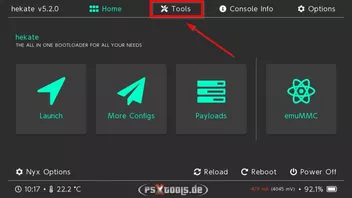
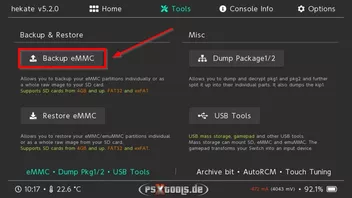
Durch die Auswahl der Option Tools wird ein weiteres Menü aufgerufen. Dort wählen wir den Punkt Backup eMMC aus.
(Hier wäre es übrigens auch über den Punkt "Restore eMMC" im Falle einer notwendigen Wiederherstellung möglich, den sysNand (eMMC) mit den am Ende dieser Anleitung vorliegenden Daten wieder herzustellen - Allerdings sollte das nur im äußersten Notfall gemacht werden, wenn es keine andere Möglichkeit mehr geben sollte, die Konsole wieder lauffähig machen zu können. Mehr dazu in den FAQ unter Punkt 16)
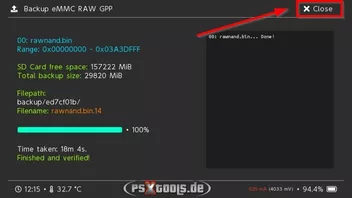
Wir kommen jetzt zum Backup Menü. Hier müssen beide Optionen ausgeführt werden. Die Option "SD emuMMC RAW Partition" muss dafür auf "OFF" eingestellt sein. Zunächst ist das Backup von eMMC BOOT0 & BOOT1 durchzuführen, sowie im Anschluss daran das des eMMC RAW GPP. Vor dem Start des Backups über diese Optionen, erfolgt jeweils eine Prüfung der microSD-Karte auf ausreichend verfügbaren Speicherplatz. Erst dann beginnen die eigentlichen Backup-Prozesse. Die Daten werden während des Vorgangs in Abständen verifiziert (das ist an der nach grün wechselnden Farbe des Fortschrittsbalkens erkennbar, der im Schreibmodus weiß dargestellt wird) Ich betone hier noch einmal, dass es wichtig ist, beide Teile des Backups durchzuführen. Nur so ist die Vollständigkeit der Daten für eine etwaige Wiederherstellung gewährleistet!
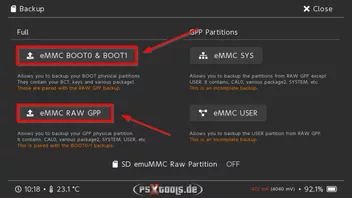
Im Anschluss daran wird oben rechts über X Close wieder zurück zum Hauptmenü navigiert.....
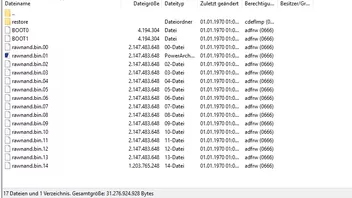
Das Backup der beiden Teile (BOOT0/1 und RAW GPP) wird im Root der microSD-Karte in einem Ordner backup abgelegt. Die Images liegen dort in einem weiteren Unterordner mit einer ID Nummer des eMMC. Dieser Ordner backup mit allen darin befindlichen Daten, sollte extern sicher verwahrt werden. Das kann am Ende unter Punkt 6 dieser Ersteinrichtungsanleitung durchgeführt werden, ebenso wie die nachfolgend aufgeführte Überprüfung der Backupdaten!
Nachfolgend ist der Inhalt des Ordners backup/xxxxxxxx/ dargestellt, wie er im Anschluss unter einer Erista und Mariko mit einem 29 GB Systemspeicher aussehen sollte. Unter einer Aula OLED Konsole ist das Backup doppelt so groß und enthält daher entsprechend mehr Splitfies (der Unterordner "xxxxxxxx" steht für die individuelle ID des Nands):
Nun sollten diese Daten noch auf Fehlerfreiheit überprüft werden. Lade dir dafür dieses Paket (klick mich) herunter und befolge die Anweisung in der Hinweis.txt Datei.
(Tipp: Komprimiert mit 7z, verbraucht das Backup bedeutend weniger Speicherplatz für die externe Archivierung!)
Optional
Sicherung der PRODINFO & PRODINFOF
Gehe wieder zur Option "Tools" und auf "Backup eMMC".
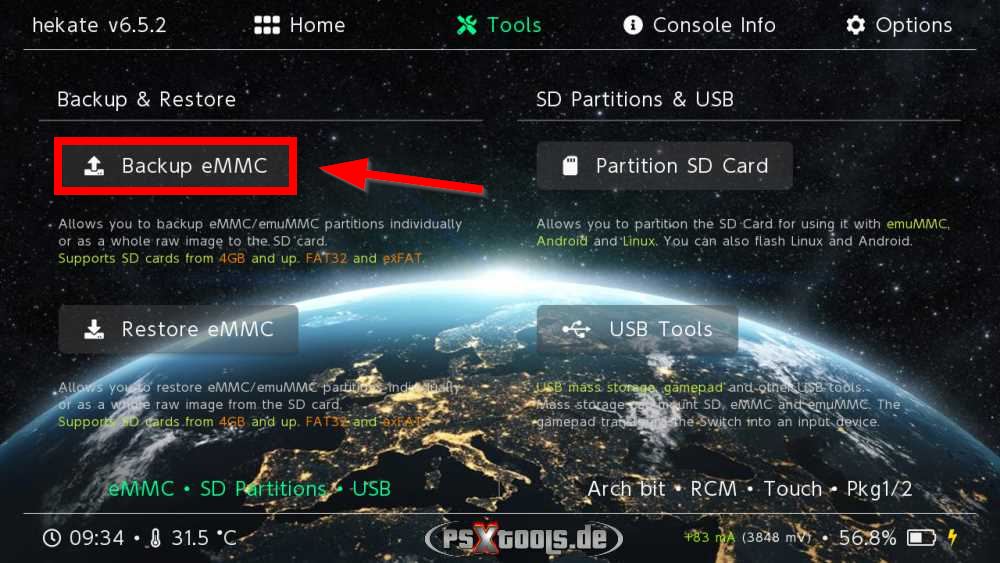
Und dort dann auf "eMMC SYS".
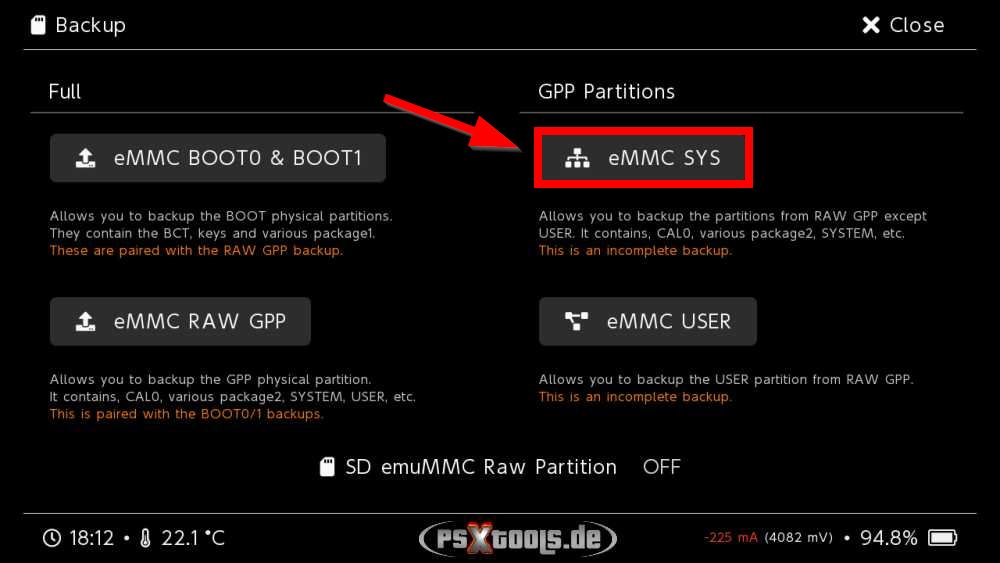
Es werden nun u.a. die PRODINFO & PRODINFOF gesichert und auf der SD-Karte unter backup/eMMC ID/partitions/ abgelegt.
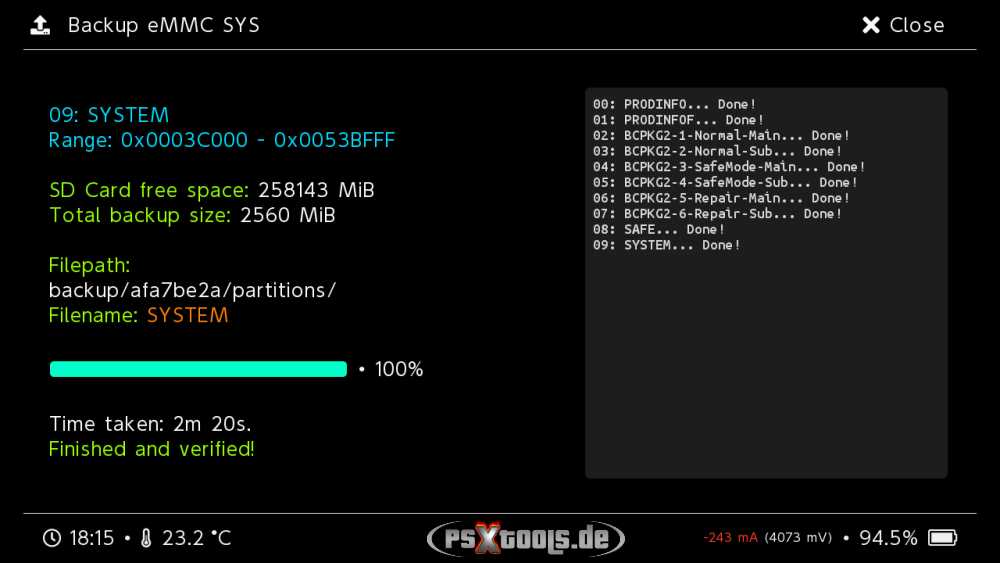
Diese beiden Dateien sind nun extern zu sichern, vorzugsweise zusammen mit dem sysNand Backup.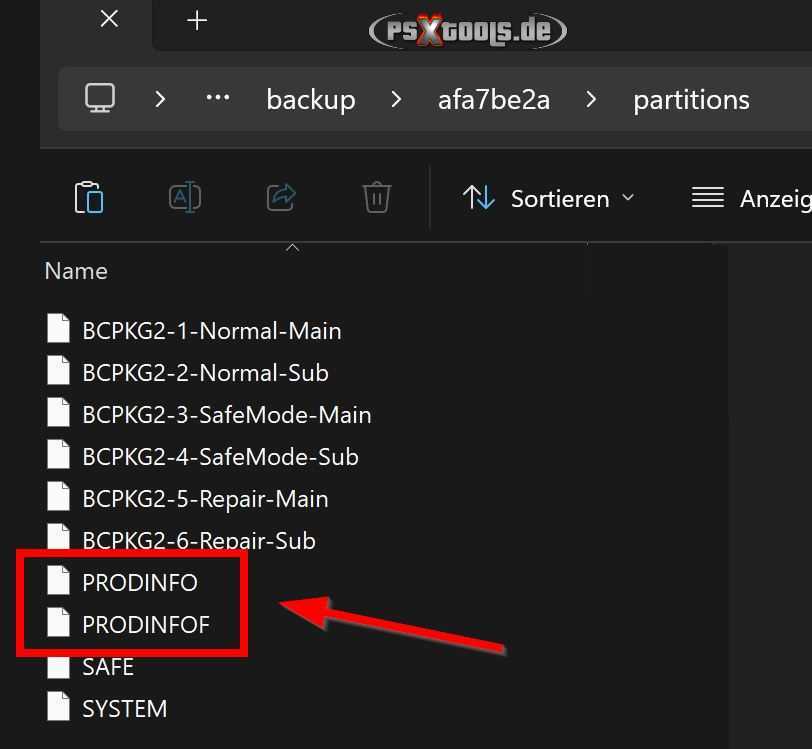
Anschließend sollte zur Sicherheit nach dem Booten zu Atmosphére noch einmal die Systemeinstellungen aufgerufen, und dort unter der Option "Konsole" --> "System-Update" überprüft werden, ob auch hinter der AMS Versionsnummer ein "E" für EmuMMC angegeben wird! Dann kann man sich sicher sein, dass der emuMMC auch gebootet worden ist.
3. Die Netzwerkeinrichtung und das Firmware-Update auf die aktuellste mit amsPLUS kompatible Systemsoftware
Dieser Schritt besteht nun darin, das Netzwerk einzurichten und im Anschluss daran ggfs. die Systemsoftware des emuMMC auf die aktuellste, mit amsPLUS kompatible Version zu aktualisieren. amsPLUS ist standardmäßig mit dem Schutzmechanismus dns_mitm, sowie einem nativen Incognito Modus ausgestattet und bietet damit den maximal verfügbaren Bann-Schutz beim Onlinegehen unter dem emuMMC. Boote zunächst über das Launch Menü von Hekate zu Atmosphére (CFW - emuMMC). Deaktiviere nun den Flugzeugmodus im emuMMC und richte dann das Netzwerk manuell ein (Systemeinstellungen --> Internet --> Interneteinstellungen --> Manuelles Setup).
Trage dann folgende Werte ein:
Name der Verbindung (kann leer bleiben)
SSID (Name des Netzwerks)
Sicherheit (in der Regel WPA2-PSK (AES))
Einstellungen zur IP-Adresse (automatisch)
DNS-Einstellungen (Manuell)
Primärer DNS-Server: 163.172.141.219
Sekundärer DNS-Server: 207.246.121.77
Proxy-Einstellungen (Aus)
MTU (1400)
Automatisch verbinden (Ein)
Mit einem versteckten Netzwerk verbinden (Ein)
Da unter amsPLUS generell die Verbindungen zu den Nintendo Servern blockiert sind, sollte bei der anschließenden Prüfung über den "90DNS Tester" alle Zugänge zu Nintendo als blockiert gemeldet werden. Der 90DNS Tester wird über das Homebrew Menü (Album) aus dem Homemenü aufgerufen. Es ist ratsam, die Internetverbindung unter der CFW nur für die Nutzung von Homebrew Online Services aktiviert zu lassen, da hier die Nintendo Server sicher blockiert werden, was hingegen aber nicht für Verbindungen zu Servern von Drittenentwicklerspielen mit Onlinezugang zutrifft! Eine Banngefahr besteht hier jedoch nicht. Daher sollte bei der Nutzung von offizieller Nintendo Software unter der CFW das Internet immer ausgeschaltet bleiben. Die Internetverbindung ist erst dann aktiv, wenn oben rechts das WLAN Symbol mit den Signalstärkebalken angezeigt wird. Außerdem wird im HomebrewMenü/Sphaira im oberen Abschnitt bei aktiver Internetverbindung, die IP Adresse der Switch angezeigt. Sollte es bei dem Versuch eine Internetverbindung herzustellen, zu einer Fehlermeldung kommen, die nicht auf einen Anwender-, oder Hardwarefehler beruht (z.Bsp. durch die Eingabe falscher Zugangsdaten oder ein Defekt des Routers), muss Incognito über die entsprechende Extras Aktivator Option im Tegra Explorer deaktiviert werden.
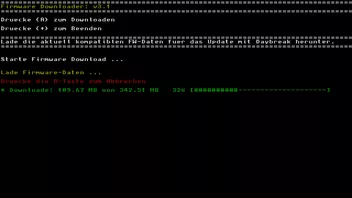
Anschließend werden die aktuellsten (derzeit noch FW 22.5.0) mit der CFW kompatiblen Firmware Daten über den Firmware Downloader (aus den Homebrew Menü) heruntergeladen.
und danach über Daybreak das Update oder den Downgrade durchgeführt:
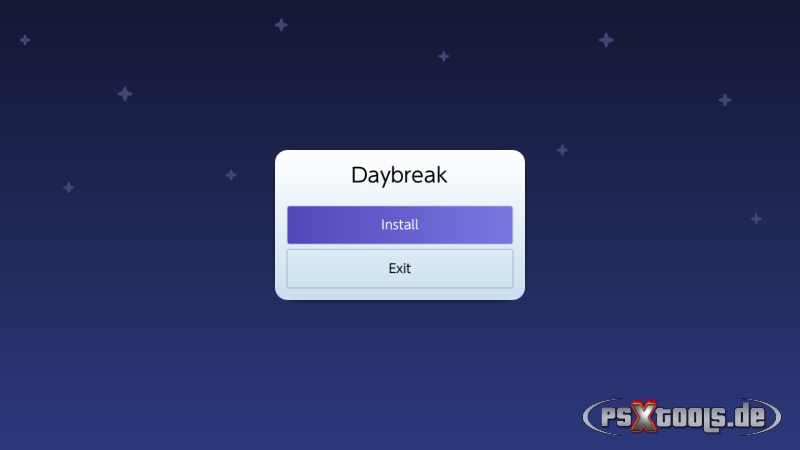
Starte Daybreak über das HB-Menü/Sphaira (Album) und wähle dort "Install" an.
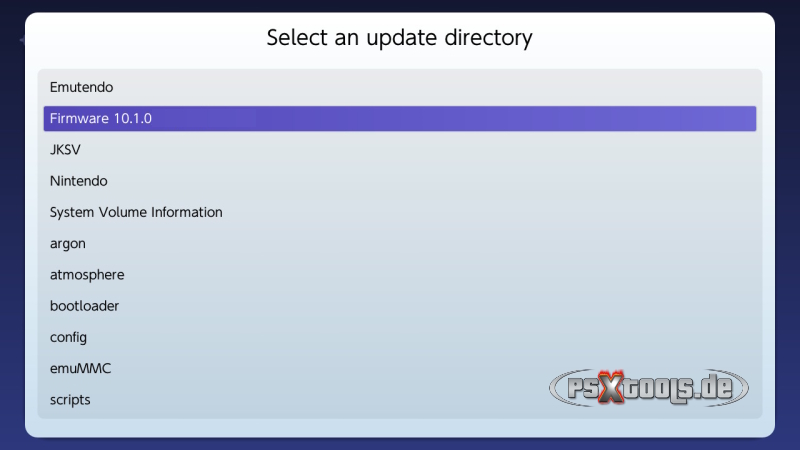
Wähle anschließend den Ordner mit den darin befindlichen Firmware Daten an und bestätige die Auswahl mit 
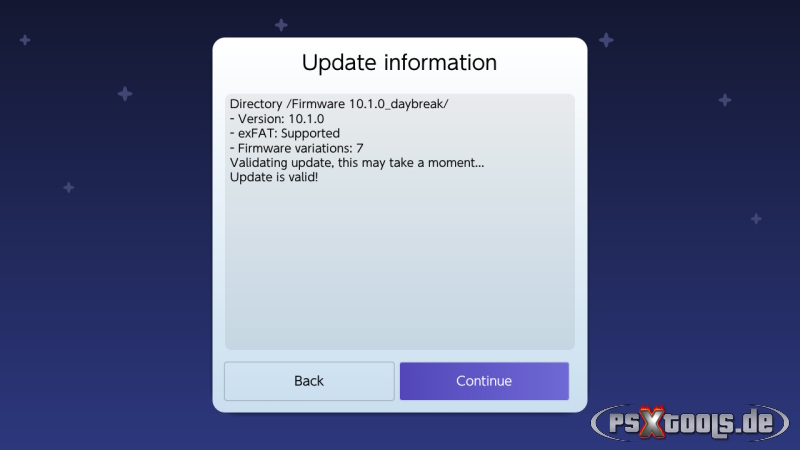
Die Daten werden nun überprüft, was im Normalfall mit "Update is valid!" als erfolgreich bestätigt werden sollte. Hier ist dann "Continue" anzuwählen.
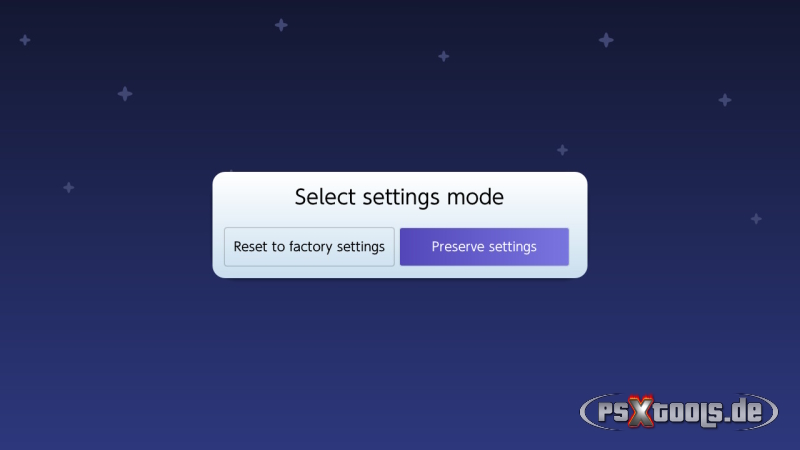
Im nächsten Schritt wird "Preserve settings" angewählt.
Hier ist nun "Install (FAT32 + exFAT)" anzuwählen.
.
Bevor der Update Prozess beginnen kann, muss dies noch durch "Continue" bestätigt werden.
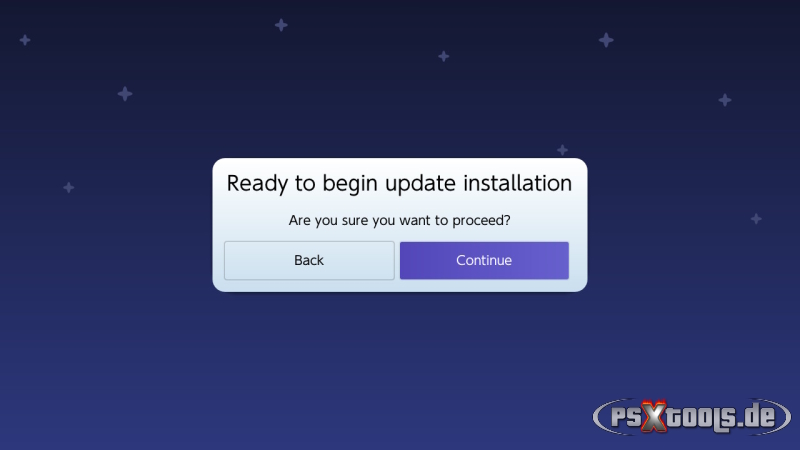
Das Update wird nun durchgeführt...........
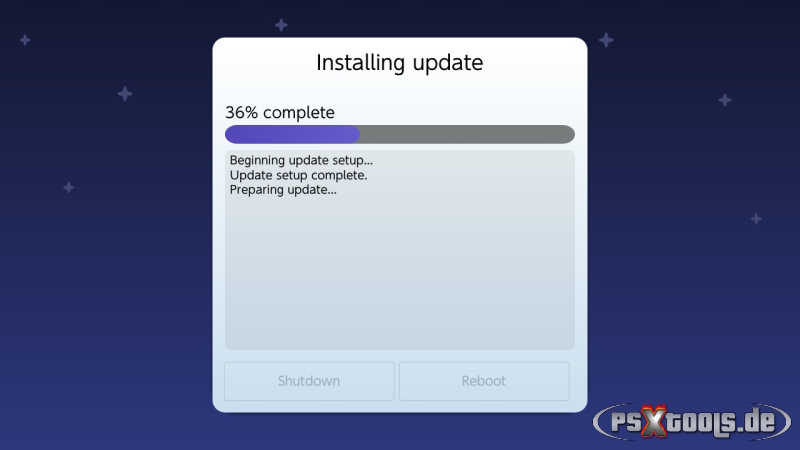
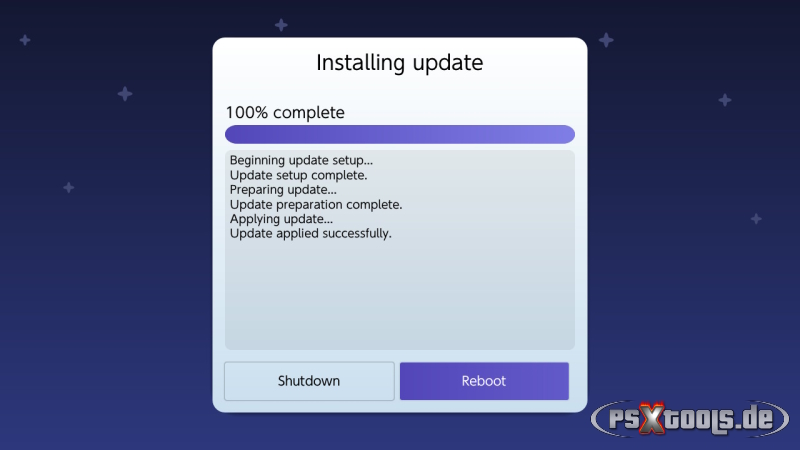
Nach Abschluss wird über "Reboot" wieder zu Hekate gebootet.....
...worüber über die Option "Launch" --> "CFW - emuMMC" wieder zu Atmosphére gebootet wird.
Die Systemeinstellungen unter Konsole --> System-Update sollten dann so aussehen:
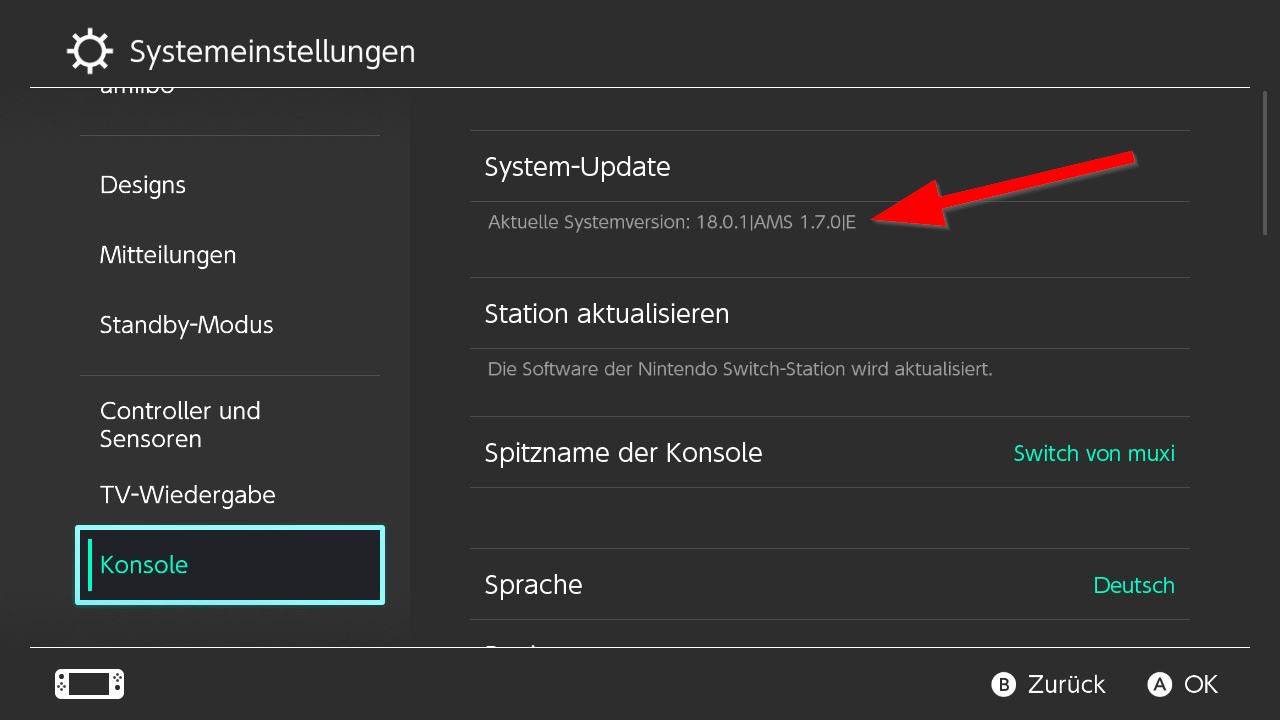
Der Ordner mit den FW Update Daten wird dann nicht mehr benötigt und kann über den Dateimanager von Sphaira (aufzurufen über den L-Button) von der microSD-Karte wieder gelöscht werden.
Hinweis:
Um amsPLUS zukünftig aktualisieren zu können, kann das aktuelle Paket inkl. Update-Script über den amsPLUS Downloader heruntergeladen werden. Anschließend wird die Konsole neu gestartet und über die Hekate Launch Option zum Tegra Explorer gebootet (Siehe Spoiler im Aktualisierungsbereich "Wie aktualisiere ich amsPLUS ?").
4. Auslesen der Switch Keys
Nun werden die Switch-Keys über Lockpick RCM ausgelesen. Diese werden für Homebrewtools, wie z.Bsp das NXDumpTool und den Tegra Explorer benötigt und sollten nach jedem FW Update erneut ausgelesen werden. Starte zunächst die Konsole neu (z.Bsp. über das Tool "Reboot System") in das Hekate Launch-Menü:
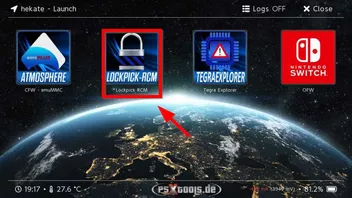
Wähle im Launch Menü den Button "Lockpick RCM" an.
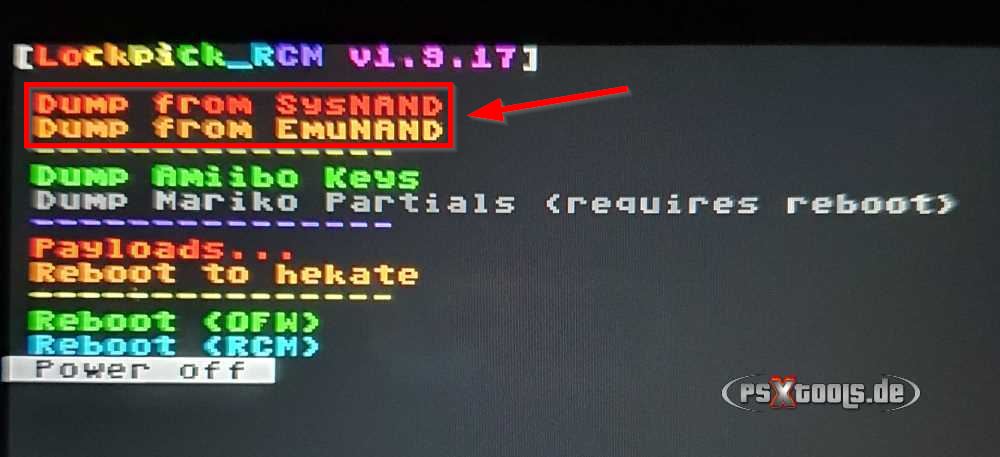
Wir befinden uns nun im Lockpick_RCM Hauptmenü. Das Navigieren erfolgt über Vol+/-, und bestätigt wird durch kurzes Drücken des Power Buttons. Wähle hier nun, aus welchem Nand (SysNAND oder EmuNAND) die Keys ausgelesen werden sollen. Es ist ratsam, den Nand mit der höchsten FW Version zum Auslesen der Keys auszuwählen, was in der Regel der EmuNAND (emuMMC) sein dürfte.
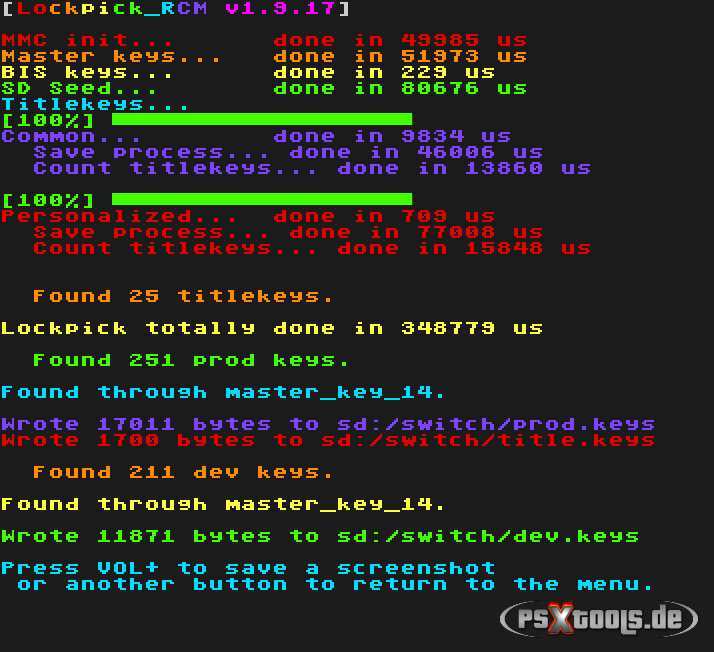
Dadurch werden die Keys prod.keys und dev.keys ausgelesen und im switch Ordner des microSD-Karten Roots abgelegt. Wenn bereits auch Titel (Spiele) installiert worden waren, werden zudem auch noch die title.keys ausgelesen, die jedoch nicht so wichtig sind. Entscheidend und wichtig sind aber ausschließlich nur die prod.keys! Die Keys werden, wenn sie bereits im switch Ordner vorhanden sind, immer durch das erneute Auslesen überschrieben. Es ist also nicht nötig, vorher ältere prod.keys zu löschen. Drücke Vol - oder Power um wieder zum Lockpick_RCM Hauptmenü zu gelangen.
Anschließend kann über die Option "Reboot to hekate" direkt wieder zu Hekate rebootet werden.

Diese "prod.keys" Datei muss nun im switch Ordner verbleiben. Zudem muss noch eine Kopie von dieser Datei an einem externen Speicherort zur sicheren Verwahrung abgelegt werden (vorzugsweise zusammen mit dem sysNand Backup)!
Diese Daten (prod.keys & sysNand Backup) sind quasi die Lebensversicherung für deine Switch!!
5. Homebrew-Menü Forwarder installieren
Sobald AMS gebootet wurde, geht es über das Album zum DBI um den HB-Menü Forwarder zu installieren, worüber später alle HB-Tools auszuführen sind (ausgenommen Daybreak und die Downloader Tools - Diese können auch über das HB-Menü im Applet Modus ausgeführt werden):
Die Installation des HB-Menü Forwarders ermöglicht die Ausführung der HB-Tools im High Memory Modus! Die Ausführung des HB-Menüs im Applet Modus über das Album ist zwar bei einigen Tools noch möglich, aber grundsätzlich nicht mehr zu empfehlen.
1. Öffne zu diesem Zweck das Album (HB-Menü/Sphaira im Applet Modus) und starte den DBI 845.
2. Wähle die erste Option "SD-Karte durchsuchen" an und navigiere in den Ordner tools
3. Wähle dort die Datei "HomebrewMenu.nsp" an und dann "Installation starten" (als Installationsziel ist die microSD-Karte "SD" auszuwählen)
4. Beende nun den DBI wieder und verlasse das HB-Menü (Album) über den Homebutton.
5. Im Hauptmenü der Switch (Horizon) steht der HB-Menü Forwarder nun zur Nutzung bereit, um darüber zukünftig Homebrews im High Memory Modus ausführen zu können, die das erfordern.
Homebrew-Menü Forwarder aktualisieren
1. Zum Aktualisieren des Homebrew Menü Forwarders muss erst einmal die alte Version deinstalliert werden. Navigiere dafür auf das Homebrew Menü Forwarder Icon mit der + oder - Taste und gehe dann auf "Datenverwaltung --> Software löschen", um diesen zu entfernen.
2. Lösche einen etwaig durch den Forwarder angelegten Spielstand über die "Systemeinstellungen --> Datenverwaltung --> Speicherdaten löschen" (zu erkennen am Homebrew Menu Icon).
3. Anschließend wird der neue Forwarder installiert. Öffne zu diesem Zweck das Album (HB-Menü im Applet Modus) und starte den DBI 845.
4. Wähle die erste Option "SD-Karte durchsuchen" an und navigiere in den Ordner tools
5. Wähle dort die Datei "HomebrewMenu.nsp" an und dann "Installation starten" (als Installationsziel ist die microSD-Karte "SD" auszuwählen)
6. Beende nun den DBI wieder und verlasse das HB-Menü/Spharia (Album) über den Plus-Button.
7. Im Hauptmenü der Switch (Horizon) steht der neue HB-Menü Forwarder nun zur Nutzung bereit, um darüber zukünftig Homebrews im High Memory Modus ausführen zu können, die das erfordern.
6.1 Sicherung des CFW Systems über Hekate (empfohlen)
Es wird zuerst das Backup der emMMC Partition über Hekate durchgeführt und anschließend erst die Sicherung der SD-Daten, damit alles in einem Arbeitsgang extern abgesichert werden kann. Grundsätzlich wird Hekate für die gesamte Backup Operation durchgehend im Betrieb gehalten und erst dann wieder verlassen, wenn alle Schritte abschlossen sind.
Eines vorweg: Alle Meldungen, die im Verlaufe der hier beschriebenen Vorgehensweisen zu einer Formatierung eines Laufwerks auffordern, müssen zwingend abgebrochen, bzw. geschlossen werden!!
Das Backup des gesamten emuMMC CFW Systems besteht aus zwei Teilen, die zwingend zeitgleich anzulegen sind. Das ist zum einen das Backup der emuMMC Partition und die Sicherung der SD-Daten.
Um die maximale Leistung von UMS unter Windows zu erreichen, muss nyx_usb_max_rate.reg einmal pro PC ausgeführt werden. Dies betrifft nur das UMS-USB-Gerät von Hekate. Diese Datei ist unter dem Ordner tools des amsPLUS Paketes zu finden. Transferiere die Datei per Hekate´s UMS oder FTP auf deinen PC, um sie dort ausführen zu können.
Boote nun zu Hekate (z.Bsp. über die App "Reboot System" aus dem Homebrew Menü) und schließe zunächst das Launch-Menü über X Close oben rechts.
1. Backup des Partition emuMMC
Dieser Schritt sollte grundsätzlich immer als präventive Maßnahme vor einem geplanten Systemsoftware Update des emuMMC erneut durchgeführt werden.
Bei dieser Backup Variante werden keine weiteren Tools benötigt und ist daher besonders für Anwender geeignet, die kein Windows System nutzen.
Allerdings ist diese Variante nur dann geeignet, wenn der emuMMC über Hekate erstellt wurde, also nicht über das SX OS oder den NxNandManager! In diesem Fall müsste Variante 6.2 für das Backup verwendet werden.
Das Backup der emuMMC Partition wird auf der microSD-Karte erstellt und kann über Hekate´s UMS im Anschluss daran extern gesichert werden.
Gehe nun über das Hauptmenü zur Option "Tools".
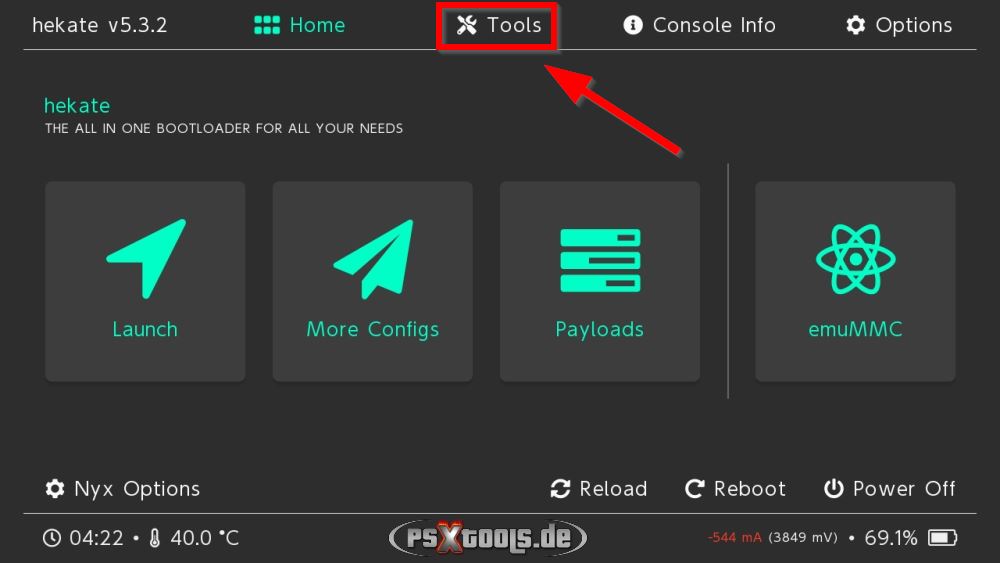
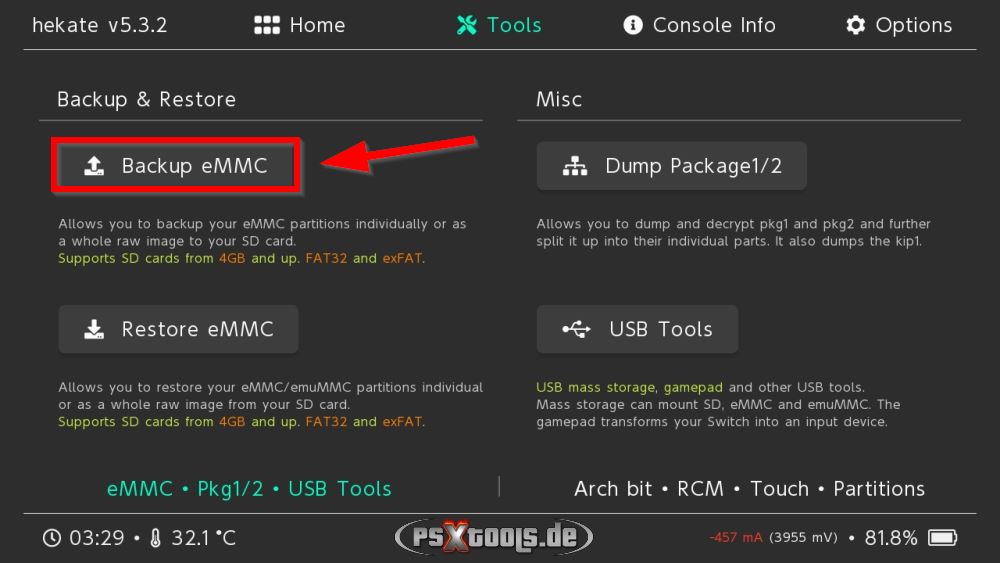
Dort ist der Punkt "Backup eMMC" anzuwählen.
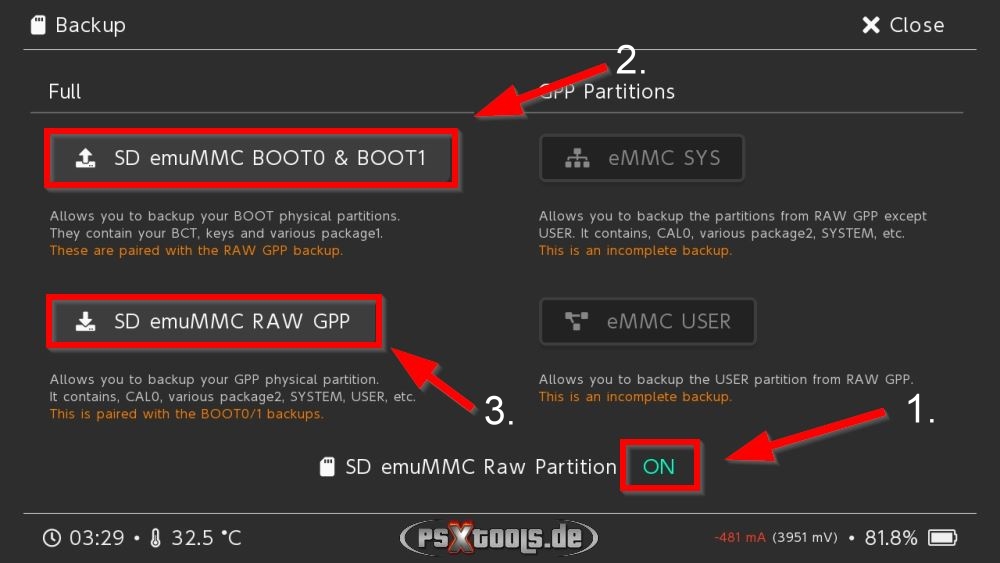
Hier ist zunächst der Punkt "SD emuMMC Raw Partition" auf "ON" zu setzen (1) und anschließend das Backup der "SD emuMMC BOOT0 & BOOT1" (2) und "SD emuMMC RAW GPP" (3) Partitionen zu erstellen.
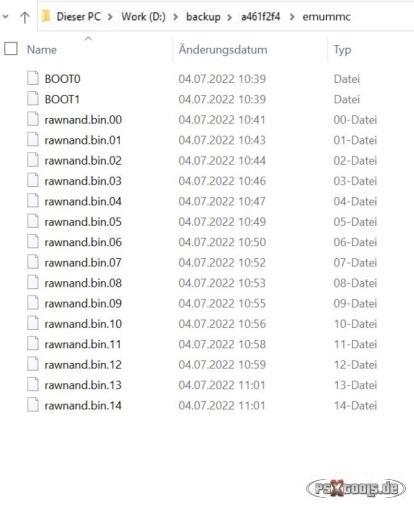
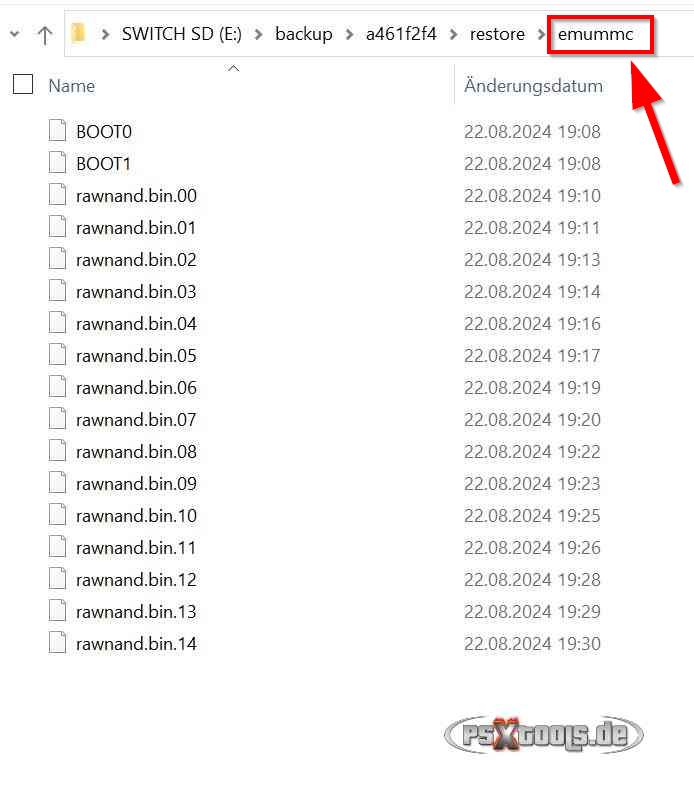
Die gesicherten Daten liegen anschließend im microSD-Karten Root in einem Ordner /backup/eMMC ID/emummc vor. Dieser Ordner sollte extern gesichert, und im Anschluss daran wieder auf der microSD-Karte gelöscht werden! Das Kopieren/Verschieben kann über Hekate´s UMS erfolgen, wie es unter Punkt "2. Sicherung der SD-Daten" beschrieben ist. Für einen etwaigen Restore, sind die Image Dateien in den /backup/eMMC ID/restore/emummc/ Ordner zu verschieben (Siehe Abbildungen unten). Es ist zudem sicherheitshalber ratsam, auch diese Daten noch auf Fehlerfreiheit zu überprüfen. Lade dir dafür dieses Paket (klick mich) herunter und befolge die Anweisung in der Hinweis.txt Datei.
Vorher (bei einem 29 GB Backup - bei einem 12 GB Backup sind es entsprechend weniger Splitfiles):
Nacher (Wie die Images für den Restore vorliegen müssen):
2. Sicherung der SD-Daten
Verbinde die Switch per USB-C Datenkabel mit dem PC und gehe nach Tools --> USB Tools und wähle dort SD Card an.
Die Verbindung zum PC wird nun hergestellt und es kann über den PC auf die SD-Karte in der Switch zugegriffen werden. Eine etwaige Meldung hinsichtlich der Formatierung eines Laufwerks muss hier zwingend abgebrochen werden, sonst wird der emuMMC gelöscht!! Die Daten, die für uns hier entscheidend sind, befinden sich auf dem Laufwerk mit dem Namen SWITCH SD.
Nun ist der gesamte Inhalt der microSD-Karte nach extern zu kopieren. Bevor nun die USB-Verbindung wieder getrennt werden kann, muss erst das Gerät "UMS" über das System wieder ausgeworfen werden!
Unter Hekate wird Status auf "Disk ejected" angezeigt, der mit "Close" bestätigt werden muss.
Im Hekate Hauptmenü geht es dann über die Option Launch --> CFW - emuMMC. wieder zu Atmosphére.
6.2 Sicherung des CFW Systems über den NxNandManager
Lade dir den NxNandManager (klick mich) (empfohlen wird derzeit die Version 4.1.2) herunter, falls es noch nicht erfolgt ist und entpacke das Archiv auf deinem PC.
Es wird zuerst das Backup der emMMC Partition über den NxNandManager durchgeführt und anschließend erst die Sicherung der SD-Daten. Grundsätzlich wird Hekate für die gesamte Backup Operation durchgehend im Betrieb gehalten und erst dann wieder verlassen, wenn alle Schritte abschlossen sind.
Eines vorweg: Alle Meldungen, die im Verlaufe der hier beschriebenen Vorgehensweisen zu einer Formatierung eines Laufwerks auffordern, müssen zwingend abgebrochen, bzw. geschlossen werden!!
Das Backup des gesamten emuMMC CFW Systems besteht aus zwei Teilen, die zwingend zeitgleich anzulegen sind. Das ist zum einen das Backup der emuMMC Partition und die Sicherung der SD-Daten.
Um die maximale Leistung von UMS unter Windows zu erreichen, muss nyx_usb_max_rate.reg einmal pro PC ausgeführt werden. Dies betrifft nur das UMS-USB-Gerät von Hekate. Diese Datei ist unter dem Ordner tools des amsPLUS Paketes zu finden. Transferiere die Datei per Hekate´s UMS oder FTP auf deinen PC, um sie dort ausführen zu können.
Boote nun zu Hekate (z.Bsp. über die App "Reboot System" aus dem Homebrew Menü) und schließe zunächst das Launch-Menü über X Close oben rechts.
1. Backup des Partition emuMMC
Dieser Schritt sollte grundsätzlich immer als präventive Maßnahme vor einem geplanten Systemsoftware Update des emuMMC erneut durchgeführt werden.
Diese Variante muss gewählt werden, wenn der emuMMC nicht über Hekate, sondern entweder über das SX OS oder den NxNandManager erstellt worden ist (betrifft in erster Linie ehemalige AtmosphéreXL Nutzer, die ihren emuMMC über das SX OS erstellt hatten.
Verbinde die Switch per USB-C Datenkabel mit dem PC und starte den NxNandManager. Wähle anschließend "emu RAW GPP" unter Hekate an.
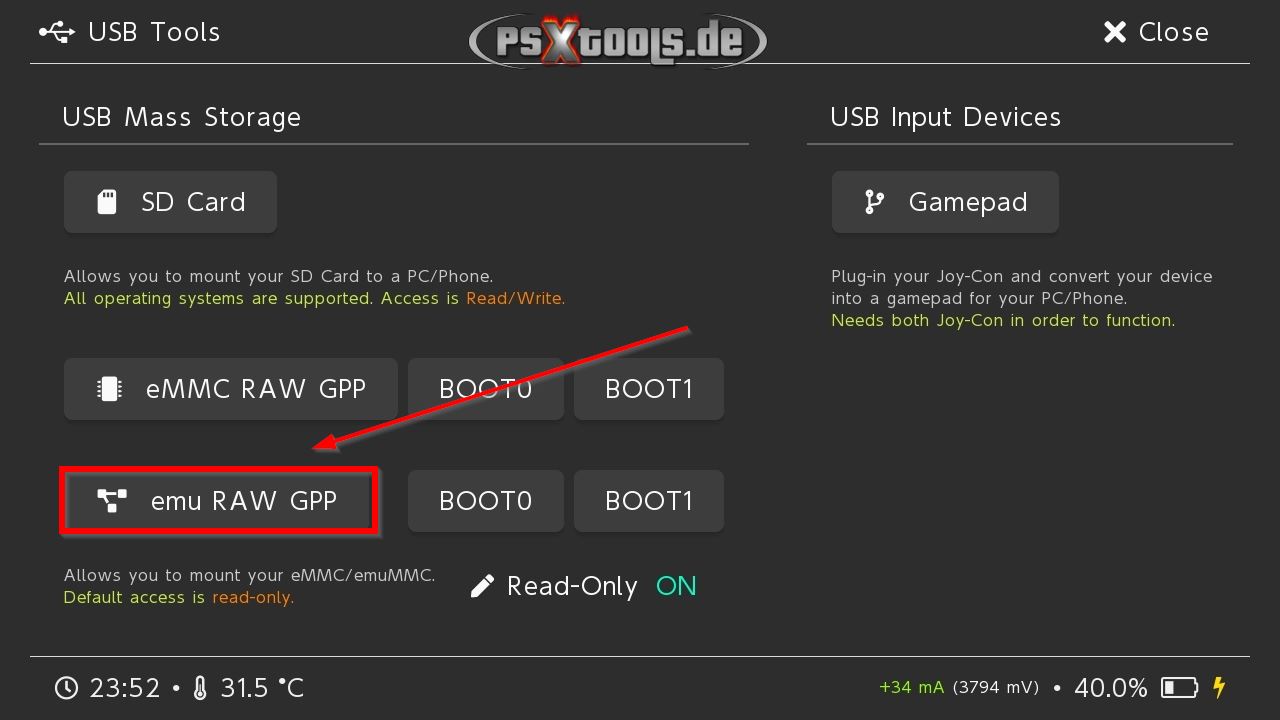
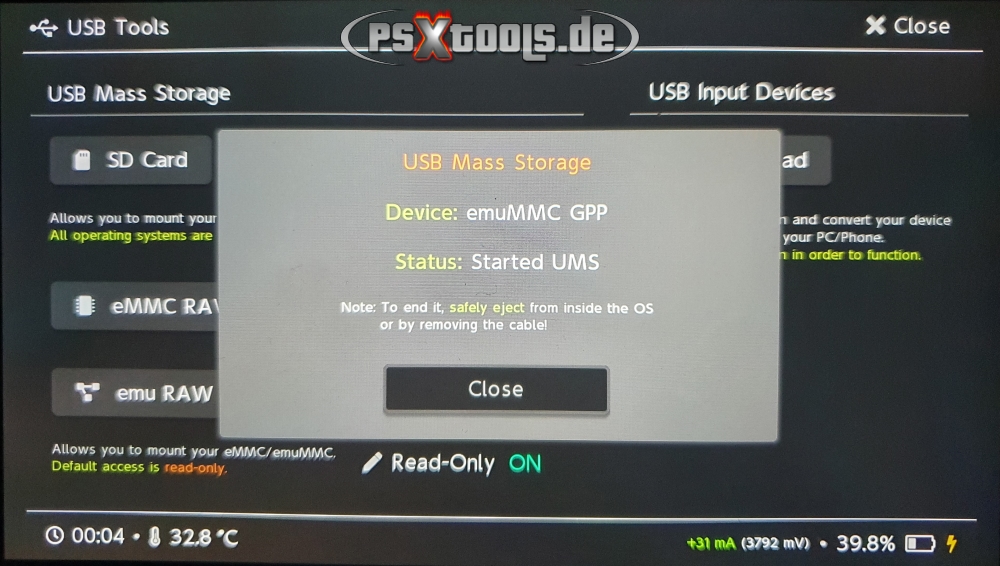
Die Verbindung zum PC wird hergestellt und es sollte dieser Screen zu sehen sein:
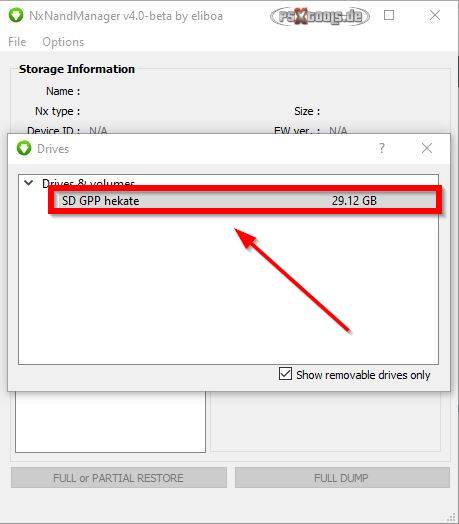
Öffne anschließend den NxNandManager, gehe dort auf "File --> Open Drive" und wähle unter "Drives" das Laufwerk "SD GPP hekate" an.
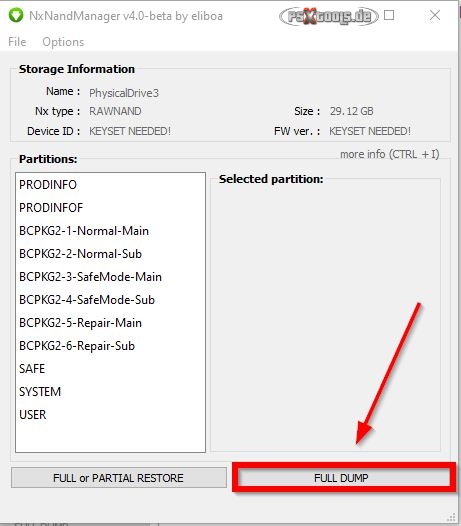
Im darauffolgenden Fenster wird nun der Inhalt des emuMMCs angezeigt. Hier ist nun "Full Dump" anzuwählen.
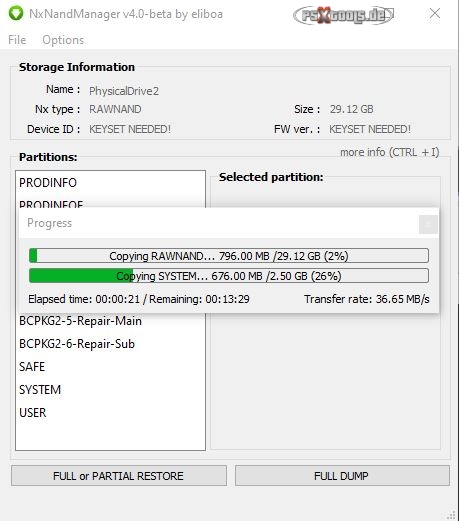
Das Backup des RAW GPP wird nun durchgeführt.
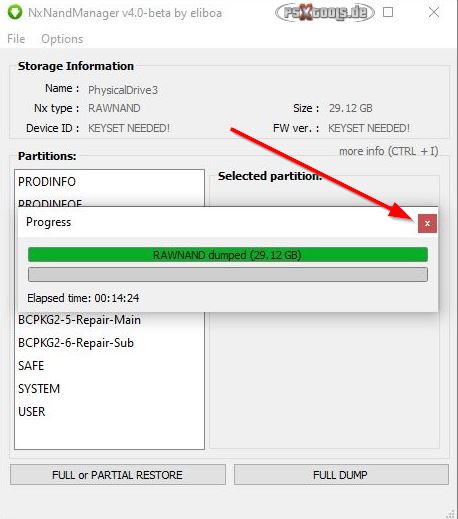
Nach Abschluss dieses Teils der emuMMC Sicherung wird das Progress Fenster über "X" geschlossen.....
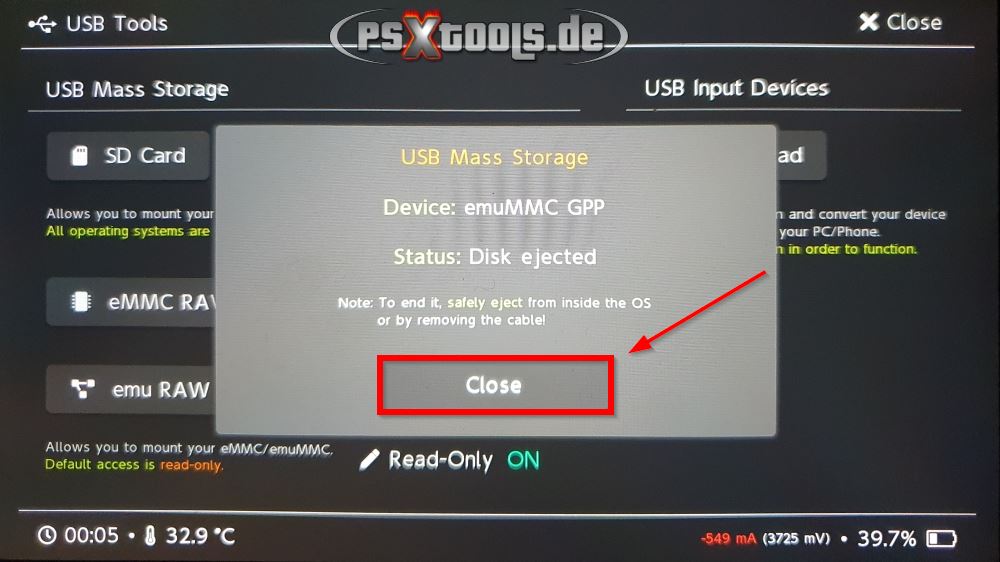
....und die USB-Verbindung anschließend getrennt. Unter Hekate wird Status auf "Disk ejected" angezeigt, der mit "Close" bestätigt werden muss.
und weiter geht es mit Teil 2......
Verbinde die Switch erneut per USB-C Datenkabel mit dem PC und wähle anschließend "BOOT0" unter Hekate an.
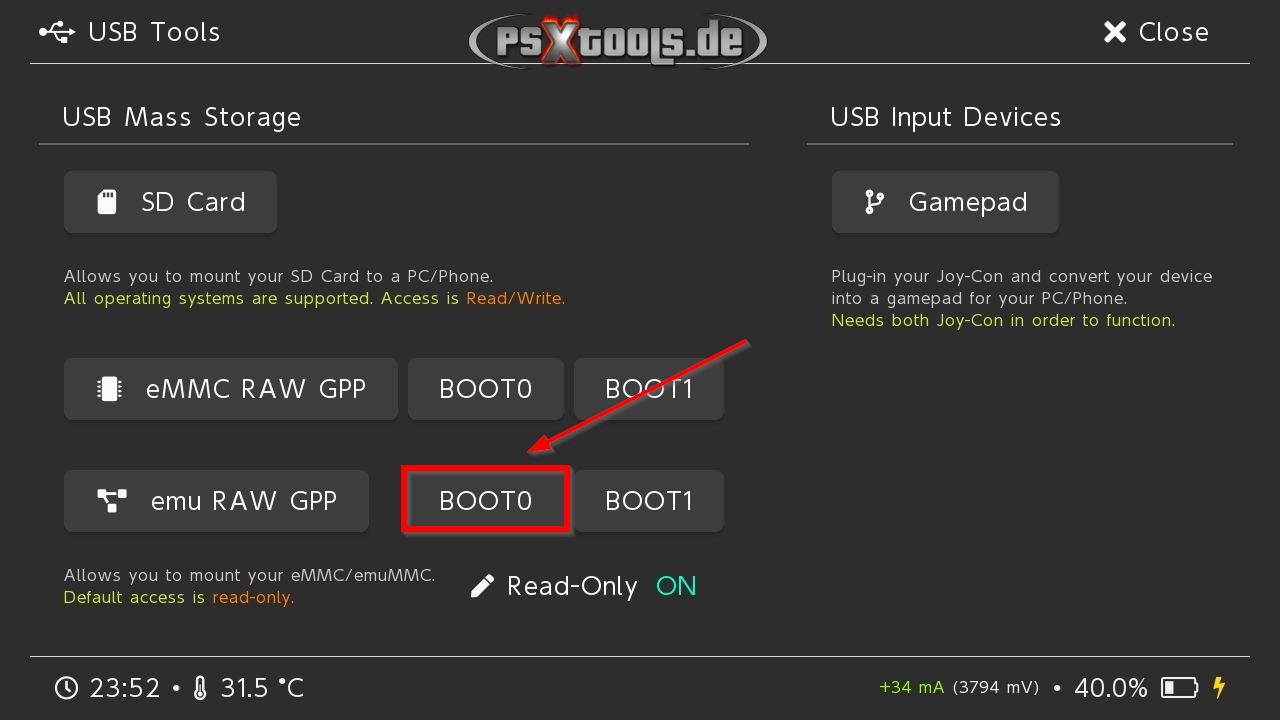
Die Verbindung zum PC wird hergestellt und es sollte dieser Screen zu sehen sein:
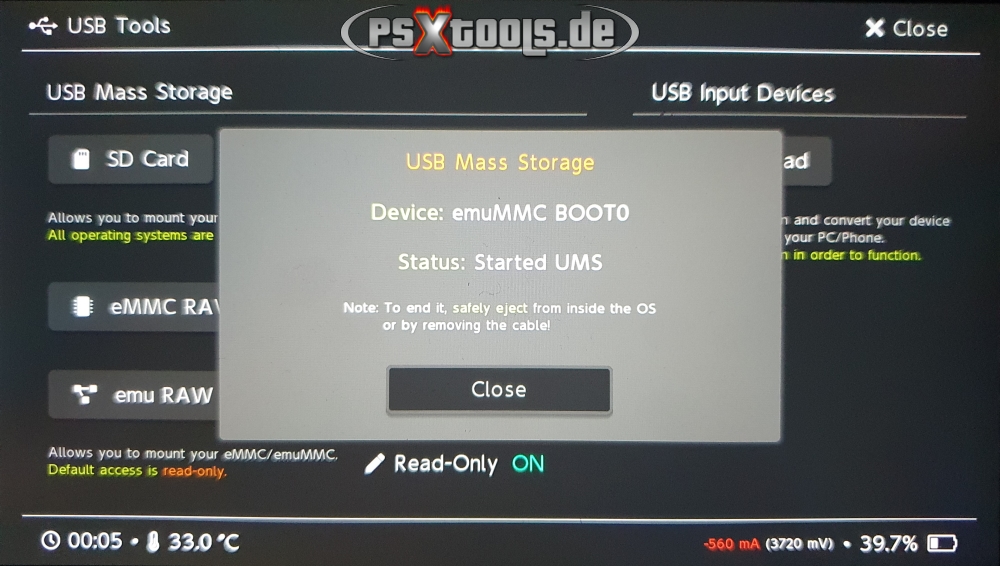
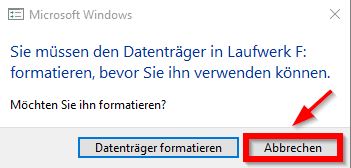
Diese etwaig auftauchende Meldung muss mit abbrechen bestätigt werden!!
Gehe im NxNandManager erneut auf "File --> Open Drive" und wähle unter "Drives" das Laufwerk "SD BOOT0 hekate" an.
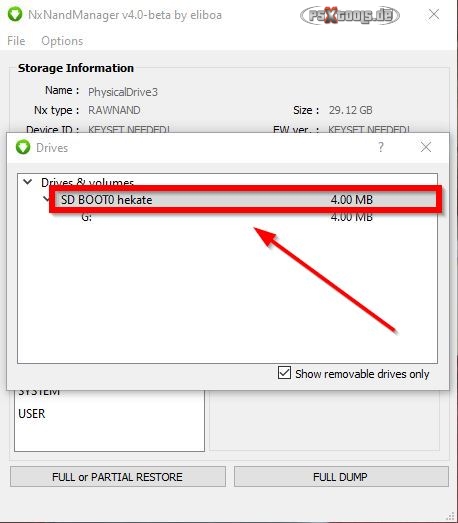
Im darauffolgenden Fenster ist nun "Full Dump" anzuwählen.
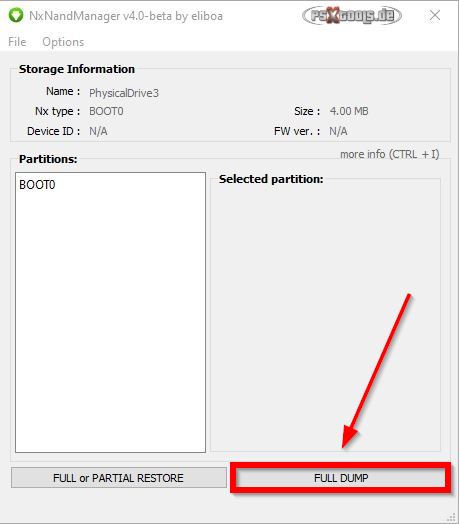
Nach Abschluss dieses Teils der emuMMC Sicherung wird das Progress Fenster über "X" geschlossen.....
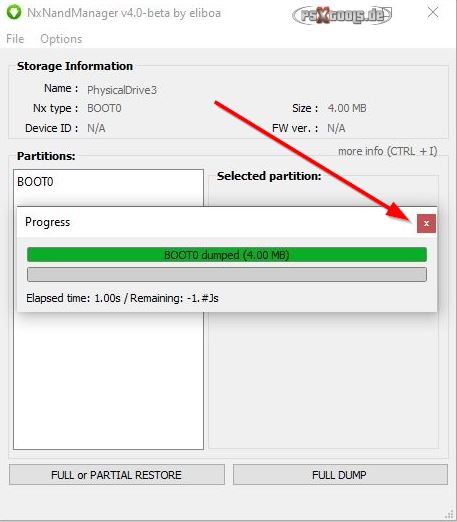
....und die USB-Verbindung anschließend getrennt. Unter Hekate wird Status auf "Disk ejected" angezeigt, der mit "Close" bestätigt werden muss.
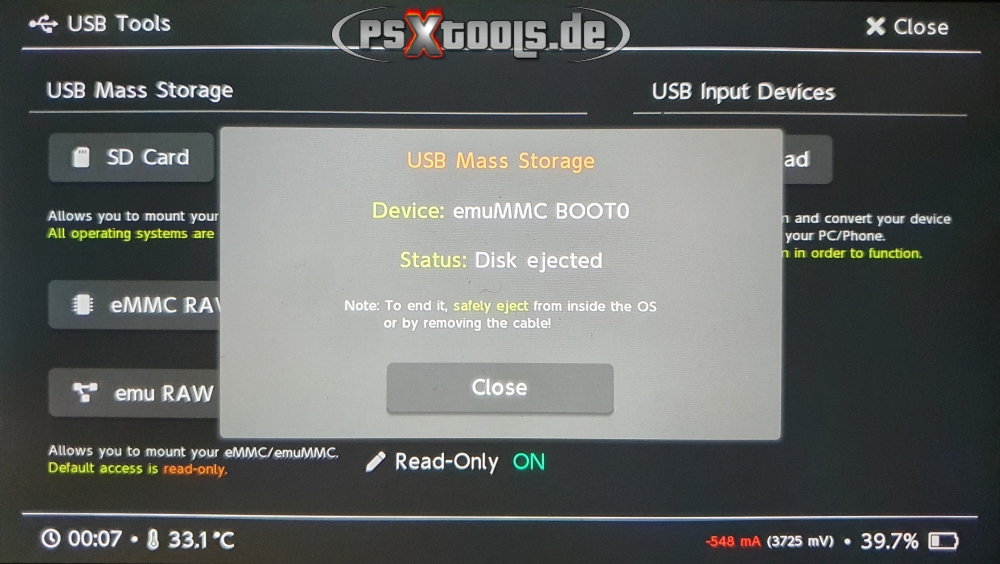
und weiter geht es mit Teil 3......
Verbinde die Switch erneut per USB-C Datenkabel mit dem PC und wähle anschließend "BOOT1" unter Hekate an.
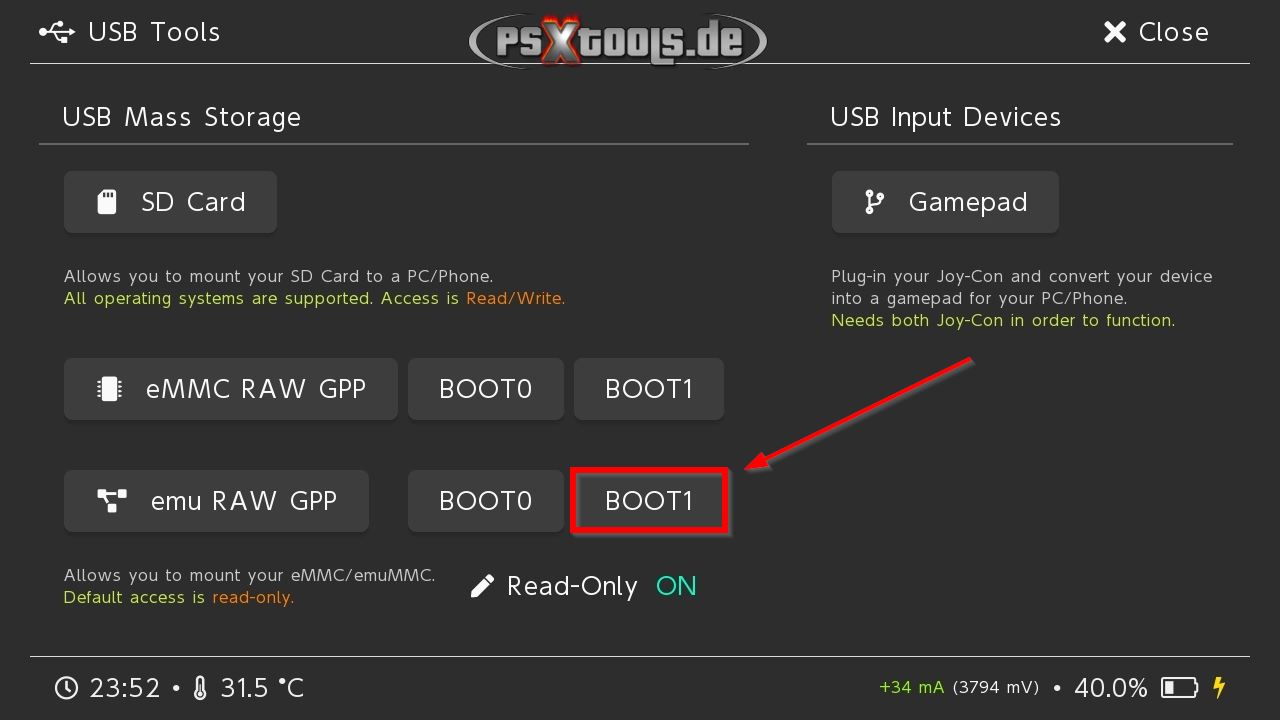
Die Verbindung zum PC wird hergestellt und es sollte dieser Screen zu sehen sein:
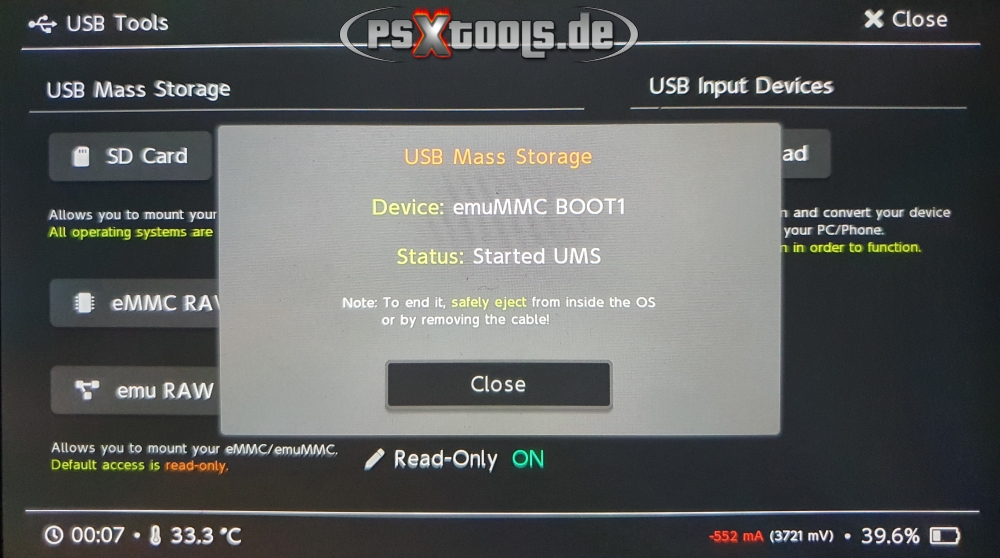
Diese etwaig auftauchende Meldung muss mit abbrechen bestätigt werden!!
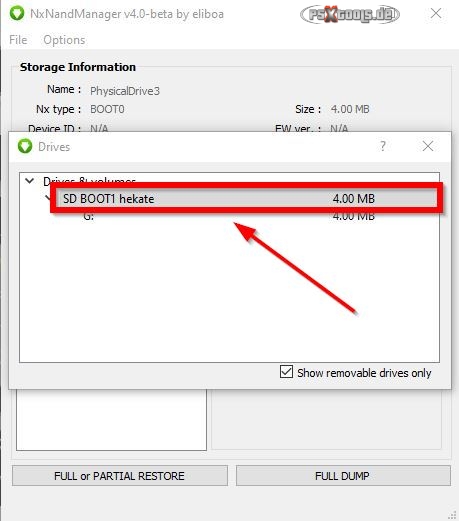
Gehe im NxNandManager erneut auf "File --> Open Drive" und wähle unter "Drives" das Laufwerk "SD BOOT1 hekate" an.
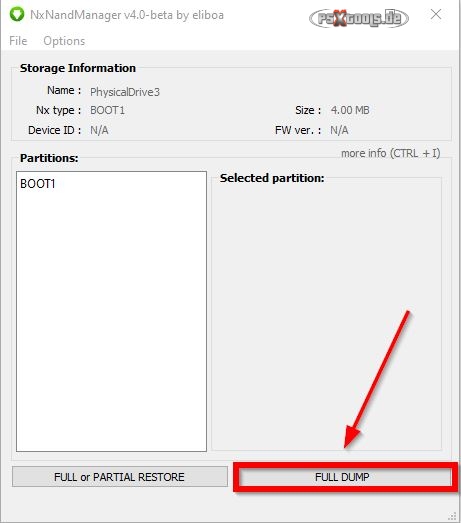
Im darauffolgenden Fenster ist nun "Full Dump" anzuwählen.
Nach Abschluss dieses Teils der emuMMC Sicherung wird das Progress Fenster über "X" geschlossen.....
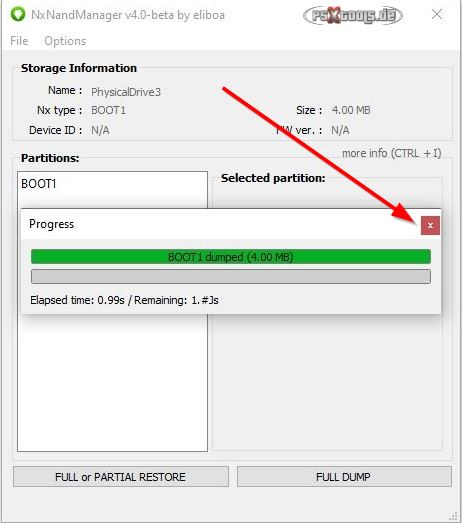
....und die USB-Verbindung anschließend getrennt. Unter Hekate wird Status auf "Disk ejected" angezeigt, der mit "Close" bestätigt werden muss.
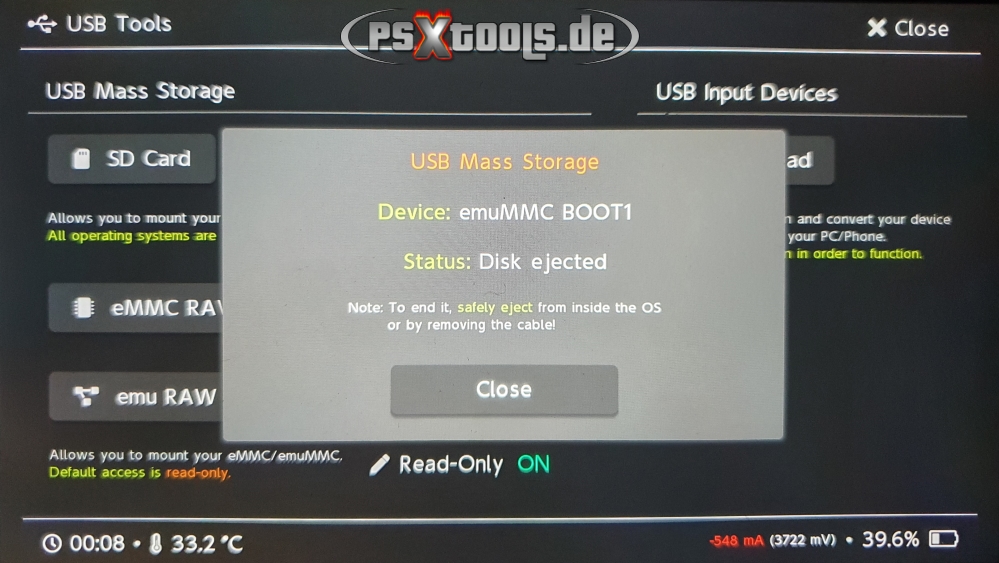
Am Ende dieser drei Schritte müssen folgende Daten auf dem PC vorliegen:
RAWNAND.bin
BOOT0.bin
BOOT1.bin
Diese Daten sind zur Wiederherstellung des emuMMC erforderlich und müssen zusammen mit den SD-Daten aufbewahrt werden. Die RAWNAND.bin sollte über HacDiskMount auf Fehlerfreiheit geprüft werden. Dafür kann dieses Paket (klick mich) heruntergeladen, und dem darin enthaltenen Hinweis gefolgt werden.
2. Sicherung der SD-Daten
Verbinde die Switch per USB-C Datenkabel mit dem PC und gehe nach Tools --> USB Tools und wähle dort SD Card an.
Die Verbindung zum PC wird nun hergestellt und es kann über den PC auf die SD-Karte in der Switch zugegriffen werden. Eine etwaige Meldung hinsichtlich der Formatierung eines Laufwerks muss hier zwingend abgebrochen werden, sonst wird der emuMMC gelöscht!! Die Daten, die für uns hier entscheidend sind, befinden sich auf dem Laufwerk mit dem Namen SWITCH SD.
Nun ist der gesamte Inhalt der microSD-Karte nach extern zu kopieren. Bevor nun die USB-Verbindung wieder getrennt werden kann, muss erst das Gerät "UMS" über das System wieder ausgeworfen werden!
Unter Hekate wird Status auf "Disk ejected" angezeigt, der mit "Close" bestätigt werden muss.
Im Hekate Hauptmenü geht es dann über die Option Launch --> CFW - emuMMC. wieder zu Atmosphére.
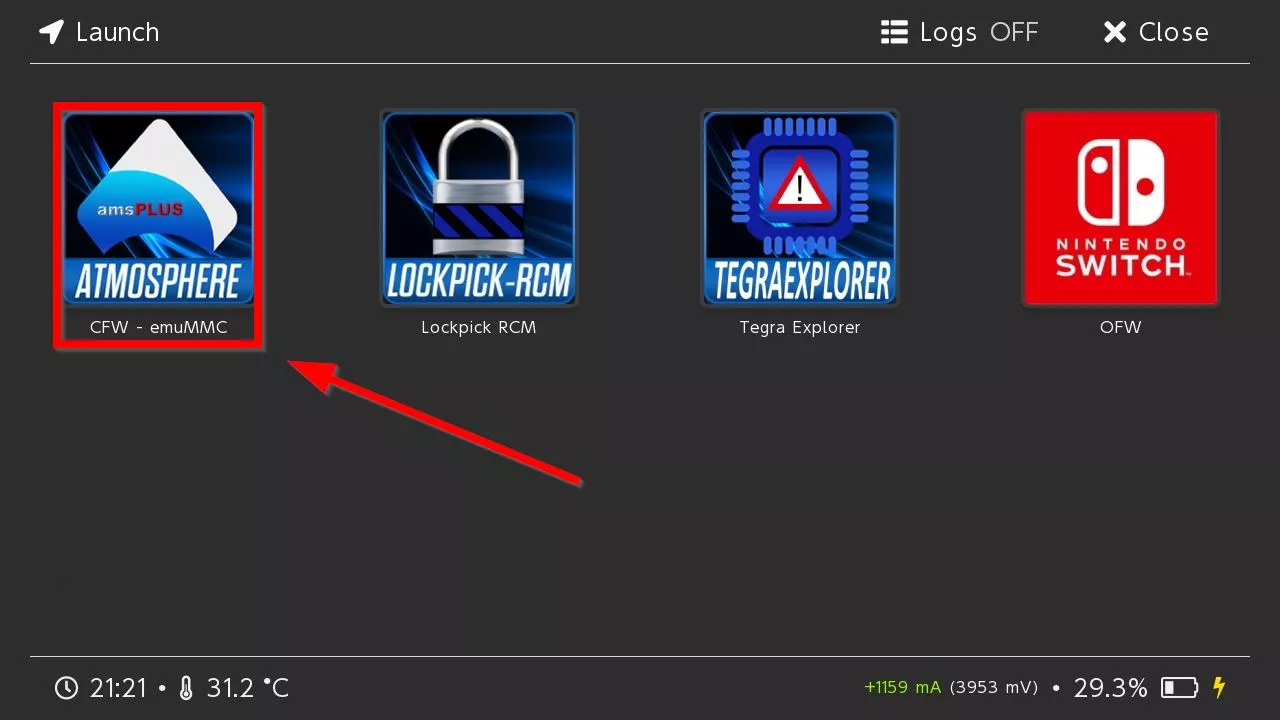
7. Abschluss der Ersteinrichtung
Es wäre ratsam sich mit der Handhabung der unter den Features weiter unten verlinkten Tools vertraut zu machen, um diese korrekt anwenden zu können. Das gilt insbesondere für das korrekte Beenden von Tools über die PLUS-Taste, die auf das Dateisystem der SD-Karte zugreifen, wie z.Bsp. der Dateimanager von Sphaira, da es u.U. durch inkorrektes Beenden, zu Datenkorruption kommen kann!
Außerdem sollte sich jeder mit den Spoilern weiter unten im Aktualisierungs- und des Supportbereiches, sowie der Checkliste für Problemlösungen vertraut machen, weil dort alles Relevante im Zusammenhang mit amsPLUS beschrieben ist!
Wichtige Hinweise für Anwender, die ihre Konsole auch unter der OFW online für Nintendo Services nutzen wollen
1. Es muss sichergestellt sein, dass der sysNand frei von jeglichen Modifikationen, wie CFW-Spuren ist. Wer das nicht 100 prozentig sicherstellen kann, sollte dort vor der Einrichtung eines internetfähigen Netzwerks erst einen Werksreset durchführen. Der Werksreset kann entweder unter der gebooteten OFW in den Systemeinstellungen --> Konsole --> Formatierungsoptionen --> Auf Werkseinstellungen zurücksetzen, oder über das Tegra Explorer Script "Factory Reset" (sysMMC) durchgeführt werden.
2. Der sysNand (OFW) muss sich immer auf der gleichen FW Version befinden, wie der des emuMMC, jedoch nicht höher, als die aktuell mit der CFW/Hekate kompatiblen Version!.
3. Bei einem FW Versionsunterschied beider Nands darf niemals in das HOS mit der niedrigeren FW Version gebootet werden, wenn sich eine GameCartridge im GC-Slot befindet. Die Firmware des emuMMC sollte auch grundsätzlich nie niedriger sein, als die der OFW!
Features
Klick mich
- Atmosphère-NX & Hekate - die Original CFW einschließlich sys-Patch, sowie standardmäßig eingerichteter "Incognito" (exosphere) & "90DNS" (dns_mitm) Bannschutz-Modus für eine bestmögliche Blockade der Nintendo Server, sowie USB 3.0 Superspeed Support für Homebrew Anwendungen
- Sphaira/ Homebrew Menü v1.0.7 - Ein multifunktionales Tool inkl. FTP / MTP und USB Support, einem HB-AppStore und noch einiges mehr. Für die Installation von NSP/NSZ und XCI/XCZ bitte diese Anleitung (klick mich) nutzen - Achtung! Das Tool muss über das HB-Menü im High Memory Modus ausgeführt werden!
- Linkalho v2.0.2 - Für die offline Verlinkung/entfernen der Verlinkung von NNID-Konten - Achtung! Das Tool muss über das HB-Menü im High Memory Modus ausgeführt werden!
- NXDumpTool v2.0.0 - Für das Dumpen von Game Cartridges und installierter Titel - Achtung! Das Tool sollte über das HB-Menü im High Memory Modus ausgeführt werden!
- JKSV v02.06.2026 - Für die Sicherung der Spielstände - Achtung! Das Tool muss über das HB-Menü im High Memory Modus ausgeführt werden!
- Studious-Pancake v1.0.0 - Für das Booten zu Hekate Konfigurationen, Payloads und dem Hekate UMS Modul
- Daybreak v1.0.0 - Für das Updaten/Downgraden der Systemsoftware
- Firmware Downloader v3.2 - Zum Herunterladen des aktuellsten mit amsPLUS kompatiblen FW Updates
- 90DNS Tester v2.1 - Zum Testen, ob die Funktionalität von 90DNS noch gegeben ist
- DBI 912 ru / 905 de - Multifunktions- und Installer-App, sowie MTP Responder. Hier geht es zur Anleitung für die USB-HDD/USB Installation (klick mich)
- Homebrew-Menü Forwarder v2.8 - Einen Forwarder im Ordner tools zur Installation, um damit das Homebrew Menü im High Memory Modus ausführen zu können
- amsPLUS Downloader v3.2 - Für das Herunterladen des aktuellsten amsPLUS Paketes einschl. des Scripts für das anschließende Update über den Tegra Explorer
- Reboot System v1.3 - Für das Rebooten des Systems aus der CFW heraus
- Shutdown System v1.3 - Für das Herunterfahren des Systems aus der CFW heraus
- SimpleModDownloader v2.3.0 - Für das Herunterladen von Spiele-Mods
- SimpleModManager v2.1.4 - Für das Installieren der über den SimpleModManager heruntergeladenen Spiele-Mods
- Ultrahand Menü v2.5.3 - Multifunktionales Menü zum Laden von Overlays und Packages
- Ultrahand Reload v1.0.0 - Für das Reaktiveren des Ultrahand Menüs, wenn es durch sich selbst deaktiviert wurde
- Freischaltbare Extras - (Ultrahand Menü L+R+
 mit EdiZon, Status-Monitor, Studious-Pancake und sys-ftpd, sowie das Tool "Cheats-Updater") über das TE Script "Extras_Aktivator - siehe auch Punkt 4 in den FAQ
Bitte zum Booten dieser CFW Variante über einen externen Payload-Sender (Dongle oder App) immer den dem Paket beiliegenden Payload loader.bin verwenden. Der Payload bedarf keiner Aktualisierung! Die CFW wird über die Launch Option --> Atmosphére Button links außen gestartet. Es besteht auch die Möglichkeit des direkten Bootens zu Atmosphére, ohne dafür über Hekate gehen zu müssen. Mehr dazu ist unter Punkt 8 aus den FAQ weiter unten im Support Bereich zu finden.
- Das Homebrew Menü, bzw. Sphaira wird im Applet Modus aufgerufen, wenn es über das Album geöffnet wird. Es wird aber empfohlen, Homebrews (mit Ausnahme von Daybreak) grundsätzlich über den installierten HB-Menü Forwarder (oder per Title-Override) auszuführen.
- Das reguläre Album wird aufgerufen, wenn beim Anwählen noch zusätzlich die R-Taste gedrückt, und gehalten wird.
- Startet man ein installiertes Switch-Spiel bei gedrückt gehaltener R-Taste (Title-Override), oder den dem Paket beiliegenden HB-Menü Forwarder (wenn dieser zuvor installiert worden ist), wird das Homebrew-Menü im "High Memory Modus" aufgerufen. Dadurch wird mehr Speicher zur Verfügung gestellt, was für die Ausführung einiger Homebrews zwingend erforderlich ist.
Kompatibel bis derzeit
Firmware 23.0.1 (OFW)*
Firmware 23.0.1 (CFW)
Aktuelle Paket-Version:
1.12.0 (28d6a2e11) vom 28.09.2026
bzw. aktuellerer Nightly Build über das Online-Update (siehe Spoiler Nr. 1 des Aktualisierungsbereiches)
(* Siehe Punkt 22 der FAQ, falls Hekate nicht mit der aktuellen Firmware Version der OFW kompatibel sein sollte)
DOWNLOAD
(sollte der direkte Download per "Klick" nicht möglich sein, kopiere den Link bitte und öffne ihn in einem neuen Tab/Browserfenster)
Zuletzt aktualisiert am...
28.09.2026 - Atmosphére auf Version 1.12.0 und Hekate auf Version 6.5.4 / NYX auf Version 1.9.4 aktualisiert
18.09.2026 - DBI ru auf Version 912 aktualisiert
11.09.2026 - DBI ru auf Version 907 aktualisiert
11.09.2026 - DBI de auf neuen Version 905 Build aktualisiert
10.09.2026 - Lockpick_RCM auf Version 2.0.1 aktualisiert
10.09.2026 - DBI de auf neuen Version 905 Build aktualisiert
09.09.2026 - Sphaira auf Version 1.0.7 aktualisiert
08.09.2026 - DBI de auf neuen Version 905 Build aktualisiert
04.09.2026 - DBI de auf neuen Version 905 Build aktualisiert
30.08.2026 - DBI de auf Version 905 aktualisiert
24.08.2026 - gefixte Version 1.6.0 von Sphaira hinzugefügt
22.08.2026 - Atmosphére auf aktuellsten 1.11.2 Build cb4b882e3 aktualisiert
16.08.2026 - Sphaira auf Version 1.0.6 aktualisiert
14.08.2026 - Sphaira auf Version 1.0.4 --> 1.0.5 aktualisiert
13.08.2026 - Sphaira auf Version 1.0.3 aktualisiert
04.08.2026 - NXDumpTool auf aktuellsten 2.0.0 Build ade1a48 aktualisiert
31.07.2026 - DBI de auf Version 898 aktualisiert
29.07.2026 - Lockpick_RCM auf Version 2.0.0 aktualisiert
28.07.2026 - NXDumpTool auf aktuellsten 2.0.0 Build 4d08eae aktualisiert
19.07.2026 - Atmosphére auf aktuellsten 1.11.2 Build e468f59c9 und Ultrahand Menü auf Version 2.5.3 aktualisiert
17.07.2026 - DBI ru auf Version 905 aktualisiert
10.07.2026 - Ultrahand Menü auf Version 2.5.2 aktualisiert
01.07.2026 - DBI ru auf Version 903 aktualisiert
26.06.2026 - Ultrahand Menü auf Version 2.5.1, sysModules Overlay auf Version 1.5.3 und Status-Monitor-Overlay auf Version 1.4.1+r3 aktualisiert
25.06.2026 - Atmosphére auf aktuellsten 1.11.2 Build 3ace80cc7 aktualisiert
20.06.2026 - Ultrahand Menü auf Version 2.5.0 aktualisiert
19.06.2026 - DBI ru auf Version 902 aktualisiert
17.06.2026 - Atmosphére auf Version 1.11.2, Hekate auf Version 6.5.3 / NYX 1.9.3 und sys-Patch auf Version 1.6.2.2 --> 1.6.2.3 aktualisiert
16.06.2026 - sys-Patch auf Version 1.6.2.1 aktualisiert
15.06.2026 - Ultrahand Menü auf Version 2.4.5, sysModules Overlay auf Version 1.5.2, Status-Monitor-Overlay auf Version 1.4.1+r2 und DBI ru auf Version 900 aktualisiert
30.05.2026 - Atmosphére auf aktuellsten 1.11.1 Build 15c434f18 aktualisiert
28.05.2026 - Ultrahand Menü auf Version 2.4.4 aktualisiert
27.05.2026 - Ultrahand Menü auf Version 2.4.3 und Status-Monitor-Overlay auf Version 1.4.1+ aktualisiert
23.05.2026 - Ultrahand Menü auf Version 2.4.2, nx-ovlloader auf Version 2.0.2, sysModules Overlay auf Version 1.5.1 und DBI ru auf Version 899 aktualisiert
13.05.2026 - DBI ru auf Version 898 aktualisiert
12.05.2026 - nx-ovlloader auf Version 2.0.1 aktualisiert
10.05.2026 - sys-Patch auf neuen Build 60f3676 der Version 1.6.2.0 aktualisiert
09.05.2026 - sys-Patch auf Version 1.6.2.0 aktualisiert
06.05.2026 - Sphaira auf Version 1.0.0c aktualisiert
02.05.2026 - DBI ru auf Version 895 aktualisiert
01.05.2026 - SimpleModManager auf Version 2.1.4 aktualisiert
29.04.2026 - DBI ru auf Version 894 aktualisiert
28.04.2026 - DBI ru auf Version 893 aktualisiert
26.04.2026 - Atmosphére auf aktuellsten 1.11.1 Build 2c7e2bfaa aktualisiert
25.04.2026 - NXDumpTool auf Version 2.0.0 Build 441e5c0 aktualisiert
24.04.2026 - EdiZon Overlay auf Version 1.0.15 aktualisiert
21.04.2026 - Ultrahand Menü auf Version 2.4.1, sysModules Overlay auf Version 1.5.0 und Status-Monitor-Overlay auf Version 1.3.2-r9 aktualisiert
20.04.2026 - DBI ru auf Version 892 aktualisiert
19.04.2026 - DBI ru auf Version 891 aktualisiert
17.04.2026 - sysModules Overlay auf Version 1.4.9 und Status-Monitor-Overlay auf Version 1.3.2+r8 aktualisiert
16.04.2026 - Ultrahand Menü auf Version 2.4.0 aktualisiert
14.04.2026 - DBI ru auf Version 889 aktualisiert
12.04.2026 - sysModules Overlay auf Version 1.4.8 und Status-Monitor-Overlay auf Version 1.3.2+r7 aktualisiert
08.04.2026 - Atmosphére auf aktuellsten 1.11.1 Build 022000f66 aktualisiert
07.04.2026 - Atmosphére auf offizielle Version 1.11.1 aktualisiert
07.04.2026 - Atmosphére auf inoffizielle Version 1.11.1 aktualisiert
06.04.2026 - DBI ru auf Version 885 aktualisiert
06.04.2026 - Atmosphére auf aktuellsten 1.11.0 Build d9e1d799a und DBI ru auf Version 884 aktualisiert
04.04.2026 - Atmosphére auf aktuellsten 1.11.0 Build 80bd45951 aktualisiert
04.04.2026 - Atmosphére auf offizielle Version 1.11.0 aktualisiert
03.04.2026 - Atmosphére auf inoffizielle Version 1.11.0 aktualisiert
02.04.2026 - sys-Patch auf Version 1.6.1 aktualisiert
29.03.2026 - Sphaira auf Version 1.0.0b aktualisiert
23.03.2026 - NXDumpTool auf aktuellsten 2.0.0 Build ab49dbc aktualisiert
22.03.2026 - NXDumpTool auf aktuellsten 2.0.0 Build 4605cca aktualisiert
20.03.2026 - Hekate auf Version 6.5.2 und NYX auf Version 1.9.2 aktualisiert
19.03.2026 - NXDumpTool auf aktuellsten 2.0.0 Build 6cc32f4 aktualisiert
18.03.2026 - Lockpick_RCM auf Version 1.9.18 und DBI ru auf Version 881 aktualisiert
16.03.2026 - NXDumpTool auf aktuellsten 2.0.0 Build e4aba22 aktualisiert
15.03.2026 - DBI ru auf Version 879 aktualisiert
13.03.2026 - Ultrahand Menü auf Version 2.3.0 aktualisiert
09.03.2026 - DBI ru auf Version 878 aktualisiert
04.03.2026 - DBI ru auf Version 876 aktualisiert
03.03.2026 - sysPatch auf Version 1.6.0 aktualisiert
28.02.2026 - DBI ru auf Version 875 aktualisiert
26.02.2026 - DBI ru auf Version 874 aktualisiert
22.02.2026 - Ultrahand Menü auf Version 2.2.9 aktualisiert
20.02.2026 - NXDumpTool auf aktuellsten 2.0.0 Build f3f19e8, Ultrahand-Menü auf Version 2.2.8 und DBI ru auf Version 873 aktualisiert
19.02.2026 - DBI ru auf Version 870 --> 871 aktualisiert
17.02.2026 - DBI ru auf Version 869 aktualisiert
13.02.2026 - DBI ru auf Version 868 aktualisiert
11.02.2026 - DBI ru auf Version 866 --> 867 aktualisiert
09.02.2026 - NXDumpTool auf aktuellsten 2.0.0 Build 8b463b4 aktualisiert
06.02.2026 - Folgende Tools wurden mit der aktuellen libnx Version 4.12.0-1 neu kompiliert:
90DNS-Tester auf Version 2.1
amsPLUS-Downloader auf Version 3.2
Cheats-Updater auf Version 3.01
Firmware-Downloader auf Version 3.2
JKSV auf Version 02.06.2026
Tegra Explorer & Tegra Explorer Full auf Version 4.9.0
06.02.2026 - Atmosphére auf aktuellsten 1.10.2 Build 61ac03e22 aktualisiert
05.02.2026 - DBI ru auf Version 865 aktualisiert
29.01.2026 - DBI ru auf Version 864 aktualisiert
20.01.2026 - Hekate auf Version 6.5.1 / NYX auf Version 1.9.1 aktualisiert
16.01.2026 - Atmosphére auf aktuellsten 1.10.2 Build 5056ab21a aktualisiert
14.01.2026 - Atmosphére auf Version 1.10.2 und Hekate auf Version 6.5.0 / NYX auf Version 1.9.0 aktualisiert
11.01.2026 - Ultrahand Menü auf Version 2.2.7 aktualisiert
06.01.2026 - DBI ru auf Version 863 aktualisiert
01.01.2026 - JKSV auf Version 01.01.2026 aktualisiert
28.12.2025 - sysPatch auf Version 1.5.9 aktualisiert
18.12.2025 - Ultrahand Menü auf Version 2.2.6 aktualisiert
17.12.2025 - Ultrahand Menü auf Version 2.2.5 und TegraExplorer auf Version 4.8.2 aktualisiert
15.12.2025 - sysModules Overlay auf Version 1.4.6 und Ultrahand Menü auf Version 2.2.4 aktualisiert
12.12.2025 - Ultrahand Menü auf Version 2.2.3 und DBI ru auf Version 854 aktualisiert
11.12.2025 - DBI ru auf Version 853 aktualisiert
09.12.2025 - Atmosphére auf Version 1.10.1 und Lockpick_RCM auf Version 1.9.17 aktualisiert
08.12.2025 - DBI ru auf Version 851 aktualisiert und Tesla Menü entfernt und stattdessen Utrahand Menü in der Version 2.2.2 hinzugefügt, sowie den TegraExplorer auf Version 4.8.1 aktualisiert
07.12.2025 - SimpleModDownloader auf Version 2.3.0 und ovl-sysModules auf Version 1.4.5 aktualisiert
06.12.2025 - EdiZon Overlay auf Version 1.0.14 und NXDumpTool auf aktuellsten 2.0.0 Build 2fcb270 aktualisiert
03.12.2025 - NXDumpTool auf aktuellsten 2.0.0 Build 16f7c79 aktualisiert
02.12.2025 - JKSV auf Version 12.02.2025 und Hekate auf Version 6.4.2 und NYX auf Version 1.8.2 aktualisiert
30.11.2025 - JKSV auf Version 11.30.2025 aktualisiert
29.11.2025 - Homebrew Menü/Sphaira auf aktuellsten 1.0.0 Build vom 28.11.2025 und DBI de auf Version 845 aktualisiert
28.11.2025 - Tegra Explorer & Tegra Explorer_full auf Version 4.8.0 aktualisiert, sowie DBI ru auf Version 847 --> 849 aktualisiert
27.11.2025 - amsPLUS- und Firmware-Downloader auf Version 3.1 und das HomebrewMenü/Sphaira auf aktuellsten 1.0.0 Build aktualisiert, sowie DBI ru auf Version 846 aktualisiert
26.11.2025 - nx-ovlloader auf Version 2.0.0 aktualisiert, SimpleModDownloader v2.2.0 und SimpleModManager v2.1.2 hinzugefügt
24.11.2025 - DBI ru auf Version 844 und EdiZon Overlay auf Version 1.0.13 aktualisiert
23.11.2025 - Englische DBI Version 810 durch Deutsche Version ersetzt und Atmosphére auf aktuellsten 1.10.0 Build 00d1cdb53 aktualisiert
22.11.2025 - amsPLUS Downloader und Firmware Downloader auf Version 3.0 aktualisiert und Englische Version 810 des DBI hinzugefügt
20.11.2025 - NXDumpTool auf Version 2.0.0 Build 21dcda3 und Homebrew Menü Forwarder auf Version 2.8, sowie JKSV auf Version 11.20.2025 aktualisiert
19.11.2025 - JKSV auf Version 11.19.2025 und sysPatch auf aktuellsten 1.5.8 Build und Tegra Explorer auf Version 4.7.8 aktualisiert, sowie Fix für Linkalho hinzugefügt. DBI ru auf Version 842 aktualisiert
18.11.2025 - Atmosphére auf Version 1.10.0, sys-FTP auf Version 1.0.7, JKSV auf Version 11.16.2025, NXDumpTool auf den aktuellsten 2.0.0 Build 12737e3, DBI 839 ru hinzugefügt und Sphaira auf Version 1.00 aktualisiert, sowie folgende Tools mit der aktuellen Libnx Version 4.10.0-1 neu kompiliert:
- 90DNS_Tester auf Version 2.0
- amsPLUS Downloader auf Version 2.0
- Firmware Downloader auf Version 2.0
- Linkalho auf Version 2.0.2
- Cheats Updater auf Version 3.00
- sysPatch auf Version 1.5.8
- Homebrew-Menü Forwarder auf Version 2.7
- TegraExplorer auf Version 4.7.7
- TegraExplorer_full auf Version 4.7.7
- sowie alle Tesla Overlays
18.11.2025 - Hekate auf Version 6.4.1 und NYX auf Version 1.8.1 aktualisiert
12.11.2025 - nx-ovlloader auf Version 1.1.2 und sysPatch auf Version 1.5.7 aktualisiert
11.11.2025 - JKSV auf Version 11.11.2025 und Lockpick_RCM auf Version 1.9.16 aktualisiert
09.11.2025 - Tegra Explorer & Tegra Explorer Full auf Version 4.7.6 aktualisiert
07.11.2025 - Status-Monitor-Overlay auf Version 1.3.1 aktualisiert
01.11.2025 - JKSV auf Version 11.01.2025 aktualisiert
30.10.2025 - DBI ru auf Version 831 aktualisiert
27.10.2025 - EdiZon Overlay auf Version 1.0.11 aktualisiert
22.10.2025 - AtmoXL-Titel-Installer entfernt und Dark Souls Design im Homebrew Menü (Sphaira) hinzugefügt
21.10.2025 - DBI ru auf Version 826 aktualisiert
18.10.2025 - Status-Monitor-Overlay auf Version 1.2.3 aktualisiert
13.10.2025 - NX-Update-Checker entfernt, da der DBI dasselbe Feature besitzt
11.10.2025 - JKSV auf Version 10.10.2025 aktualisiert
08.10.2025 - Atmosphére auf aktuellsten 1.9.5 Build 11a46e457 --> c8e39a54d aktualisiert
06.10.2025 - JKSV auf Version 10.06.2025 aktualisiert
03.10.2025 - JKSV auf Version 10.03.2025 aktualisiert
01.10.2025 - JKSV auf Version 10.01.2025 aktualisiert und DBI ru 821 hinzugefügt
30.09.2025 - Atmosphére auf Version 1.9.5 aktualisiert
26.09.2025 - JKSV auf Version 09.26.2025 aktualisiert
25.09.2025 - JKSV auf Version 09.25.2025 aktualisiert
22.09.2025 - Sphaira auf Version 1.0.0 EA4 und JKSV auf Version 09.22.2025 aktualisiert
21.09.2025 - JKSV auf Version 09.21.2025 aktualisiert
20.09.2025 - Sphaira auf Version 1.0.0 EA3 aktualisiert
19.09.2025 - Sphaira auf aktuellen 0.13.3 Build 7cd668e vom 19.09.2025 aktualisiert
18.09.2025 - Sphaira auf aktuellen 0.13.3 Build 9f20044 vom 14.09.2025 aktualisiert
15.09.2025 - JKSV auf Version 09.15.2025 aktualisiert
14.09.2025 - JKSV auf Version 09.14.2025 aktualisiert
13.09.2025 - JKSV auf Version 09.13.2025 und NXDumpTool auf aktuellsten 2.0.0 Build 6f06854 aktualisiert
11.09.2025 - Englische DBI Version 810 durch Deutsche Version ersetzt
10.09.2025 - JKSV auf Version 09.10.2025 aktualisiert und DBI Version 658 en durch Version 810 en ersetzt, sowie Russische Version entfernt.
09.09.2025 - JKSV auf Version 09.09.2025 aktualisiert
07.09.2025 - JKSV auf Version 09.07.2025 aktualisiert
05.09.2025 - DBI ru auf Version 810 aktualisiert
03.09.2025 - Atmosphére auf offiziellen 1.9.4 Build d7936d3fa und DBI ru auf Version 807 aktualisiert
02.09.2025 - Status-Monitor Overlay auf Version 1.2.2 und Atmosphére auf Version 1.9.4 aktualisiert
25.08.2025 - JKSV auf Version 08.25.2025 aktualisiert
19.08.2025 - JKSV auf Version 08.18.2025 aktualisiert
18.08.2025 - Status-Monitor-Overlay auf Version 1.2.1 aktualisiert
17.08.2025 - Atmosphére auf aktuellsten 1.9.3 Build 41b28bb0c und JKSV auf Version 08.17.2025 aktualisiert
16.08.2025 - JKSV auf Version 08.16.2025 aktualisiert
15.08.2025 - JKSV auf Version 08.15.2025 aktualisiert
14.08.2025 - JKSV auf Version 08.14.2025 aktualisiert
10.08.2025 - JKSV auf Version 08.10.2025 aktualisiert
09.08.2025 - Atmosphére auf aktuellsten 1.9.3 Build 3197b1e25 aktualisiert
07.08.2025 - JKSV auf Version 08.07.2025 aktualisiert
01.08.2025 - Status-Monitor Overlay auf Version 1.2.0 aktualisiert
30.07.2025 - Atmosphére auf Version 1.9.3 aktualisiert
26.07.2025 - Atmosphére auf aktuellsten 1.9.2 Build c77acb32b aktualisiert
16.07.2025 - Atmosphére auf Version 1.9.2 aktualisiert
15.07.2025 - Atmosphére auf aktuellsten 1.9.1 Build 7e0eb10e3 und Tegra Explorer auf Version 4.7.5 aktualisiert
12.07.2025 - NXDumpTool auf aktuellsten 2.00 Build a7684c9 aktualisiert
11.07.2025 - Linkalho durch neu kompilierte Version 2.0.1 ersetzt (Region Deutschland ist jetzt der Standard)
10.07.2025 - Rapide Akkuentladung im Standby bei aktiviertem WLAN behoben durch Anpassungen in der system_settings.ini
05.07.2025 - DBI ru auf Version 796 aktualisiert
01.07.2025 - NXDumpTool auf aktuellsten 2.00 Build 61a92e2 aktualisiert
28.06.2025 - NXDumpTool auf aktuellsten 2.00 Build 4c9989e aktualisiert
19.06.2025 - Sphaira auf Version 0.13.3 aktualisiert
18.06.2025 - Sphaira auf Version 0.13.0 aktualisiert
15.06.2025 - EdiZon Overlay auf Version 1.0.10 aktualisiert
12.06.2025 - nx-ovlloader auf Version 1.1.1 aktualisiert
05.06.2025 - Sphaira auf Version 0.12.0 und NXDumpTool auf aktuellsten 2.00 Build 99089de aktualisiert
03.06.2025 - Atmosphére auf aktuellsten 1.9.1 Build d8a37b4b7 und DBI ru auf Version 790 aktualisiert
02.06.2025 - NXDumpTool auf aktuellen 2.00 Build 14a7e8c aktualisiert
01.06.2025 - Cheats-Updater auf Version 2.0.3 und NXDumpTool auf aktuellen 2.00 Build 8d9a173 aktualisiert
31.05.2025 - JKSV auf Version 05.31.2025 aktualisiert
30.05.2025 - nx-ovlloader auf Version 1.0.9 aktualisiert, Tinwoo Installer entfernt und Linkalho hinzugefügt
29.05.2025 - Atmospére auf Version 1.9.1, Hekate auf Version 6.3.1 und Sphaira auf Version 0.11.3 aktualisiert
28.05.2025 - Sphaira auf Version 0.11.2 aktualisiert und NX-Shell aus dem Paket entfernt
27.05.2025 - NXDumpTool auf aktuellsten 2.0.0 Build a81da05 und Sphaira auf aktuellsten 0.10.3 Build fb22725 --> Version 0.11.1 aktualisiert
24.05.2025 - Status-Monitor Overlay auf Version 1.1.9 aktualisiert
21.05.2025 - Sphaira auf aktuellsten 0.10.2 Build 4244be9 --> Version 0.10.3 aktualisiert
20.05.2025 - Sphaira auf Version 0.10.2 aktualisiert
19.05.2025 - Sphaira auf Version 0.10.1 aktualisiert
17.05.2025 - DBI ru auf Version 788 aktualisiert
14.05.2025 - Sphaira auf aktuellsten 0.9.1 Build 3bbb5cc aktualisiert
11.05.2025 - "warmboot_mariko" Ordner dem Paket hinzugefügt
10.05.2025 - Atmosphére auf offizielle Version 1.9.0 und Hekate auf Version 6.3.0, sowie NYX auf Version 1.7.0 aktualisiert.
amsPLUS-Downloader auf Version 1.0.18, 90DNS_Tester auf Version 1.0.16, Firmware-Downloader auf Version 1.0.14, Cheats-Updater auf Version 2.0.2, Tegra Explorer & Tegra Explorer_Full auf Version 4.7.4 aktualisiert.
08.05.2025 - DBI ru auf Version 785 und Lockpick_RCM auf Version 1.9.15 aktualisiert
05.05.2025 - Hekate auf Version 6.2.5 und Atmosphére auf Version 1.9.0 aktualisiert, Sigpatches für FW 20.x.x hinzugefügt und Lockpick_RCM auf Version 1.9.14 aktualisiert
04.05.2025 - Sphaira auf Version 0.9.1 und Status Monitor Overlay auf Version 1.1.8 aktualisiert
03.05.2025 - Sphaira auf Version 0.9.0 aktualisiert
02.05.2025 - NXDumpTool auf aktuellen 2.0.0 Build 1b56f5d aktualisiert
01.05.2025 - Versteckte Tools zu den regulären Tools hinzugefügt und Sphaira auf aktuellsten 0.8.2 Build 8dfb9b9 aktualisiert
30.04.2025 - Sphaira auf Version 0.8.2 aktualisiert
28.04.2025 - Sphaira auf Version 0.8.0 aktualisiert
23.04.2025 - Sphaira auf aktuellsten 0.7.0 Build f7f1254 aktualisiert
22.04.2025 - Sphaira auf aktuellsten 0.7.0 Build 0dde379 aktualisiert
21.04.2025 - Sphaira auf aktuellsten 0.7.0 Build 5a4a0f7 aktualisiert
20.04.2025 - Sphaira auf Version 0.7.0 aktualisiert
18.04.2025 - Sphaira auf Version 0.6.3 aktualisiert
15.04.2025 - DBI ru auf Version 781 aktualisiert
10.04.2025 - Sphaira auf aktuellsten 0.6.2 Build 252cd0c und sysPatch auf Version 1.5.5 aktualisiert
09.04.2025 - Atmosphere auf aktuellsten 1.8.0 Build 6125f40bd aktualisiert
08.04.2025 - Sphaira auf aktuellsten 0.6.2 Build und Atmosphere auf aktuellsten 1.8.0 Build 85fd13f72 aktualisiert
04.04.2025 - DBI ru auf Version 779 aktualisiert
30.03.2025 - DBI ru auf Version 777 aktualisiert
25.03.2025 - DBI ru auf Version 775 aktualisiert
24.03.2025 - DBI ru auf Version 774 aktualisiert
20.03.2025 - DBI ru auf Version 773 aktualisiert
19.03.2025 - DBI ru auf Version 772 aktualisiert
02.03.2025 - Sphaira auf aktuellsten Nightly Build der Version 0.6.2 aktualisiert
23.02.2025 - DBI ru auf Version 763 aktualisiert
07.02.2025 - DBI ru auf Version 756 aktualisiert
31.01.2025 - NXDumpTool auf aktuellsten 2.0.0 Build 8dcb463 aktualisiert
17.01.2025 - Sphaira auf Version 0.6.2 aktualisiert
13.01.2025 - Sphaira auf Version 0.6.0 aktualisiert
11.01.2025 - DBI ru auf Version 750 aktualisiert
10.01.2025 - Atmosphére auf aktuellsten 1.8.0 Build 4e99a5e08 aktualisiert
05.01.2025 - JKSV auf Version 01.05.2025 aktualisiert
 Aktualisierungsbereich
Für die Aktualisierung von amsPLUS und der Firmware Version des emuMMC wird KEIN PC benötigt! Alles erfolgt direkt auf der Switch!
1. Wie aktualisiere ich amsPLUS ?
Achtung!
Wessen emuMMC noch auf Firmware 13.2.0 oder niedriger ist, muss für eine Aktualisierung nach Punkt 12 der FAQ verfahren!
Mit dem TegraExplorer ist in Verbindung mit den zuvor über den amsPLUS Downloader heruntergeladenen Update Daten, eine CFW-unabhängige Aktualisierung von amsPLUS möglich. Dies ist übrigens auch die einzige Möglichkeit, um das System auf einen aktuelleren AMS Nightly Build zu aktualisieren (falls verfügbar). Nightly Builds sind Zwischenversionen der regulären offiziellen Releases, die neue Features oder Bugfixes beinhalten.
1. Einleitung
Mit dem TegraExplorer ist in Verbindung mit den zuvor über den amsPLUS Downloader heruntergeladenen Update Daten, eine CFW-unabhängige Aktualisierung von amsPLUS möglich.
Das Update erfolgt in zwei Schritten:
1. Die Daten für das durchzuführende Update über den amsPLUS Downloader auf die microSD-Karte herunterladen
2. Das Update der CFW & den Tools über den Tegra Explorer mit dem Script Update_amsPLUS
2. Vorbereitung
Verbinde die Switch mit dem Internet und lade über den amsPLUS Downloader aus dem HB-Menü (Album) die erforderlichen Daten unmittelbar auf die microSD-Karte. Diese werden von dem Tool automatisch extrahiert und so vorbereitet, dass im Anschluss die Aktualisierung über den Tegra Explorer erfolgen kann. Der amsPLUS Downloader bootet im Anschluss unter einer Erista Revision automatisch zum Tegra Explorer und unter der Mariko/Aula Revision zum Hekate Launch Menü.
3. TegraExplorer starten
Unter einer Mariko/Aula Revision befindet man sich nach einem Reboot wieder im Hekate Launch Menü, wo der Tegra Explorer Button anzuwählen ist, um diesen ausführen zu können. Unter einer Erista Revision wird sofort zum Tegra Explorer rebootet, nachdem die Daten des amsPLUS Paketes heruntergeladen, und extrahiert worden sind.
Die Navigation/Bedienung erfolgt im Tegra Explorer grundsätzlich über die am Tablet angeschlossenen Joy-Cons. Ohne angeschlossene Joy-Cons erfolgt dies über Vol +/- und bestätigt wird über den Power Button.
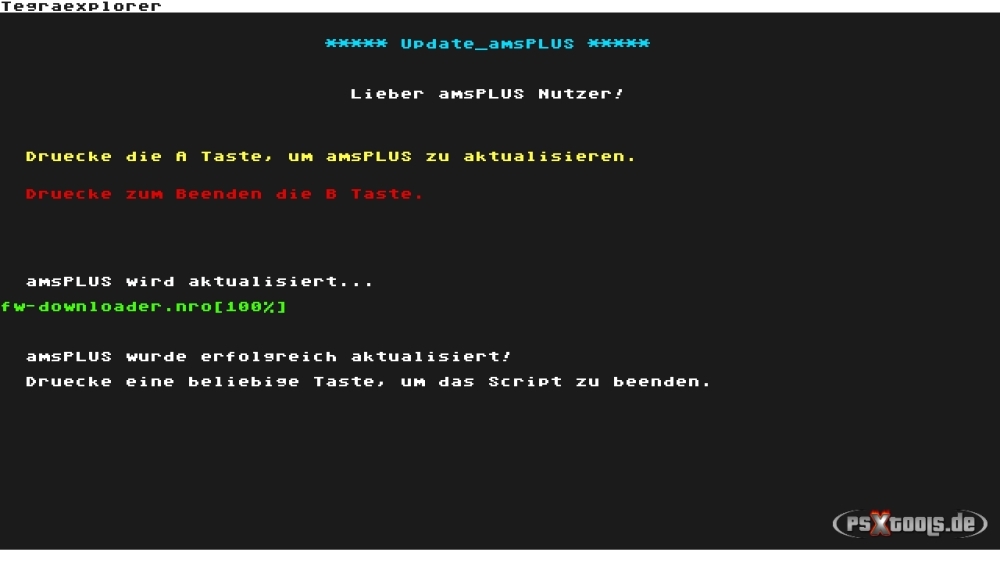
Beim Starten des Tegra Explorers wird das Update_amsPLUS Script automatisch geladen.
Wir befinden uns nun im amsPLUS Update Script. Drücke , um die Aktualisierung von amsPLUS einzuleiten.
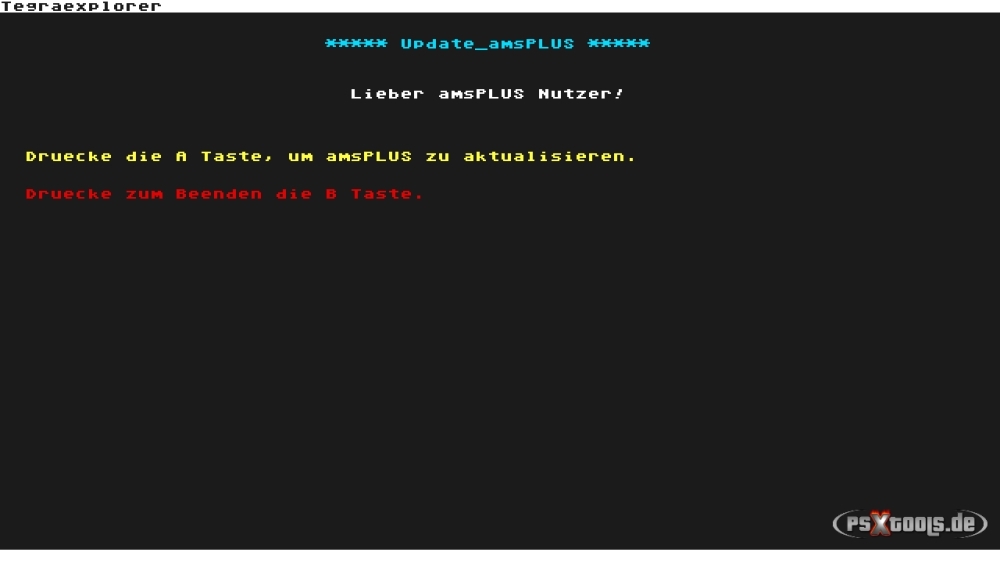
Das Update läuft nun....Wenn das Update abgeschlossen ist, geht es durch Drücken einer beliebigen Taste wieder zum TE Hauptmenü zurück. Wer ein Custom Theme installiert hat, muss es jetzt über die Extras Aktivator Option "Custom Theme Remover" entfernen, sonst kommt es beim Booten in die CFW zu einem Fatal Crash. Es kann ggfs. später wieder reinstalliert werden.
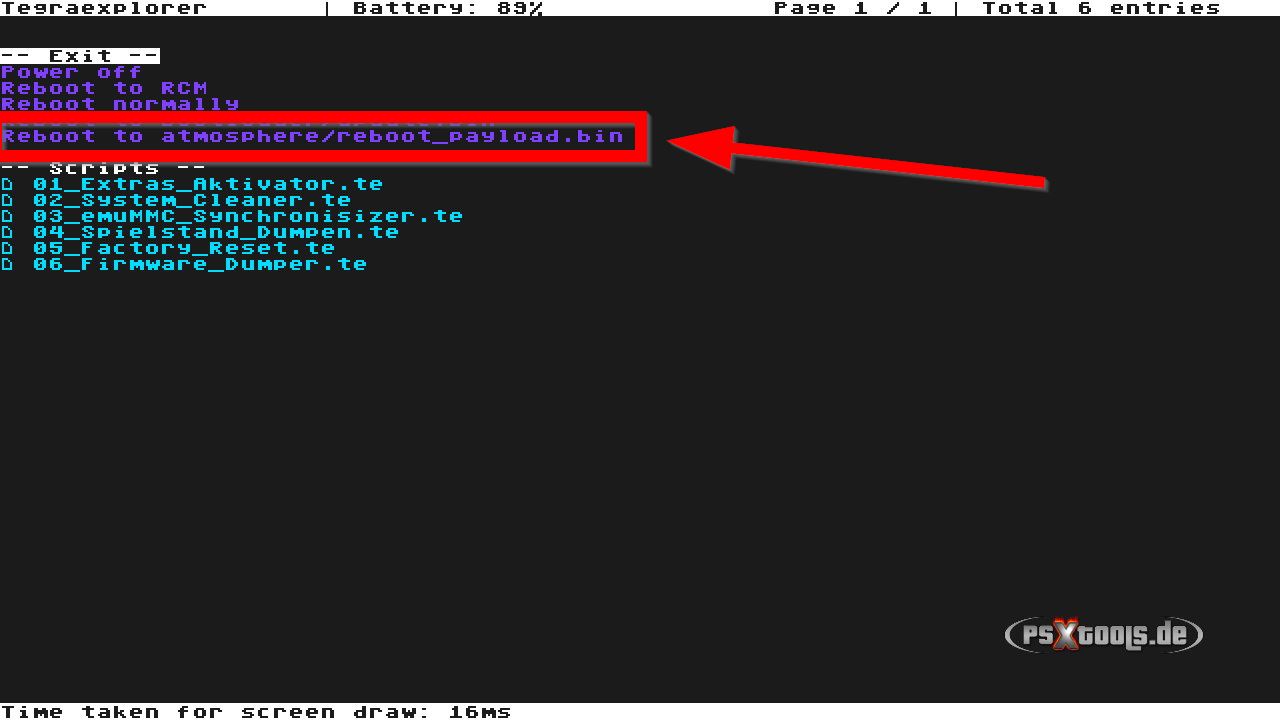
Für diejenigen, die dem System selbst noch Modifikationen hinzugefügt haben, wäre es jetzt zu empfehlen das System_Cleaner Script noch anzuwenden, um etwaig auftretenden Inkompatibilitätsproblemen mit der aktuelleren AMS Version entgegenwirken zu können. Wer jetzt die Extras aktivieren/wieder reaktivieren möchte, kann das in diesem Zuge über das "Extras Aktivator" ebenfalls noch machen (das Reaktivieren der Extras darf jedoch nicht vor einem anstehenden FW Update erfolgen!), oder die Aktion damit abschließen, indem durch Drücken des Homebutton oder "Reboot to atmosphere/reboot_payload.bin" wieder zu Hekate gebootet wird. Von dort geht es dann weiter zu Atmosphére, das nun in der aktualisierten Version vorliegt. 
Das Update Script, sowie die heruntergeladenen Support Daten, werden nach Abschluss des Updates automatisch von der microSD-Karte wieder gelöscht. Somit ist alles wieder für das nächste kommende Update auf der microSD-Karte bereinigt.
Schau bitte auch noch in den zweiten Post dieses Themas (klick mich) und prüfe, welche der 3 Punkte dort noch umgesetzt werden müssen!
2. Wie aktualisiere ich die Firmware des emuMMC ?
Update zunächst amsPLUS gemäß den Anweisungen im Spoiler "Wie aktualisiere ich amsPLUS ?" auf die aktuellste Version!
Anschließend geht es umgehend hier weiter:
Das Systemsoftware (Firmware) Update des emuMMC wird hier in 2 Schritten abgehandelt:
- Vorbereitung
- Das FW Update
1. Vorbereitung
Wenn sichergestellt ist, dass die CFW im emuMMC ausgeführt wird, kann das FW Update des emuMMC vorgenommen werden. Sorge auch dafür, dass sich keine GameCartridge im GC Slot befindet!
1.1
Vor einem FW Update müssen alle Modifikationen aus der CFW entfernt werden, um eine störungsfreie Anwendung von Daybreak gewährleisten, sowie etwaige Kompatibilitätsprobleme mit der neuen Systemsoftware ausschließen zu können. Das ist über das System_Cleaner TE Script zu bewerkstelligen, das über den Tegra Explorer auszuführen ist. (Wer nicht weiß, wie ein TE Script anzuwenden ist, kann in den FAQ im Supportbereich unter Punkt 4 eine entsprechende Hilfe finden).
1.2
WICHTIG! Vor einem FW Update muss zudem grundsätzlich immer ein Backup der zu aktualisierenden emuMMC Partition angelegt, und auch zur Sicherheit noch einmal mit diesen Daten überprüft werden! Diese Folgen sind zu erwarten, wenn das nicht umgesetzt wird:
- Wenn kein Backup der emuMMC Partition erstellt wird und ein Fehler auftreten sollte, sei es durch einen fehlerhaften Update-Prozess oder einem plötzlich auftretenden SD-Karten Defekt, muss mit Datenverlust gerechnet werden, sowie auch mit dem Verlust der Spielstände! Es muss dann zwingend eine unter Umständen sehr zeitaufwändige Neueinrichtung durchgeführt werden, die in keinem Verhältnis zum Zeitaufwand eines emuMMC Partition Backups steht, das lediglich nur bis zu 20 Minuten in Anspruch nimmt.
Das Backup der emumMC Partition ist nach Punkt 6.1 oder 6.2 (vorzugsweise Punkt 6.1) der Ersteinrichtung von amsPLUS --> Sicherung des CFW Systems --> 1. Backup des Partition emuMMC durchzuführen!
1.3 Lade dir die Daten der aktuell mit amsPLUS kompatiblen Firmware Version über den Firmware Downloader aus dem Homebrew Menü herunter.
2. Das FW Update
Starte Daybreak über das HB-Menü (Album) und wähle dort "Install" an.
Wähle anschließend den Ordner mit den darin befindlichen Firmware Daten an und bestätige die Auswahl mit
Die Daten werden nun überprüft, was im Normalfall mit "Update is valid!" als erfolgreich bestätigt werden sollte. Hier ist dann "Continue" anzuwählen.
Im nächsten Schritt wird "Preserve settings" angewählt.
Hier ist nun "Install (FAT32 + exFAT)" anzuwählen.
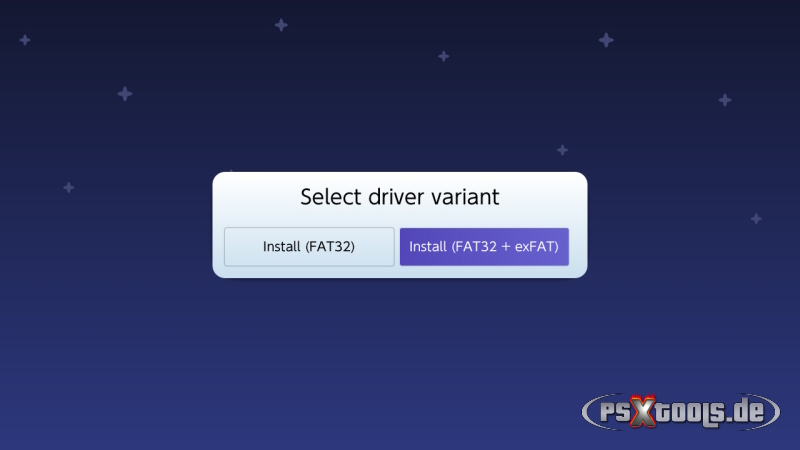
Bevor der Update Prozess beginnen kann, muss dies noch durch "Continue" bestätigt werden.
Das Update wird nun durchgeführt...........
Nach Abschluss wird über "Reboot" wieder zu Hekate gebootet.....
...worüber über die Option "Launch" --> "CFW - emuMMC" wieder zu Atmosphére gebootet wird. Der Ordner mit den FW Update Daten wird dann nicht mehr benötigt und kann über den Dateimanager von Sphaira (aufzurufen über den L-Button) von der microSD-Karte wieder gelöscht werden.
Schau bitte auch noch in den zweiten Post dieses Themas (klick mich) und prüfe, welche der 3 Punkte dort noch umgesetzt werden müssen!
Supportbereich (F.A.Q.)
1. Was muss ich tun, um mit meiner amsPLUS Installation auf eine andere microSD-Karte umzuziehen, oder generell einen Restore des emuMMC Systems durchzuführen ?
Methode 1.1 - Der reguläre Weg über den Restore eines angelegten Komplett-Backups (Hekate)
Restore der emuMMC Partition, wenn das Backup über Punkt 6.1 (Hekate) durchgeführt wurde
Es muss eine aktuelle Sicherung des emuMMC, sowie der SD Daten gemäß Punkt 6.1 der "7 Punkte Ersteinrichtung von amsPLUS" vorliegen. Außerdem muss eine bereits genutzte microSD-Karte nach dem Komplett-Backup sauber reformatiert werden, sodass alle weiteren Partitionen wieder gelöscht sind (Siehe Punkt 26 dieser FAQ)! Achtung! Wer eine OLED Switch mit einem 12 GB emuMMC eingerichtet hat, muss zwingend seine Spielstände zuvor über JKSV sichern, wenn sie weiterhin verwendet werden sollen! Diese werden bei der Sicherung und Wiederherstellung nicht mit übernommen!
Die Datei "emuMMC/emummc.ini" ist im Anschluss aus dem extern angelegten Backup zu löschen!
1. Neuen Partition emuMMC erstellen
Dieser Schritt befasst sich damit, einen neuen Partition emuMMC auf der microSD-Karte zu erstellen, um darauf im späteren Verlauf dieser Maßnahme, das angelegte Backup der emuMMC Partition wieder einspielen zu können.
Lade das aktuelle amsPLUS Paket (klick mich) herunter und extrahiere die Daten am PC.
Sollte die werkseitig nach exFAT formatierte microSD-Karte von Hekate nicht erkannt werden, wurde der exFAT Treiber, der in der Systemsoftware enthalten ist, offenbar nicht mit installiert. In diesem Fall muss eine saubere FAT32 Reformatierung der SD-Karte nach Punkt 25 dieser FAQ erfolgen, vorzugsweise über den Minitool Partition Wizard. Das gilt auch bei einer Wiederherstellung auf derselben SD-Karte! Außerdem empfiehlt sich eine Prüfung der microSD-Karte auf Fehlerfreiheit über das Tool "ValiDrive" für Fake-microSD-Karten (klick mich) oder "H2testw" für defekte microSD-Karten (klick mich).
Kopiere die Daten des amsPLUS Paketes auf die leere microSD-Karte. Der SD-Karten Root muss danach so (klick mich) aussehen. Stecke die microSD-Karte anschließend wieder in den microSD-Karten Slot der Switch und boote zu Hekate.
Gehe zunächst zum Schließen des Launch Menüs oben rechts auf X Close, um ins Hauptmenü zu gelangen.
Im Hauptmenü ist die rechte Option emuMMC anzuwählen.
Dort dann weiter über Create emuMMC.....
Hier nun die Option SD Partition in der Mitte anwählen.
......und weiter über Continue.....
Die microSD-Karte wird in den nächsten Schritten partitioniert und alle darauf befindlichen Daten (das sollten aktuell nur die Daten des amsPLUS Paketes sein) von Hekate ausgelagert. Hier nun mit OK bestätigen.
Wir befinden uns nun im Partition Manager von Hekate. Dort muss nun in der Reihe emuMMC (RAW) der Regler (1) in die Mitte gesetzt werden, damit auf der rechten Seite eine Größe von 29 GB (29 Full) angezeigt wird. Unter einer OLED (Aula) Switch muss an dieser Stelle eine Größe von 12 GB ausgewählt werden! Wenn auch andere Systeme, wie Android oder Linux eingerichtet werden sollen, muss dies hierbei jetzt ebenfalls berücksichtigt werden. Anschließend geht es über Next Step (2) weiter.
Durch das Bestätigen mit Start wird nun die microSD-Karte partitioniert.
nach Abschluss der Partitionierung ist die anschließend erscheinende Meldung mit OK zu bestätigen.
Der Partition Manager wird jetzt über X Close wieder verlassen.
Anschließend geht es erneut zu Create emuMMC....
...wo ebenfalls wieder der Punkt SD Partition anzuwählen ist.
Im nächsten Screen ist Part 1 anzuwählen (kann auch ein anderer Part sein, falls noch Partitionen für weitere Systeme erstellt wurden).
Jetzt wird der emuMMC in die zuvor erstellte Partition geschrieben. Das wird jetzt einige Minuten Dauern. Wer einen niedrigen Akkustand haben sollte, muss seine Konsole an das Netzteil anschließen. Nach Fertigstellung wird dieses Menü über X Close wieder verlassen.
Auch der emuMMC Manager wird nun wieder über X Close verlassen. Die Einrichtung ist damit abgeschlossen.
Fahre nun mit Abschnitt a) oder b) weiter fort.
a) Anschließend wird über die Hekate Option Tools --> USB Tools --> SD Card per USB-C Datenkabelverbindung die zuvor am PC gesicherten Daten der zugriffsfähigen Partition auf diese neue microSD-Karte kopiert. Bereits vorhandene Daten müssen dabei überschrieben werden (Siehe für die korrekte Vorgehensweise Punkt 21 dieser FAQ, insbesondere was das Auswerfen der Laufwerke betrifft!)
oder
b) Wer hingegen einen neugeordneten microSD-Karteninhalt haben möchte, muss nicht den gesamten Inhalt seiner alten zugriffsfähigen microSD-Karten Partition übernehmen. Für ein funktionsfähiges amsPLUS wären, neben den Daten des aktuellen amsPLUS Paketes, auch noch folgende Daten vom alten Setting zu übernehmen:
Die Ordner Nintendo, emuMMC und ein etwaig vorhandener Emutendo Ordner.
2. Restore der emuMMC Partition (Hekate)
Bevor nun der Restore der emuMMC Partition gemäß der im nachfolgenden Spoiler beschriebenen Vorgehensweise und entsprechend der durchgeführten Variante des emuMMC Backups vorgenommen werden kann, sind zunächst folgende beiden Optionen umzusetzen:
1. emuMMC --> Migrate emuMMC --> Fix RAW
2. Tools --> Arch bit/RCM/Touch/Pkg1/2 --> Fix Archive Bit
Diese Restore Variante setzt das erstellte Backup über Punkt 6.1 der Ersteinrichtungsanleitung voraus. Das erstellte Backup der emuMMC Partition, also der backup Ordner mit dessen Inhalt, wird vorzugsweise über Hekate´s UMS in den Root der microSD-Karte kopiert. Die Ordnerstruktur des Backups muss unverändert erhalten bleiben. Die Splitfiles aus dem Unterordner /backup/eMMC ID/emummc/ sind in die Location /backup/eMMC ID/restore/emummc/ zu verschieben. Sind diese Voraussetzungen geschaffen, geht es nun über das Hauptmenü zur Option "Tools".
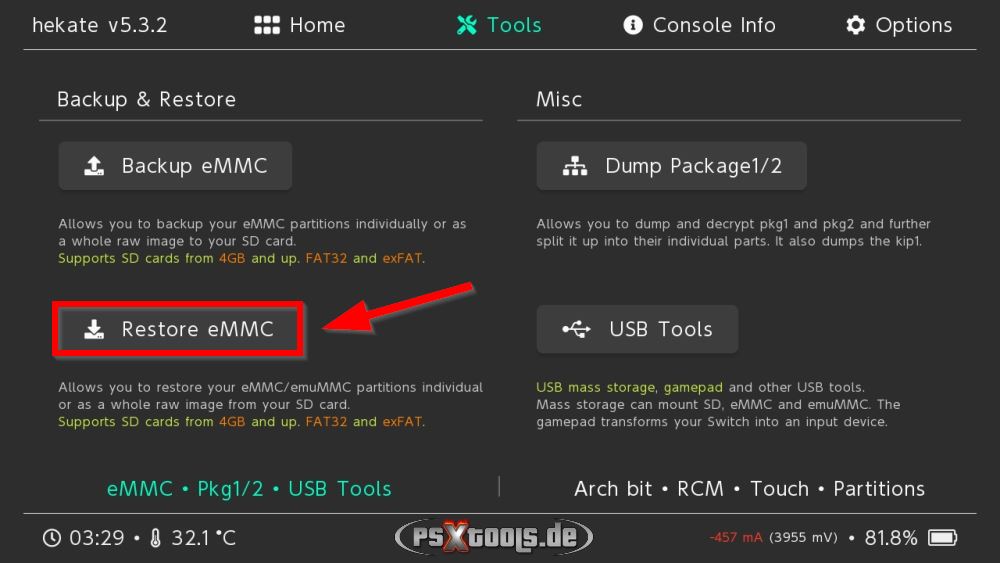
Dort ist der Punkt "Restore eMMC" anzuwählen.
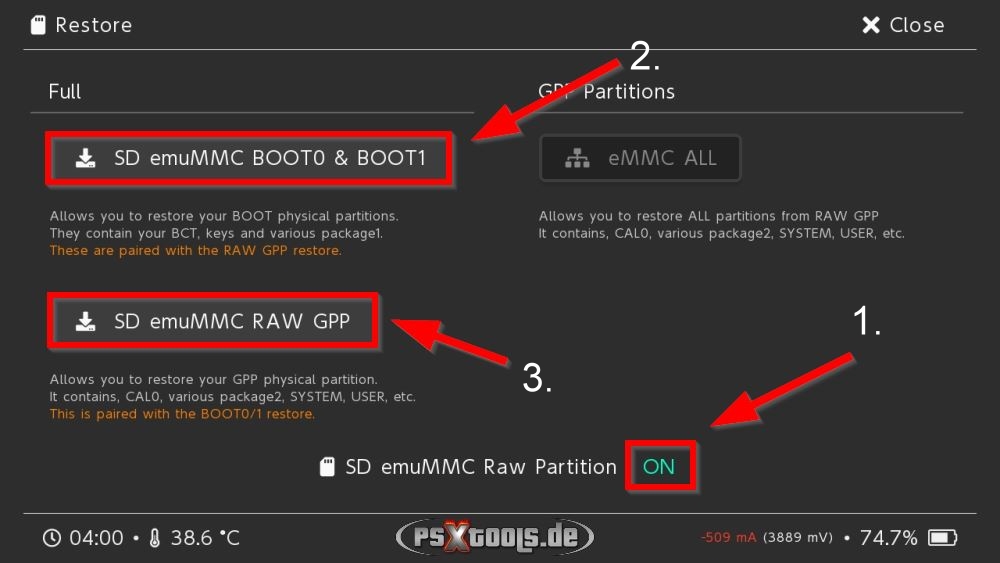
Hier ist zunächst der Punkt "SD emuMMC Raw Partition" auf "ON" zu setzen (1) und anschließend der Restore der "SD emuMMC BOOT0 & BOOT1" (2) und "SD emuMMC RAW GPP" (3) Partitionen durchzuführen.
Nach Abschluss des Restores ist wieder zum Hekate Hauptmenü zurückzukehren (X Close --> Home) und von dort kann über die Launch Option zu Atmosphere gebootet werden.
Methode 1.2 - Der reguläre Weg über den Restore eines angelegten Komplett-Backups (NxNandManager)
Restore der emuMMC Partition, wenn das Backup über Punkt 6.2 (NxNandManager) durchgeführt wurde
Es muss eine aktuelle Sicherung des emuMMC, sowie der SD Daten gemäß Punkt 6.2 der "7 Punkte Ersteinrichtung von amsPLUS" vorliegen. Außerdem muss eine bereits genutzte microSD-Karte nach dem Komplett-Backup sauber reformatiert werden, sodass alle weiteren Partitionen wieder gelöscht sind (Siehe Punkt 26 dieser FAQ)! Achtung! Wer eine OLED Switch mit einem 12 GB emuMMC eingerichtet hat, muss zwingend seine Spielstände zuvor über JKSV sichern, wenn sie weiterhin verwendet werden sollen! Diese werden bei der Sicherung und Wiederherstellung nicht mit übernommen!
Lade dir den NxNandManager (klick mich) (empfohlen wird derzeit die Version 4.1.2) herunter, falls es noch nicht erfolgt ist und entpacke das Archiv auf deinem PC.
1. Neuen Partition emuMMC erstellen
Dieser Schritt befasst sich damit, einen neuen Partition emuMMC auf der microSD-Karte zu erstellen, um darauf im späteren Verlauf dieser Maßnahme, das angelegte Backup der emuMMC Partition wieder einspielen zu können.
Lade das aktuelle amsPLUS Paket (klick mich) herunter und extrahiere die Daten am PC.
Sollte die werkseitig nach exFAT formatierte microSD-Karte von Hekate nicht erkannt werden, wurde der exFAT Treiber, der in der Systemsoftware enthalten ist, offenbar nicht mit installiert. In diesem Fall muss eine saubere FAT32 Reformatierung der SD-Karte nach Punkt 25 dieser FAQ erfolgen, vorzugsweise über den Minitool Partition Wizard. Das gilt auch bei einer Wiederherstellung auf derselben SD-Karte! Außerdem empfiehlt sich eine Prüfung der microSD-Karte auf Fehlerfreiheit über über das Tool "ValiDrive" für Fake-microSD-Karten (klick mich) oder "H2testw" für defekte microSD-Karten (klick mich).
Kopiere die Daten des amsPLUS Paketes auf die leere microSD-Karte. Der SD-Karten Root muss danach so (klick mich) aussehen. Stecke die microSD-Karte anschließend wieder in den microSD-Karten Slot der Switch und boote zu Hekate.
Gehe zunächst zum Schließen des Launch Menüs oben rechts auf X Close, um ins Hauptmenü zu gelangen.
Im Hauptmenü ist die rechte Option emuMMC anzuwählen.
Dort dann weiter über Create emuMMC.....
Hier nun die Option SD Partition in der Mitte anwählen.
......und weiter über Continue.....
Die microSD-Karte wird in den nächsten Schritten partitioniert und alle darauf befindlichen Daten (das sollten aktuell nur die Daten des amsPLUS Paketes sein) von Hekate ausgelagert. Hier nun mit OK bestätigen.
Wir befinden uns nun im Partition Manager von Hekate. Dort muss nun in der Reihe emuMMC (RAW) der Regler (1) in die Mitte gesetzt werden, damit auf der rechten Seite eine Größe von 29 GB (29 Full) angezeigt wird. Unter einer OLED (Aula) Switch muss an dieser Stelle eine Größe von 12 GB ausgewählt werden! Wenn auch andere Systeme, wie Android oder Linux eingerichtet werden sollen, muss dies hierbei jetzt ebenfalls berücksichtigt werden. Anschließend geht es über Next Step (2) weiter.
Durch das Bestätigen mit Start wird nun die microSD-Karte partitioniert.
nach Abschluss der Partitionierung ist die anschließend erscheinende Meldung mit OK zu bestätigen.
Der Partition Manager wird jetzt über X Close wieder verlassen.
Anschließend geht es erneut zu Create emuMMC....
...wo ebenfalls wieder der Punkt SD Partition anzuwählen ist.
Im nächsten Screen ist Part 1 anzuwählen (kann auch ein anderer Part sein, falls noch Partitionen für weitere Systeme erstellt wurden).
Jetzt wird der emuMMC in die zuvor erstellte Partition geschrieben. Das wird jetzt einige Minuten Dauern. Wer einen niedrigen Akkustand haben sollte, muss seine Konsole an das Netzteil anschließen. Nach Fertigstellung wird dieses Menü über X Close wieder verlassen.
Auch der emuMMC Manager wird nun wieder über X Close verlassen. Die Einrichtung ist damit abgeschlossen.
Fahre nun mit Abschnitt a) oder b) weiter fort.
a) Anschließend wird über die Hekate Option Tools --> USB Tools --> SD Card per USB-C Datenkabelverbindung die zuvor am PC gesicherten Daten der zugriffsfähigen Partition auf diese neue microSD-Karte kopiert. Bereits vorhandene Daten müssen dabei überschrieben werden (Siehe für die korrekte Vorgehensweise Punkt 21 dieser FAQ, insbesondere was das Auswerfen der Laufwerke betrifft!)
oder
b) Wer hingegen einen neugeordneten microSD-Karteninhalt haben möchte, muss nicht den gesamten Inhalt seiner alten zugriffsfähigen microSD-Karten Partition übernehmen. Für ein funktionsfähiges amsPLUS wären, neben den Daten des aktuellen amsPLUS Paketes, auch noch folgende Daten vom alten Setting zu übernehmen:
Die Ordner Nintendo, emuMMC und ein etwaig vorhandener Emutendo Ordner.
2. Restore der emuMMC Partition (NxNandManager)
Verbinde die Switch erneut per USB-C Datenkabel mit dem PC und starte den NxNandManager. Deaktiviere dann unter Hekate --> Tools --> USB Tools die Option "Read-Only".
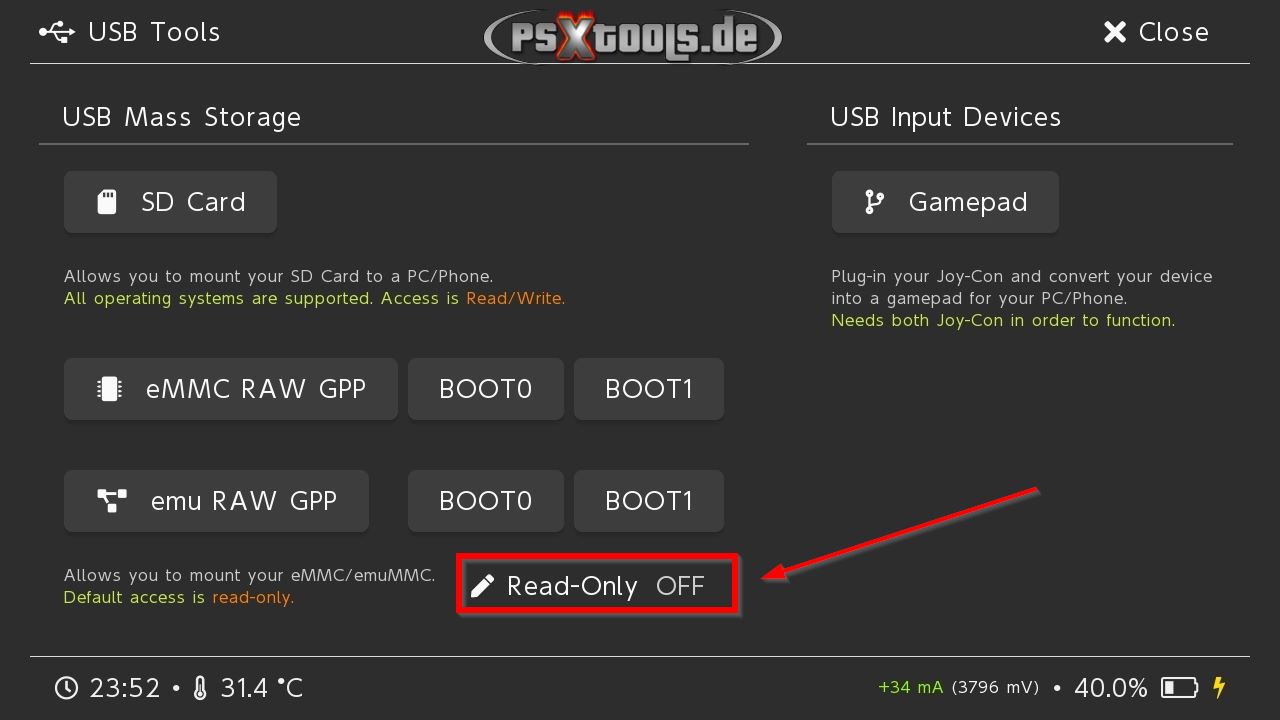
Wähle anschließend "emu RAW GPP" an.
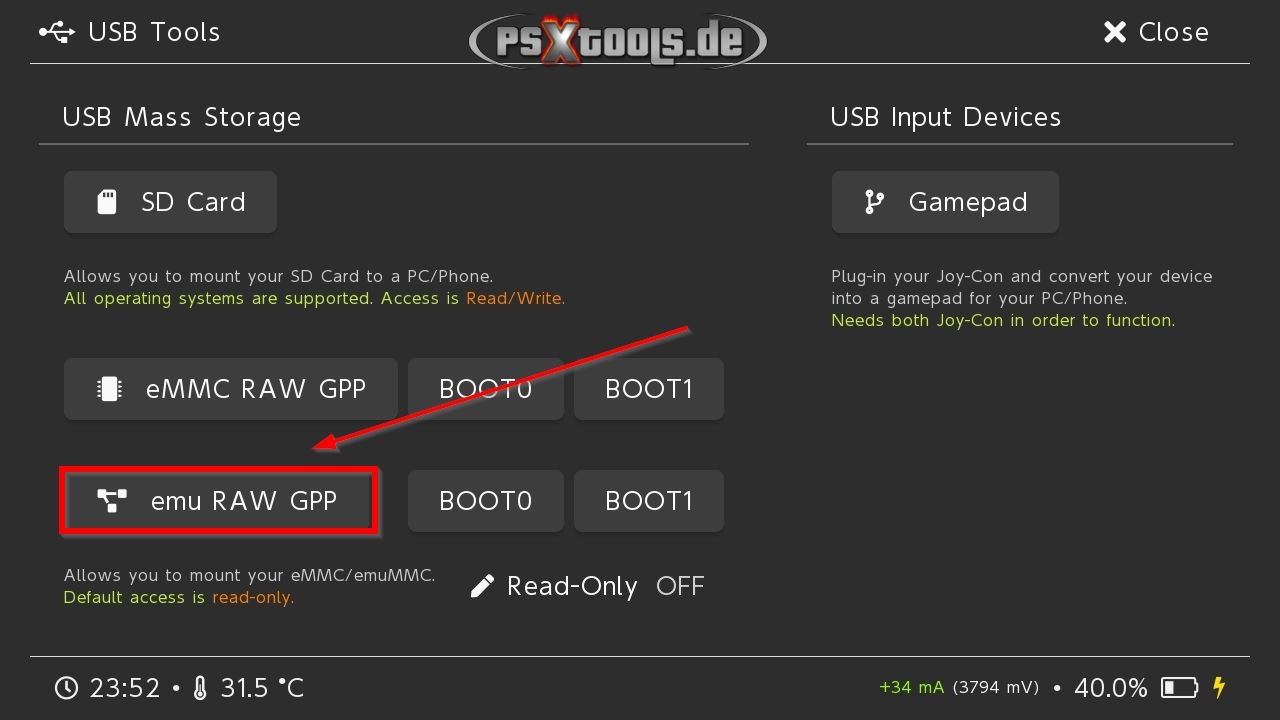
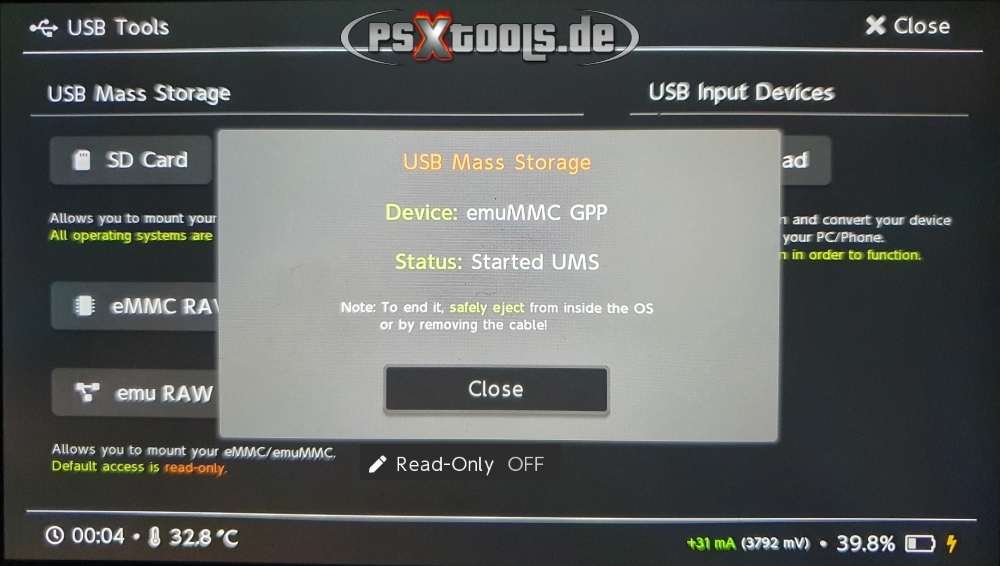
Die Verbindung zum PC wird hergestellt und es sollte dieser Screen zu sehen sein:
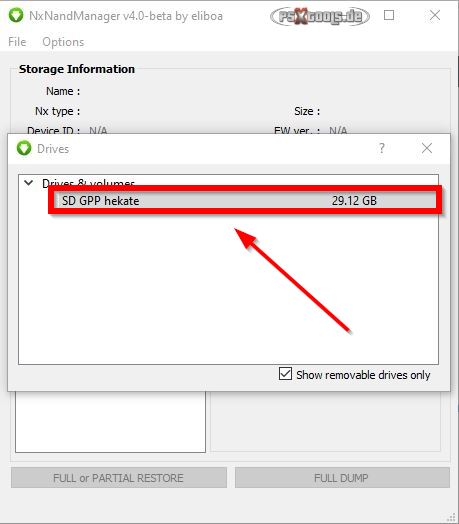
Öffne anschließend den NxNandManager, gehe dort auf "File --> Open Drive" und wähle unter "Drives" das Laufwerk "SD GPP hekate" an.
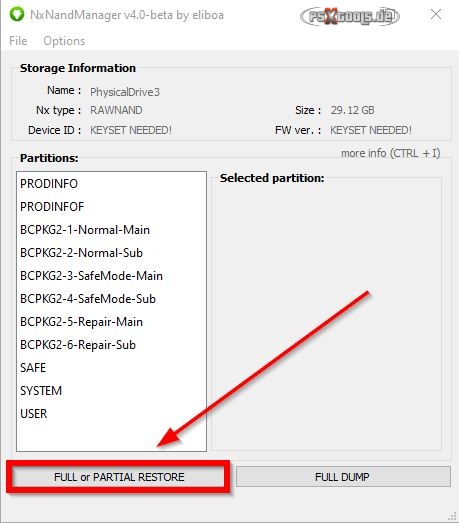
Im darauffolgenden Fenster ist nun "Full or PARTIAL RESTORE" anzuwählen, dann zu der Location der gesicherten RAWNAND.bin zu navigieren, und diese zu öffnen.
Jetzt bitte nochmal prüfen, ob auch die richtige Datei ausgewählt wurde! Wenn es passen sollte, muss die nachfolgende Meldung noch bestätigt werden.
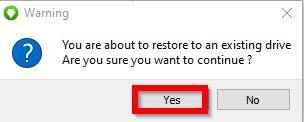
Der Restore des RAW GPP wird nun durchgeführt.
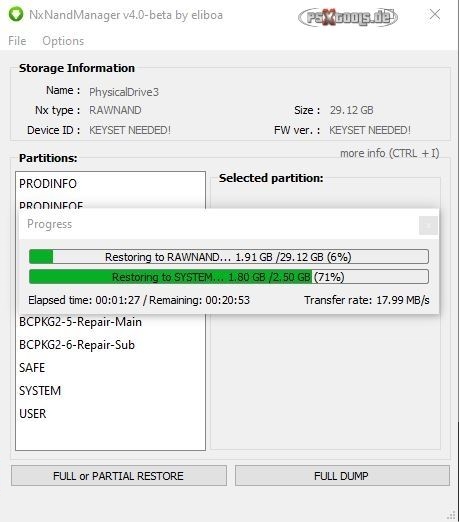
Nach Abschluss dieses Teils der emuMMC Wiederherstellung wird das Progress Fenster über "X" geschlossen.....
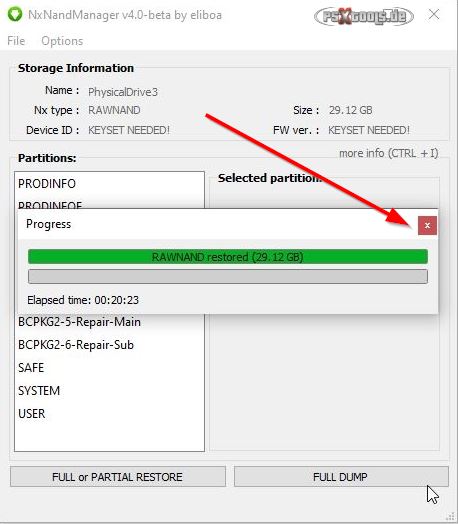
....und die USB-Verbindung anschließend getrennt. Unter Hekate wird Status auf "Disk ejected" angezeigt, der mit "Close" bestätigt werden muss.
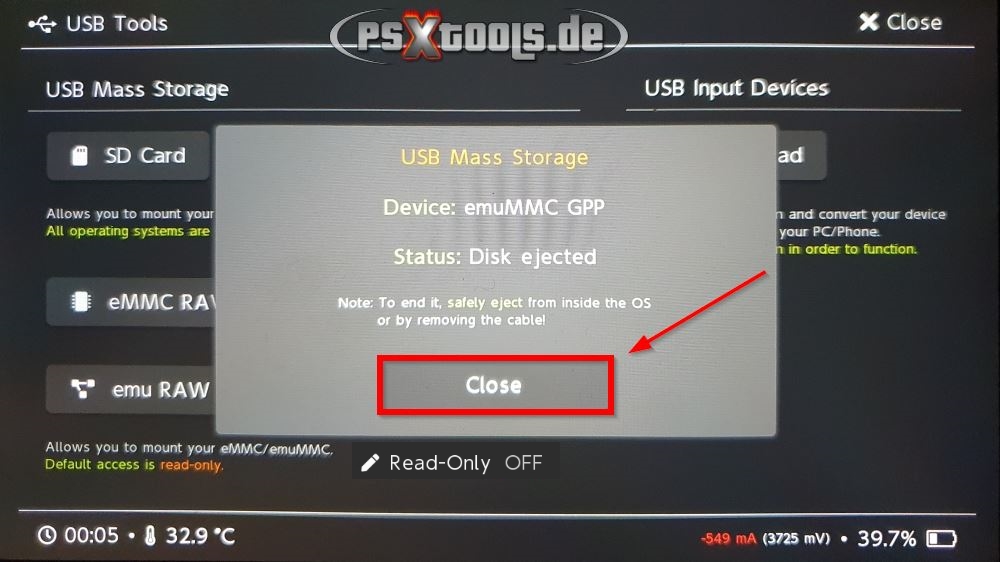
und weiter geht es mit Teil 2......
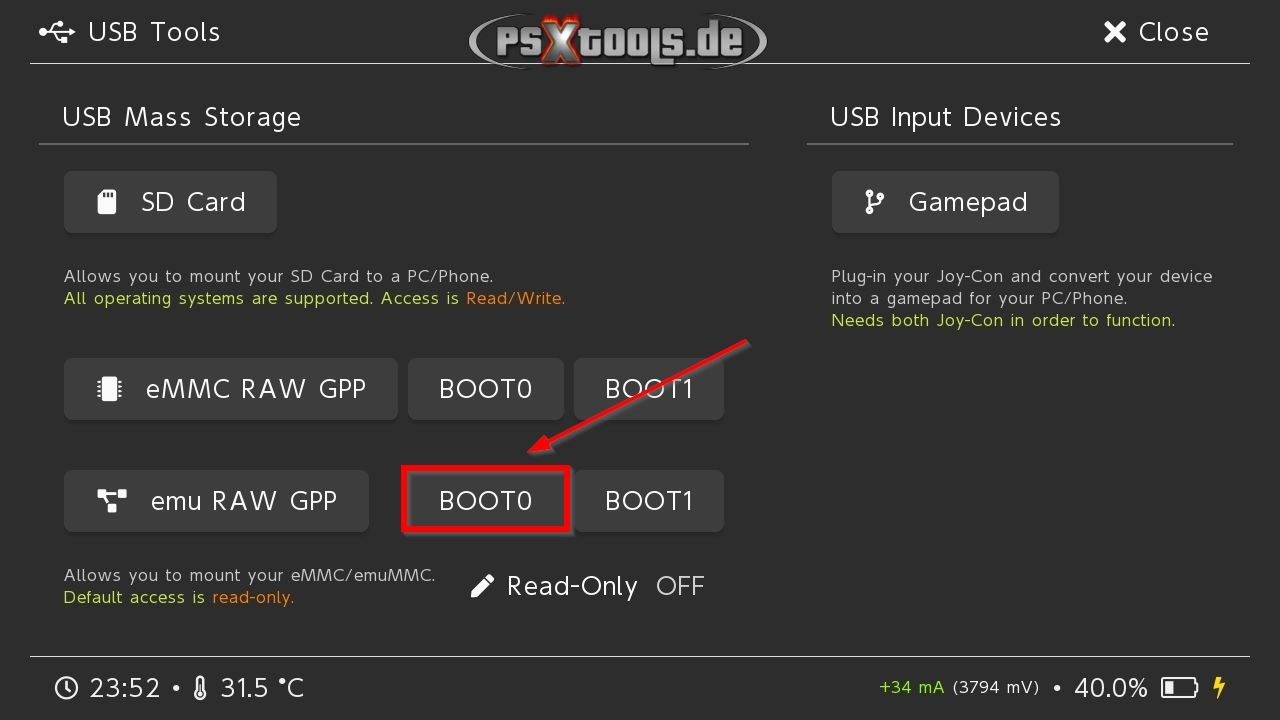
Verbinde die Switch erneut per USB-C Datenkabel mit dem PC und wähle anschließend "Boot0" unter Hekate an.
Die Verbindung zum PC wird hergestellt und es sollte dieser Screen zu sehen sein:
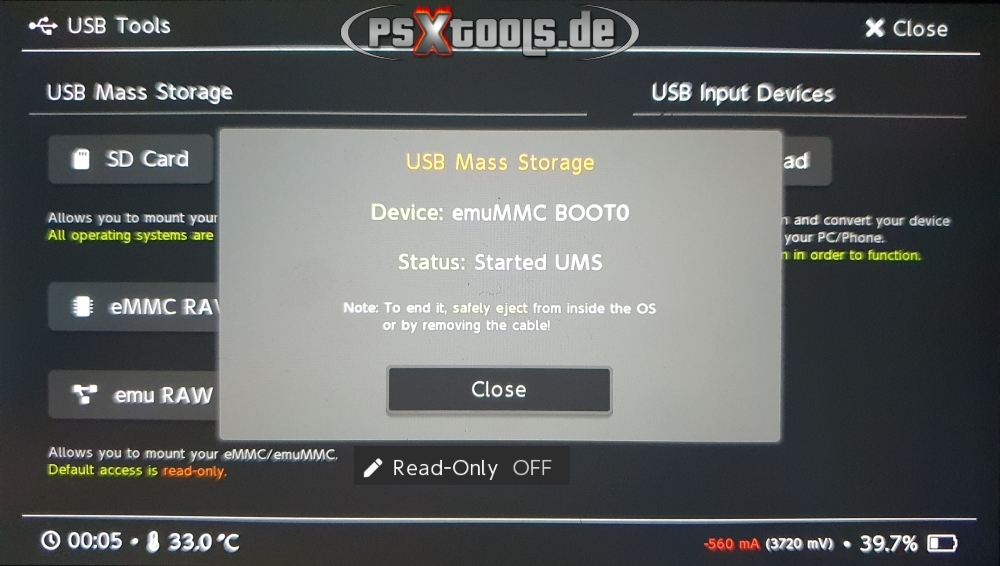
Diese etwaig auftauchende Meldung muss mit abbrechen bestätigt werden!!
Gehe im NxNandManager erneut auf "File --> Open Drive" und wähle unter "Drives" das Laufwerk "SD BOOT0 hekate" an.
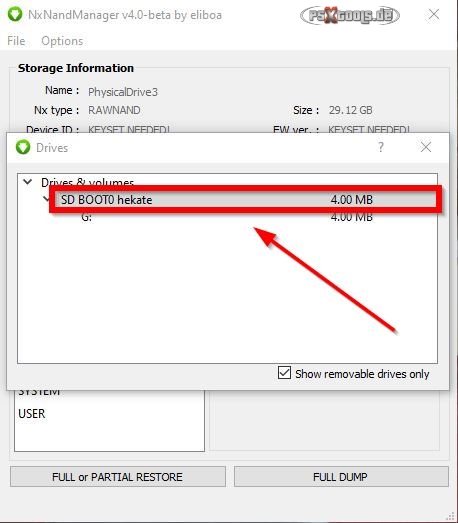
Im darauffolgenden Fenster ist nun "Full or PARTIAL RESTORE" anzuwählen, dann zu der Location der gesicherten BOOT0.bin zu navigieren, und diese zu öffnen.
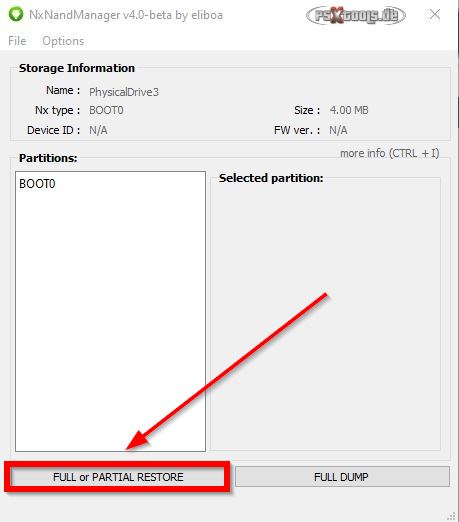
Jetzt bitte nochmal prüfen, ob auch die richtige Datei ausgewählt wurde! Wenn es passen sollte, muss die nachfolgende Meldung noch bestätigt werden.
Nach Abschluss dieses Teils der emuMMC Wiederherstellung wird das Progress Fenster über "X" geschlossen.....
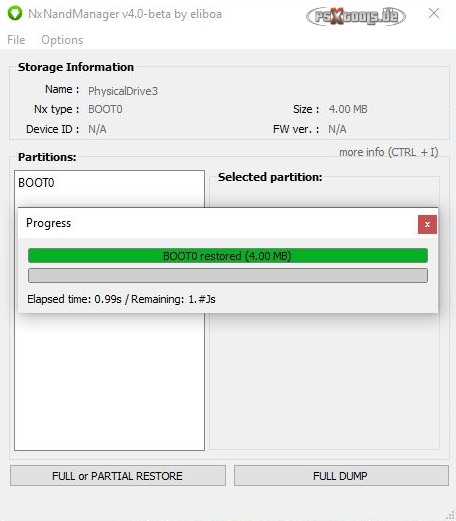
....und die USB-Verbindung anschließend getrennt. Unter Hekate wird Status auf "Disk ejected" angezeigt, der mit "Close" bestätigt werden muss.
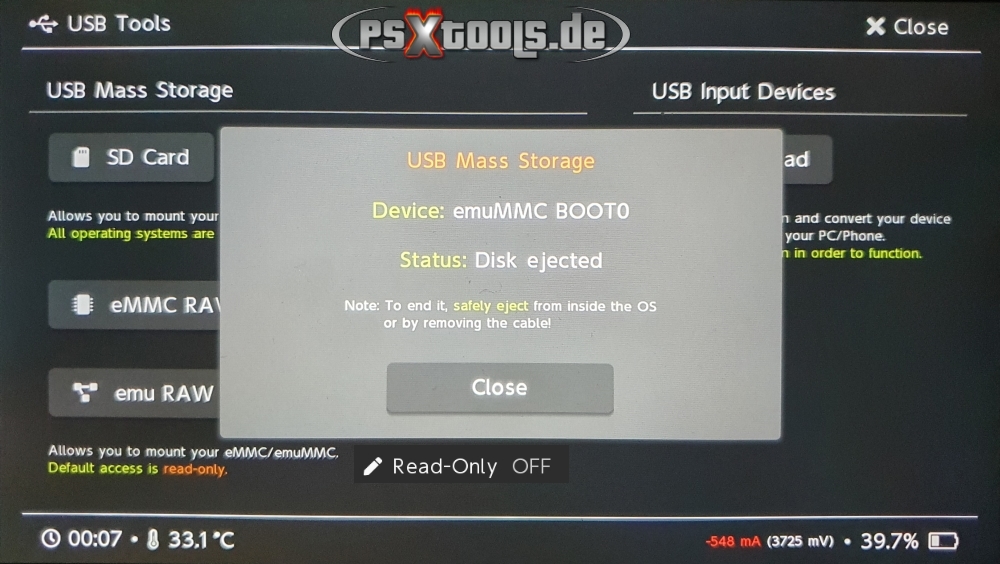
und weiter geht es mit Teil 3......
Verbinde die Switch erneut per USB-C Datenkabel mit dem PC und wähle anschließend "Boot1" unter Hekate an.
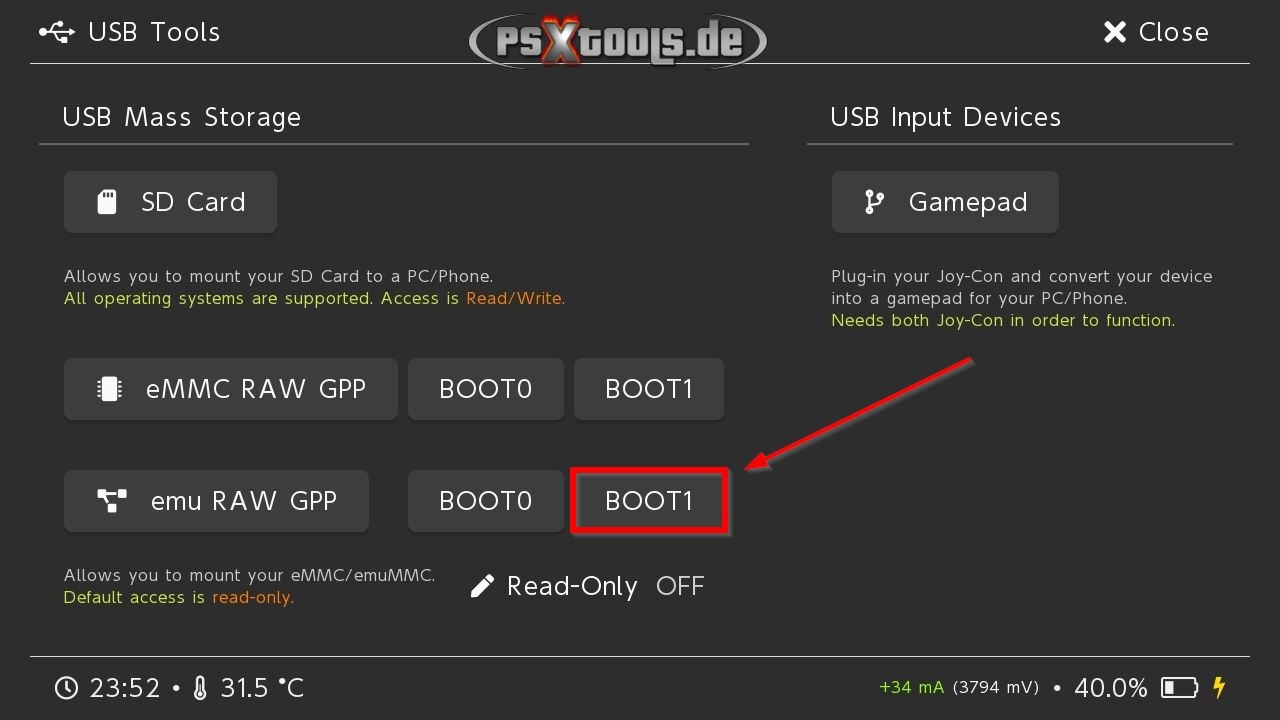
Die Verbindung zum PC wird hergestellt und es sollte dieser Screen zu sehen sein:
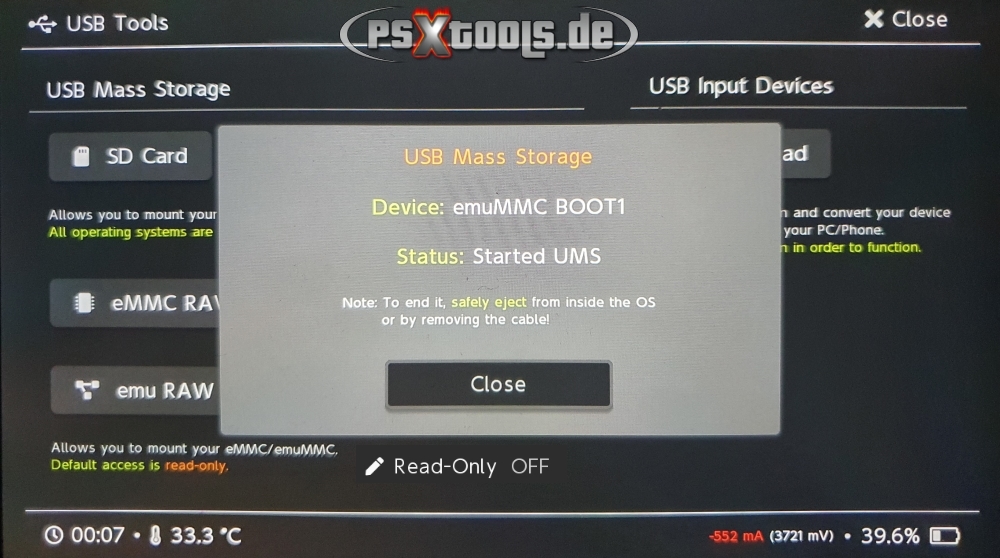
Diese etwaig auftauchende Meldung muss mit abbrechen bestätigt werden!!
Gehe im NxNandManager erneut auf "File --> Open Drive" und wähle unter "Drives" das Laufwerk "SD BOOT1 hekate" an.
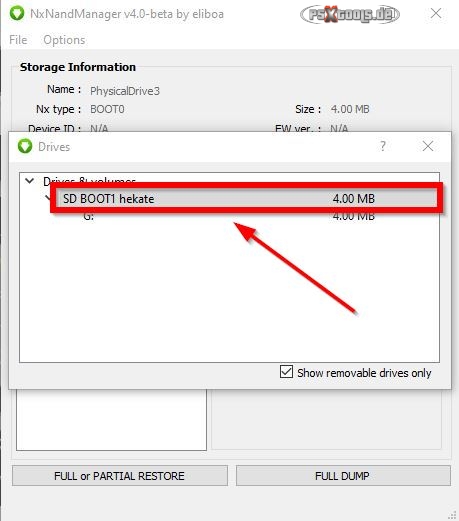
Im darauffolgenden Fenster ist nun "Full or PARTIAL RESTORE" anzuwählen, dann zu der Location der gesicherten BOOT1.bin zu navigieren, und diese zu öffnen.
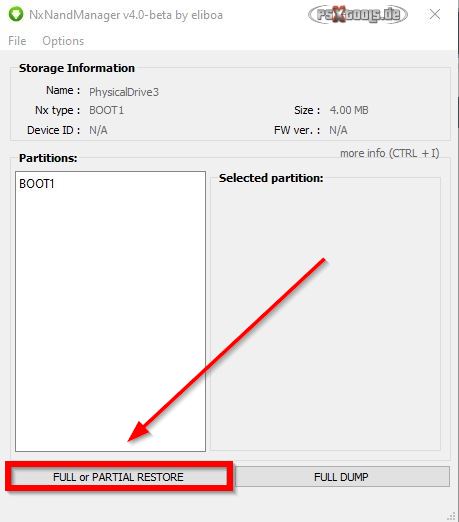
Jetzt bitte nochmal prüfen, ob auch die richtige Datei ausgewählt wurde! Wenn es passen sollte, muss die nachfolgende Meldung noch bestätigt werden.
Nach Abschluss dieses Teils der emuMMC Wiederherstellung wird das Progress Fenster über "X" geschlossen.....
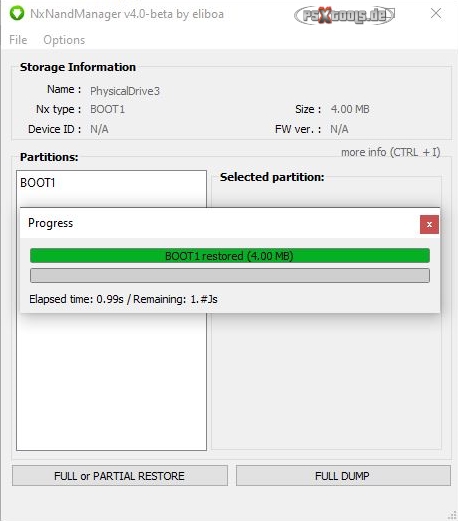
....und die USB-Verbindung anschließend getrennt. Unter Hekate wird Status auf "Disk ejected" angezeigt, der mit "Close" bestätigt werden muss.
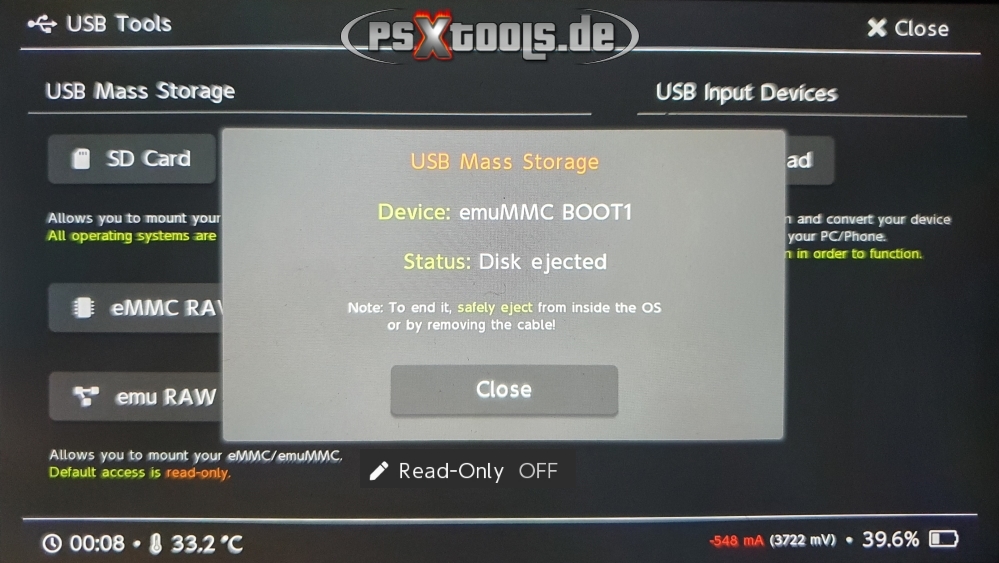
Der Restore ist damit vollständig abgeschlossen. Das USB-Tools Menü kann über "X Close" wieder verlassen, und über "Home" wieder zum Hauptmenü zurückgekehrt werden. Über die Option "Launch" geht es dann wieder zu Atmosphére.
Die neue microSD-Karte, bzw. das wiederhergestellte CFW System ist nun einsatzbereit.
Methode 2 - SD-Karte über den NX Migrator Pro klonen
Für diese Methode wird ein SD-Kartenlesegerät benötigt, das 2 microSD-Karten nutzen kann, wie beispielsweise dieses hier (klick mich). Es kann auch ein PC genutzt werden, an dem 2 microSD-Karten angeschlossenen werden können. Auch ist es möglich, die Switch über Hekate´s UMS als "Quell-microSD-Karte" zu nutzen, wenn nur ein SD-Kartenlesegerät zur Verfügung steht. Außerdem ist Windows 10 oder höher erforderlich. Ein Kartenlesegerät darf zudem nicht über einen USB-Hub betrieben, sondern muss direkt am USB-Port des PCs angeschlossen werden!
Durch die nachfolgend beschriebene Vorgehensweise lässt sich eine microSD-Karte mit allen darauf befindlichen Partitionen (emuMMC / Android / Linux) auf eine andere, bzw. größere microSD-Karte klonen. Die verwendete (neue) microSD-Karte sollte zuvor über das Tool "ValiDrive" für Fake-microSD-Karten (klick mich) oder "H2testw" für defekte microSD-Karten (klick mich) überprüft werden!
Es wird dafür das Tool NX Migrator Pro (klick mich) benötigt. Entpacke das Tool dann in einen eigenen Ordner und schließe das Kartenlesegerät mit den beiden microSD-Karten an deinem PC an. Sorge bitte dafür, dass dein PC nicht in den Ruhemodus oder Standby gehen kann, denn die Prozedur dauert u.U. viele Stunden!
Starte zunächst die Anwendung als Administrator! Es werden die erforderlichen Daten eingerichtet und ggfs. heruntergeladen.

Erforderliche zusätzliche Applikationen müssen ggfs. noch installiert werden, wie .NET Desktop Runtime und Python.
Anschließend ist NX Migrator Pro bereit und kann genutzt werden. Klicke dann zunächst auf "Refresh Disks" und wenn die SD-Karten erfolgreich erkannt wurden, bestätige die Meldung mit "OK".
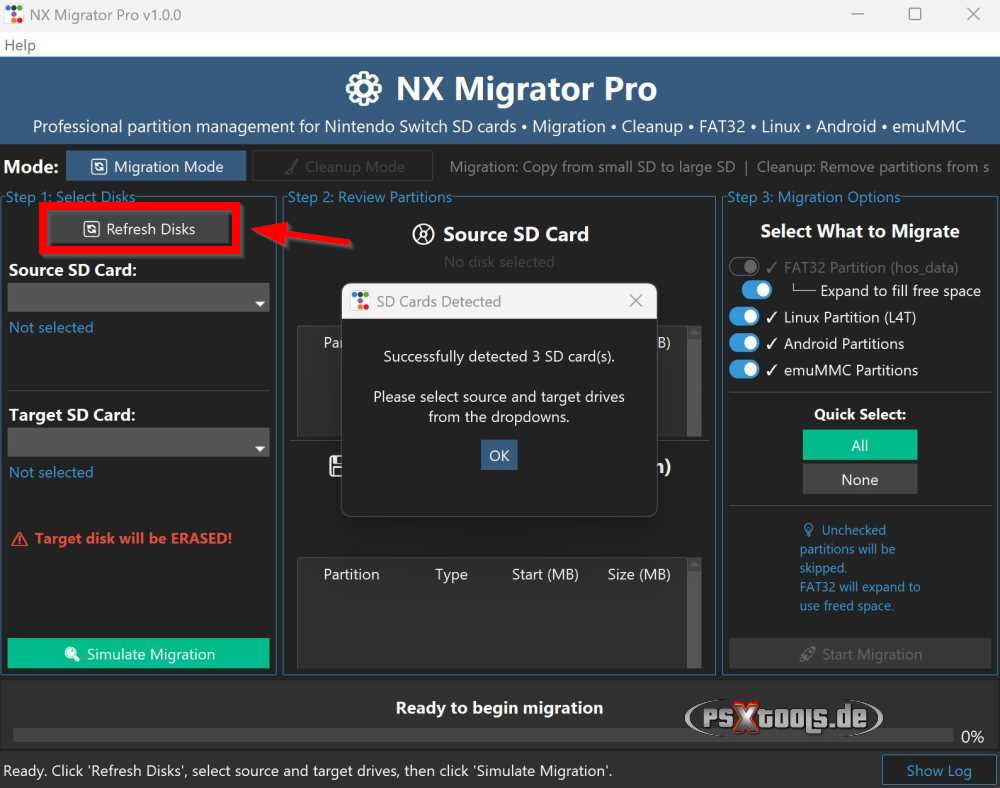
Wähle nun die Quell- und Ziel-microSD-Karte aus und klicke anschließend auf "Simulate Migration" unten links.
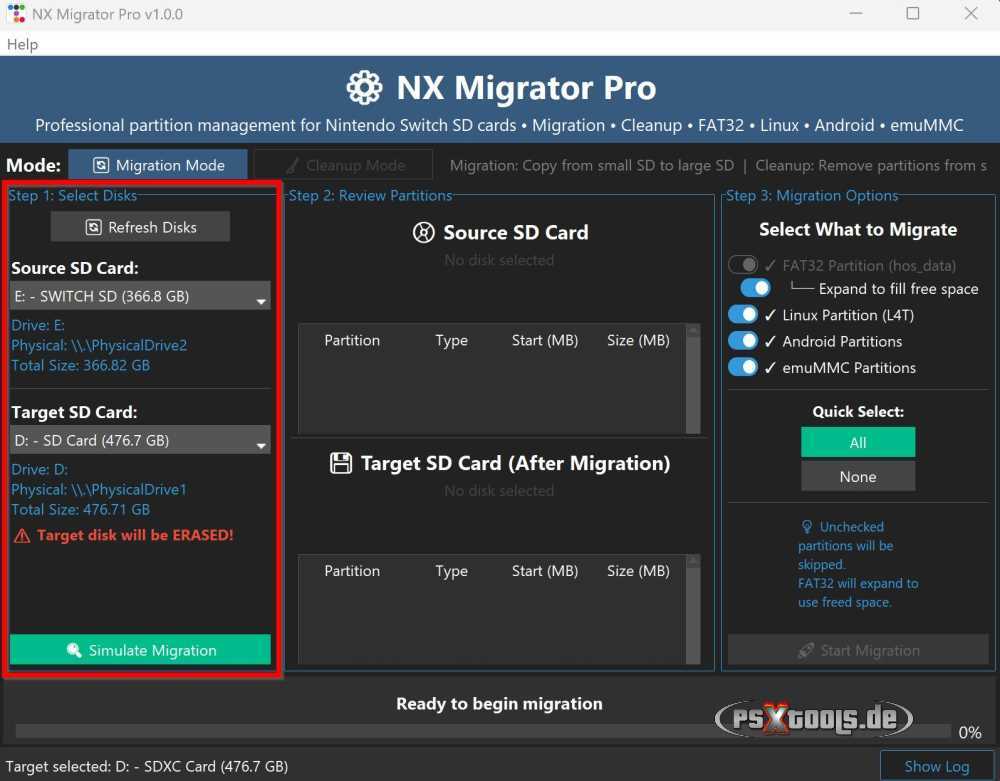
In der Mitte werden nun beide microSD-Karten angezeigt, wobei die untere die Ziel-microSD-Karte ist, wie sie nach der Migration aussehen wird. Die Meldung muss hier mit "OK" bestätigt werden.

Nun kann noch ausgewählt werden, was genau migriert werden soll. Standardmäßig ist alles ausgewählt was auf der microSD-Karte vorhanden ist. An meinem Beispiel ist es nur die emuMMC Partition. Wären noch eine Android und/oder Linux Partition enthalten, würden diese hier ebenfalls angezeigt werden. Es sollten aber alle Partitionen ausgewählt bleiben, damit die alte microSD-Karte auch tatsächlich 1 zu 1 auf die neue microSD-karte geklont werden kann. Daher sollte diese Option nicht verändert werden, es sei denn, man möchte eine der Partitionen (Linux und/oder Android) nicht mehr nutzen und diese daher nicht mehr übernehmen.
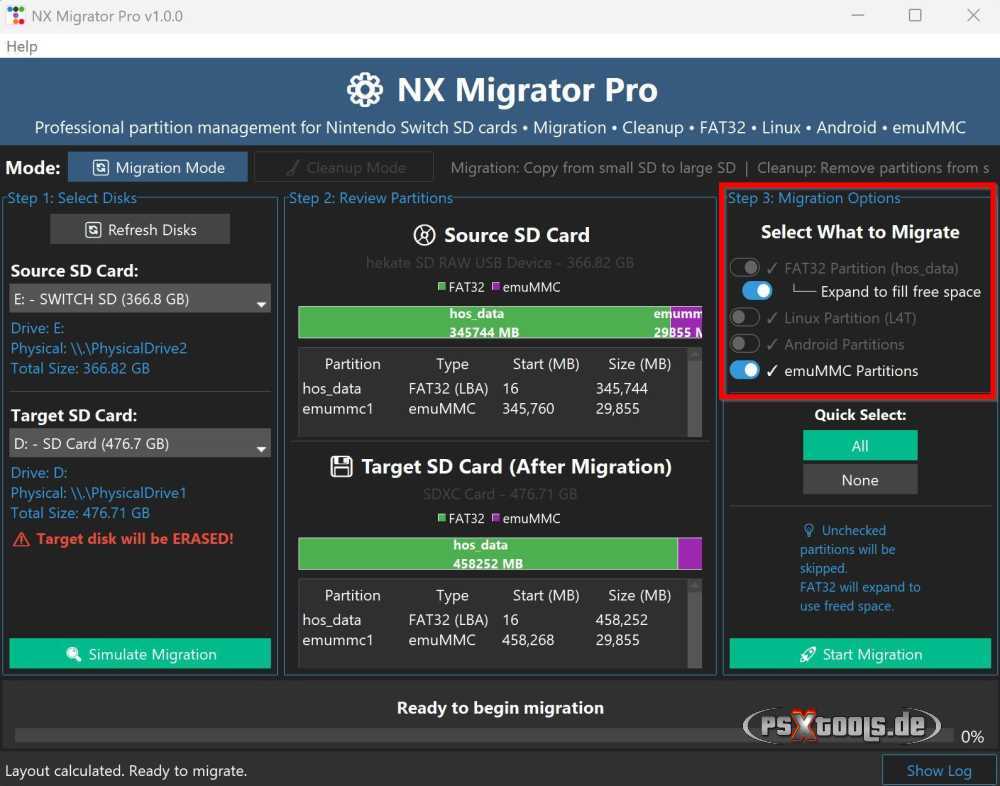
Jetzt erscheint noch mal ein Hinweis, dass alle Daten auf der Ziel-microSD-Karte gelöscht werden, was ja das Ziel dieser Maßnahme ist. Hier nun mit "Yes, Continue" bestätigen.
Anschließend muss noch die Meldung "Yes, ERASE and Migrate" bestätigt werden und dann wird der Prozess durch Klicken auf "Start Migration" unten rechts gestartet.
Der Prozess kann sehr lange dauern (viele Stunden, je nach microSD-Karteninhalt). Es wäre daher ratsam, die Aktion über Nacht durchzuführen.
Am Ende müssen die microSD-Karten ordnungsgemäß aus dem System ausgeworfen werden und die geklonte microSD-Karte wird dann wieder in die Switch gesteckt.
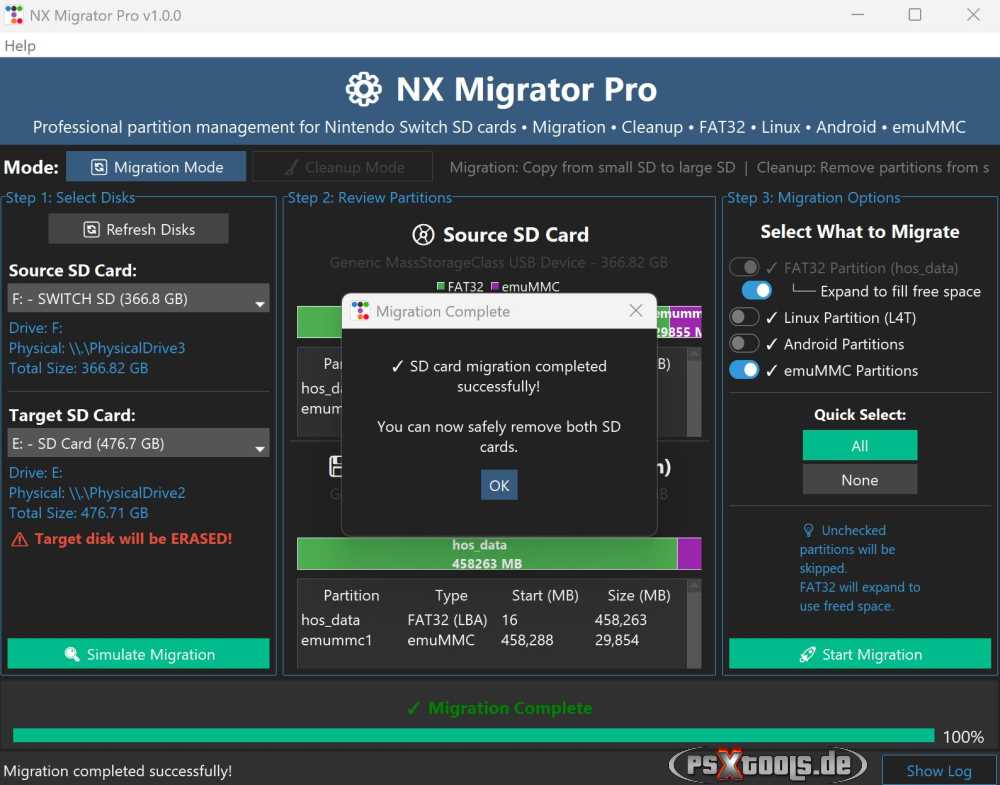
Fertig! 
2. Was muss ich tun, um die Standardeinstellung des Applet-Modus zu ändern, und das Homebrew-Menü bei gedrückt gehaltener R-Taste aufzurufen?
Dafür muss die override_config.ini im Ordner atmosphere/config_templates/ nach atmosphere/config/ kopiert, und dort editiert werden. Der nachfolgend aufgeführte Eintrag ist in dieser ini Datei hinzuzufügen, bzw. entsprechend abzuändern:
von:
; override_key_0=!R
zu:
override_key_0=R
Der Inhalt muss dann so ausschauen (der geänderte Eintrag ist fett markiert):
[hbl_config]
; Program Specific Config
; Up to 8 program-specific configurations can be set.
; These use `program_id_#`, `override_address_space_#`, and `override_key_#`
; where # is in range [0,7].
; program_id_0=010000000000100D
; override_address_space=39_bit
override_key_0=R
; Any Application Config
; Note that this will only apply to program IDs that
; are both applications and not specified above
; by a program specific config.
; override_any_app=true
; override_any_app_key=R
; override_any_app_address_space=39_bit
; path=atmosphere/hbl.nsp
[default_config]
; override_key=!L
; cheat_enable_key=!L
Anschließend muss das System noch rebootet werden, damit die Änderungen wirksam werden.
3. Wie kann ich am einfachsten unter amsPLUS von der CFW zur OFW wechseln, ohne dafür erst die Konsole ausschalten zu müssen?
Wähle zum Booten in die OFW unter der Hekate Launch Option den roten Button "OFW" rechts außen an:
Sollte Hekate einmal nicht mit der aktuellsten Firmware kompatibel sein, muss zum Booten in die OFW nach Punkt 22 dieser FAQ vorgegangen werden.
Hinweis:
Sollte das Booten in die OFW unter einer Erista v1 in einem Blackscreen enden, wurde sehr wahrscheinlich AutoRCM aktiviert. Unter Hekate kann AutoRCM über die Option:
Tools --> Arch bit*RCM*Touch*Pkg1/2 --> Others
wieder ausgeschaltet werden. AutoRCM ist unter amsPLUS auch gar nicht notwendig und kann sich zudem auch auf die Lebensdauer des Akkus nachteilig auswirken!
4. Welche Funktionen haben die einzelnen Tegra Explorer Scripte, die im amsPLUS Paket enthalten sind und wie wird ein TE Script angewendet?
Der Tegra Explorer ist über zwei Wege zu erreichen. Wenn das Ultrahand Menü freigeschaltet wurde, auch noch über einen dritten Weg:
1. Über das Hekate Launch Menü, was über die Reboot System App aus dem Homebrew-Menü aufgerufen wird
2. Über die Studious Pancake App, die ebenfalls aus dem Homebrew-Menü aufgerufen wird und dort dann über "Tegra Explorer"
3. Über das Ultrahand Menü und das Overlay "Studious Pancake" --> "Tegra Explorer"
Die Navigation/Bedienung erfolgt im Tegra Explorer grundsätzlich über die am Tablet angeschlossenen Joy-Cons. Ohne angeschlossene Joy-Cons erfolgt dies über Vol +/- und den Power Button.
Wie wende ich ein Tegra Explorer Script an?
Im Hauptmenü des Tegra Explorers wird nun das gewünschte Script angewählt.
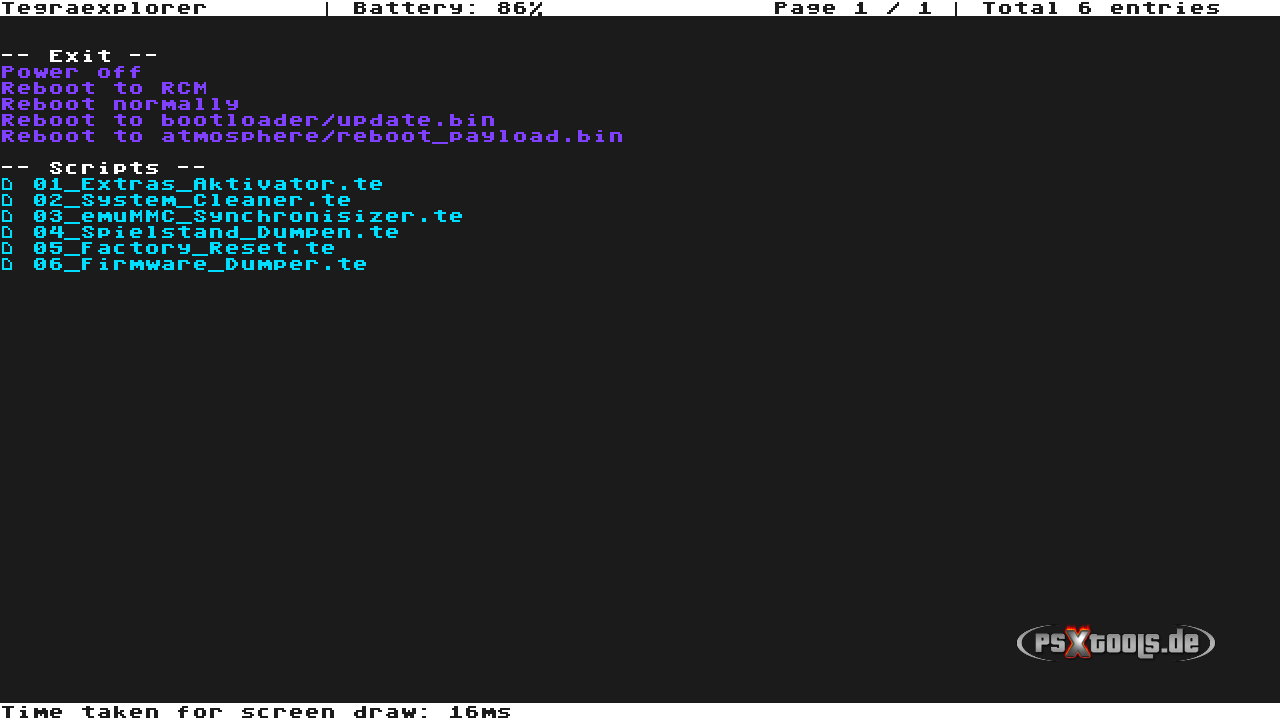
Anschließend ist den Anweisungen im gewählten Script zu folgen. Danach geht es durch Drücken einer beliebigen Taste wieder zum TE Hauptmenü zurück und über den Homebutton oder "Reboot to atmosphere/reboot_payload.bin" wieder zu Hekate. Von dort geht es dann über das Launch Menü weiter zu Atmosphére (bei aktiviertem AutoBoot wird der Reboot direkt zu Atmosphére durchgeführt).
Die im Tegra Explorer enthaltenen Scripte sind nützliche Werkzeuge, um automatisierte Operationen mit den folgenden Funktionen durchführen zu können. Es gibt auch noch externe Scripte, die der Anwender seinem Setting selbst hinzufügen muss und die nicht im regulären Tegra Explorer enthalten sind. Diese werden unterhalb der regulären Scripte aufgeführt:
01_Extras_Aktivator.te
Dieses Script fügt der amsPLUS Installation die versteckten Extras hinzu. Bei den Extras handelt es sich um das Ultrahand Menü, den Cheats-Updater, sowie sys-FTPD und die Aktivierung des GameCard Slots, damit GameCards gelesen werden können. Eine Aktivierung/Deaktivierung von Fusee, dem nativen Incognito Modus ist ebenfalls möglich. Eine erneute Aktivierung der enthaltenen sysModule und Optionen ist immer nach jedem Update von amsPLUS erforderlich! Zudem kann im Bedarfsfall über dieses Script das Ultrahand Menü, ein installiertes Custom Theme, oder auch sys-FTPD wieder entfernt werden. Auch die Tastenkombination zum Aufrufen des Ultrahand Menüs kann dort über eine vorgegebene Auswahl geändert werden, sowie auch im Bedarfsfalle noch weitere TKs im Ultrahand Menü selbst.
Die Optionen des Extras Aktivators im Überblick:
Ultrahand TK - L+R+Y --> Schaltet das Ultrahand Menü und den Cheats Updater frei, bzw. aktualisiert diese gegebenenfalls. Die Tastenkombination zum Aufrufen des Ultrahand Menüs ist L+R+Y
Ultrahand TK - L+R+PLUS --> Schaltet das Ultrahand Menü und den Cheats Updater frei, bzw. aktualisiert diese gegebenenfalls. Die Tastenkombination zum Aufrufen des Ultrahand Menüs ist L+R+PLUS
Ultrahand TK - L+R+ZL+ZR --> Schaltet das Ultrahand Menü und den Cheats Updater frei, bzw. aktualisiert diese gegebenenfalls. Die Tastenkombination zum Aufrufen des Ultrahand Menüs ist L+R+ZL+ZR
Ultrahand Menue entfernen --> Löscht das Ultrahand Menü aus dem System. Eine Reaktivierung über die App "Ultrahand-Reload" ist nicht möglich, sondern ausschließlich nur über die ersten 3 Optionen des Extras Aktivators (Siehe oben).
Custom Theme entfernen --> Löscht ein installiertes Custom Theme
sysFTPD aktivieren --> Aktiviert das sysModul sys-FTPD
sysFTPD deaktivieren --> Deaktiviert das sysModul sys-FTPD
GameCard-Slot aktivieren --> Entfernt die Blockade des GameCard-Slots, sodass wieder GameCards gelesen/abgespielt werden können
Fusee aktivieren - Bootet Atmosphére über Fusee.
Fusee deaktivieren - Macht die Option "Fusee aktivieren" rückgängig und ersetzt Fusee wieder durch Hekate als Bootloader.
Incognito deaktivieren - Deaktiviert den nativen Incognito Modus (PRODINFO-Blanking) für diejenigen, die beim Herstellen einer Internetverbindung unter einer Firmwareversion 17.0.0 und höher, eine Fehlermeldung erhalten, bzw. es in diesem Zusammenhang zu einem Systemabsturz kommt. Um zu prüfen, ob der Crash tatsächlich mit dem PRODINFO-Blanking im Zusammenhang steht, sollte zunächst erst einmal die Internetverbindung getrennt oder die Netzwerkeinrichtung gelöscht, und dann ein Reboot durchgeführt werden. Sollte es danach noch immer zu einem Absturz kommen, ist der native Incognito Modus nicht die Ursache des Problems und muss woanders gesucht werden. Achtung! Durch das Deaktivieren des nativen Incognito Modus wird eine der beiden Schutzmechanismen dieser CFW Kompilation ausgeschaltet!
Incognito aktivieren - Macht die Option "Incognito deaktivieren" wieder rückgängig.
02_System_Cleaner.te
Dieses Script entfernt alle nachträglich dem amsPLUS Paket durch den Anwender hinzugefügten, systembezogenen Modifikationen (Cheats, sysModule usw.) und versetzt das System wieder in den ursprünglichen Zustand zurück. Es sind davon keine Homebrews oder andere Daten betroffen.
03_emuMMC_Synchonisizer.te
Dieses Script synchronisiert den emuMMC mit dem sysMMC, falls einer der beiden Nands einmal nachträglich auf die Werkseinstellungen zurückgesetzt worden ist. Auf diese Weise sind beide Nands hinsichtlich der Controller-Nutzung wieder identisch, und es muss nicht mehr nach jedem Wechsel zwischen emuMMC <--> sysMMC eine erneute Controller Synchronisierung durchgeführt werden. Die Controller müssen jedoch vor Anwendung dieses Scriptes unter dem sysMMC (OFW) alle synchronisiert worden sein! Nach der Anwendung ist eine erneute Grundeinrichtung (Region, Datum und Uhrzeit) und ggfs. Anpassungen an den Systemeinstellungen des emuMMC Systems erforderlich, weil die Einstellungen aus dem sysMMC übernommen wurden. Am installierten Content und den Spielständen ändert sich dadurch nichts. Diese bleiben davon unberührt!
04_Spielstand_Dumpen.te
Dieses Script extrahiert die verschlüsselten Spielstände aus dem sysMMC oder emuMMC auf die SD-Karte, um sie zur weiteren Bearbeitung am PC für einen Restore, nach dem Vorgehen dieser Anleitung (klick mich) ab Punkt 2 (Saves mit SAK extrahieren), nutzen zu können. Das ist z.Bsp. nützlich um Spielstände aus dem sysMMC in den emuMMC zu übertragen, ohne diesen mit CFW-Spuren verunreinigen zu müssen. Zudem können u.U. auch Spielstände dadurch aus einem Nand gesichert werden, der sich nicht mehr booten lässt.
05_Factory_Reset.te
Mit diesem Script kann ein Werksreset im sysMMC oder emuMMC durchgeführt werden. Dabei werden alle Informationen und Daten (auch CFW-Spuren) gelöscht und der jeweilige Nand wird wieder auf den Auslieferungszustand zurückgesetzt, was eine erneute Einrichtung erforderlich macht.
Beim ersten Booten in das zurückgesetzte System, wird zu einer Formatierung aufgefordert, bzw. es wird eine Meldung ausgegeben, dass Daten einer anderen Installation vorliegen würden, welche zugelassen werden muss, damit es genutzt werden kann.
06_Firmware_Dumper.te
Mit diesem Script können die Firmwaredaten wahlweise aus dem sysMMC oder emuMMC gedumpt werden. Es wird die für die jeweilige FW Version vorausgesetzten prod.keys unter sdmc:/switch/prod.keys benötigt. Die gedumpten FW Daten werden auf der microSD-Karte unter sdmc:/tegraexplorer/Firmware abgelegt.
Externe Tegra Explorer Scripte:
Account_Transfer.te
Dieses Script kopiert den Account aus dem sysNand in den emuMMC und ist dafür gedacht, einen nicht aktivierten Nintendo Account im emuMMC durch einen aktivierten sysNand Nintendo Account zu ersetzen. Es muss vorher zwingend ein Backup der Spielstände über JKSV angelegt werden, da diese durch diese Maßnahme unbrauchbar werden.
Lade dieses Archiv (klick mich) herunter und kopiere den darin enthaltenen "scripts" Ordner in den Root deiner SD-Karte. Starte anschließend den Tegra Explorer.
5. Wie kann ich von AtmoXL zu dieser CFW Variante wechseln?
Zur Vorbereitung bitte erst die nachfolgenden Instruktionen durchlesen, bevor im Spoiler "Korrektes Vorgehen unter Hekate's USB Modul" weiter unten, bezugnehmend darauf, die Umsetzung erfolgt! Außerdem muss eine korrekt eingerichtete AtmosphereXL Installation (mit einem Partition emuNand) vorliegen, um diesen Wechsel durchführen zu können!
Für einen Wechsel von AtmoXL zu amsPLUS sind nur wenige Schritte erforderlich, da bereits ein kompatibler Partition emuMMC über das SX OS eingerichtet sein sollte. Zunächst wäre es erst einmal ratsam, die microSD-Daten der AtmoXL Installation nach extern zu kopieren, falls doch das Ein oder Andere davon später wieder benötigt werden sollte. Grundsätzlich müssen aber auf der microSD-Karte folgende Ordner bestehen bleiben:
emuMMC
Emutendo
Nintendo
Alle anderen Daten, insbesondere die CFW Daten, sind dann von der microSD-Karte zu löschen, und anschließend die Daten des extrahierten aktuellen amsPLUS Paketes HIER hinzuzukopieren. Diese Operation kann vorzugsweise über Hekate´s USB-Modul UMS durchgeführt werden, um somit auf die Entnahme der microSD-Karte verzichten zu können. Des Weiteren muss der Payload in dem verwendeten Payload-Sender durch die im amsPLUS Paket enthaltene "loader.bin" ersetzt, und ggfs. (z.Bsp für die Nutzung unter dem RCMloader ONE Dongle) nach payload.bin umbenannt werden.
Boote zu Hekate, schließe zunächst das Launch-Menü über "X Close" und stelle eine USB-Verbindung mit dem PC her (Tools --> USB Tools --> SD Card) um Zugriff auf die microSD-Karte zu erhalten. Etwaige Meldungen, die zu einer Laufwerksformatierung auffordern, müssen abgebrochen/geschlossen werden. Führe dann die oben genannten Operationen durch.
Bevor nun die USB-Verbindung wieder getrennt werden kann, muss erst das Gerät "UMS" über das System wieder ausgeworfen werden!
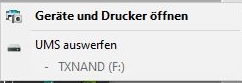
Unter Hekate wird Status auf "Disk ejected" angezeigt, der mit "Close" bestätigt werden muss.
Über das Hekate Launchmenü wird dann wieder zu Atmosphére gebootet, in der nun vorliegenden aktuellsten Version. Der nächste Schritt wäre dann ggfs. die Durchführung des emuMMC FW Updates gemäß den Anweisungen unter Punkt 2 des Aktualisierungsbereichs, wobei hier der Punkt hinsichtlich der amsPLUS Aktualisierung in diesem Fall übersprungen werden kann. Eine bereits aktualisierte CFW muss nicht noch einmal aktualisiert werden.
Am grundsätzlichen Booten hat sich durch den Wechsel zu amsPLUS nichts geändert. Es muss, wie zuvor bereits schon erwähnt, lediglich nur der Payload im Payload-Sender durch die im amsPLUS Paket enthaltene "loader.bin" ersetzt, und ggfs. nach payload.bin umbenannt werden. Auch das Booten mit einem TX Dongle ist unter amsPLUS möglich. Allerdings kann ein versteckter Partition emuMMC, wie er über das SX OS erstellt wurde, nicht über die Backup/Restore Funktion von Hekate gesichert oder wiederhergestellt werden (das betrifft auch einen über den NxNandManager erstellten Partition emuMMC!). Für diesen Zweck muss der NxNandManager verwendet werden. Nur durch eine Umwandlung in einen original Hekate emuMMC, kann die Sicherung und Wiederherstellung der emuMMC Parition auch über die entsprechende Funktion von Hekate durchgeführt werden (Siehe dazu auch Punkt 19 --> a) dieser FAQ)
6. Wie kann ich nachträglich installierte Daten aus der OFW dumpen?
6a) Dumpen über einen erstellten Datei emuMMC
Es muss dafür ein zweiter emuMMC als Datei Variante erstellt werden. Durch die Erstellung eines zweiten emuMMC als Dateivariante (SD00) können im Nachhinein unter der OFW installierte Titel/Updates/DLCs gedumpt werden. Zudem entfällt die Entnahme der microSD-Karte, was ebenfalls von Vorteil ist. Der Datei emuMMC kann später auch wieder gelöscht werden, nachdem die gewünschten Dumps durchgeführt wurden und zum primären Partition emuMMC gewechselt wurde. Um den Datei emuMMC zu entfernen, muss der Unterordner "SD00" unter "emuMMC" gelöscht werden, was vorzugsweise über den Dateimanager von Sphaira geschehen sollte. Hier sind die einzelnen Schritte aufgeführt, von der Erstellung über den Wechsel bis hin zur Löschung am Ende:
Aktualisiere, falls erforderlich, zunächst dein CFW System gemäß den Anweisungen unter Punkt 1 im Aktualisierungsbereich!
Boote dann zu Hekate, z.Bsp. über "Studious Pancake" --> Rubrik "Payloads" --> Hekate.
Im Hauptmenü ist die Option "emuMMC" anzuwählen.
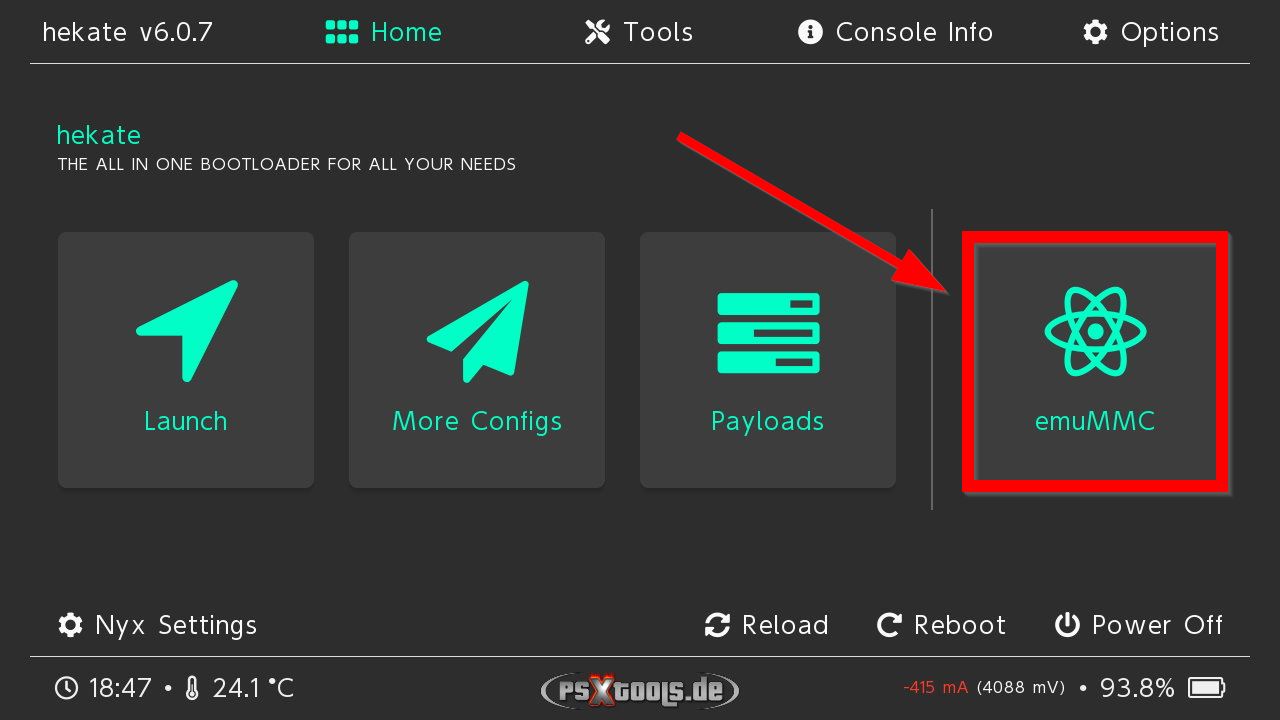
Hier ist dann "Create emuMMC" zu wählen.
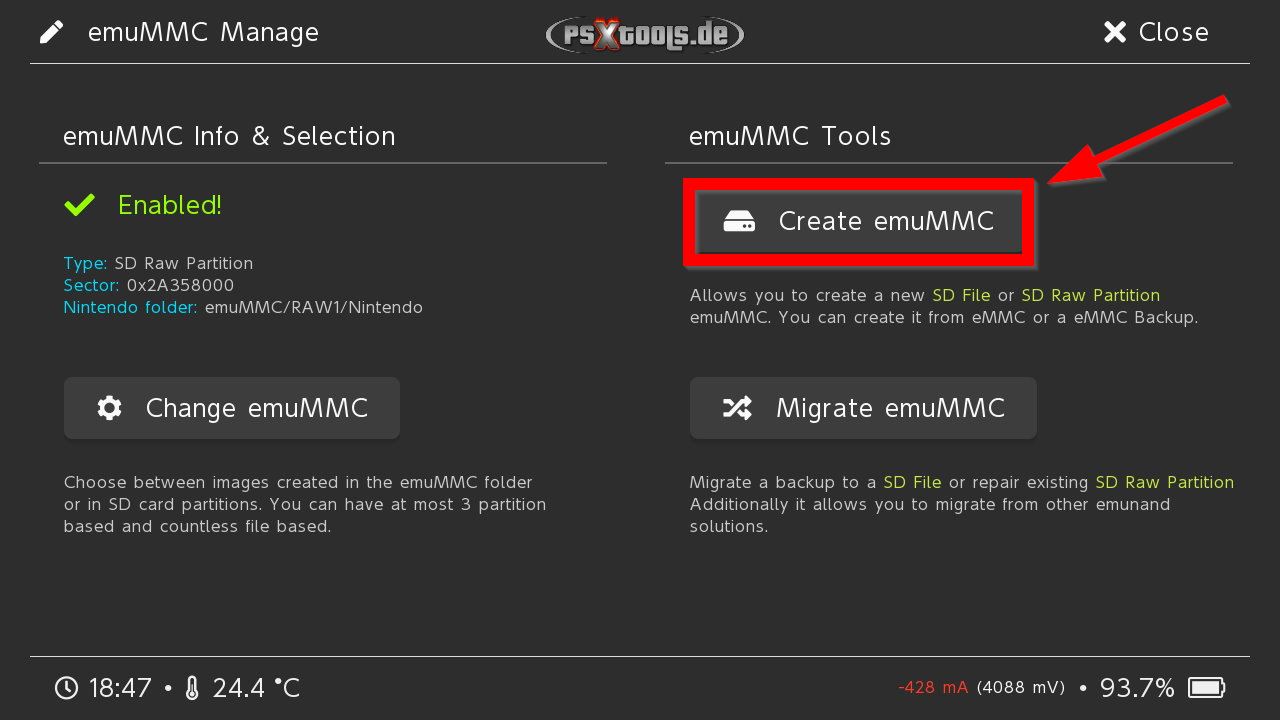
Im nachfolgenden Menü muss dann "SD File" ausgewählt werden. Achtung! Es müssen mindestens 30GB zuzüglich des Inhalts vom Nintendo Ordner aus dem Wurzelverzeichnis der microSD-Karte zur Verfügung stehen, also kurz gesagt, es muss ausreichend freier Speicherplatz vorhanden sein! Unter einer Aula Revision sind es sogar 58 GB, die benötigt werden!
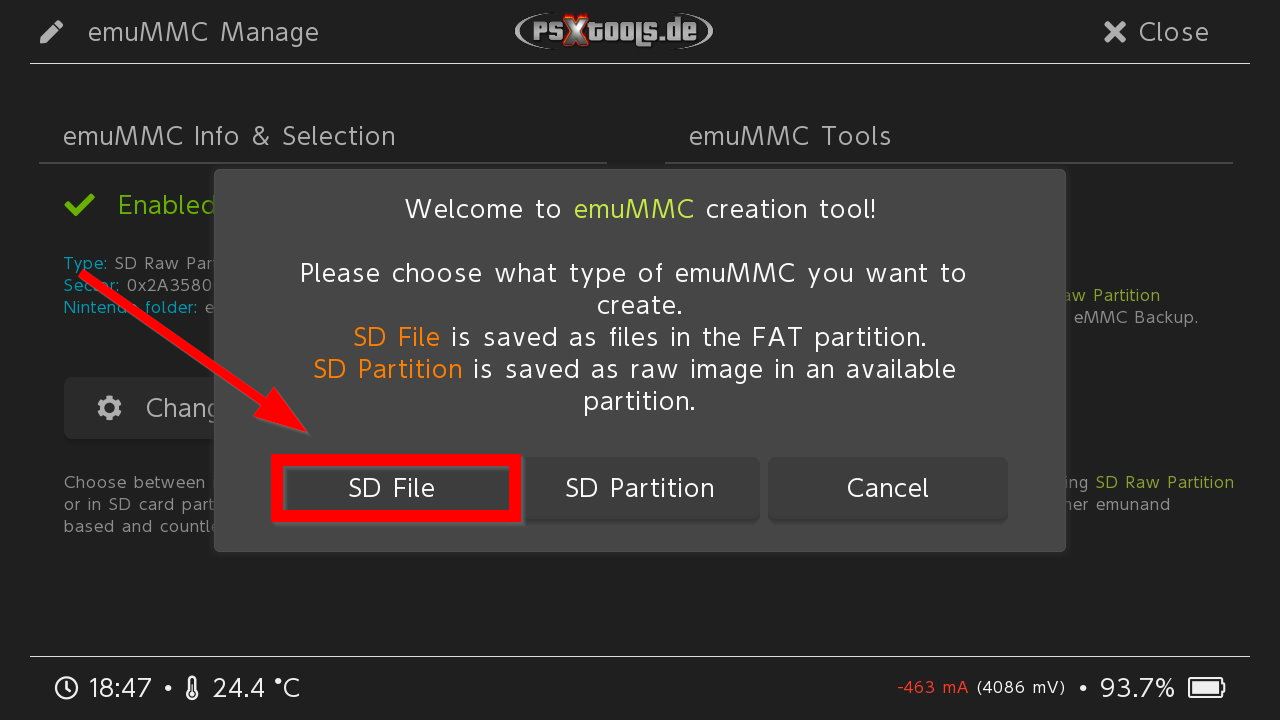
Nach der Fertigstellung geht es über "X Close" wieder zurück in das emuMMC Manage Menü.
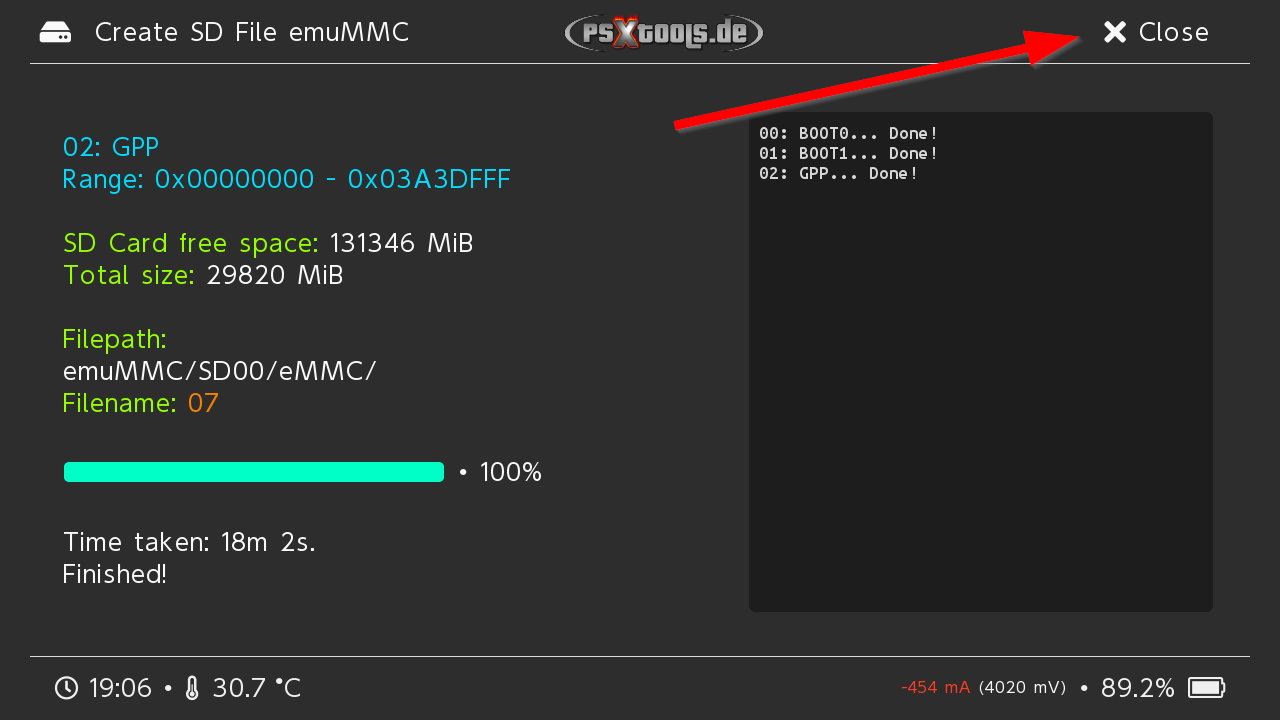
Als nächstes muss der "Nintendo" Ordner aus dem SD-Karten Wurzelverzeichnis nach "emuMMC/SD00/" kopiert werden. Boote zunächst wieder zur CFW im Partition emuMMC.
Stelle über das Hekate Hauptmenü --> Tools --> USB Tools --> SD Card eine USB-Verbindung zum PC her, um Zugriff auf die microSD-Karte zu erhalten. Lösche dann zunächst den Nintendo Ordner unter "emuMMC/SD00/" falls vorhanden. Kopiere anschließend den Nintendo Ordner aus dem microSD-Karten Wurzelverzeichnis (Root) in diese Location, also nach "emuMMC/SD00/". Nachdem der Kopiervorgang abgeschlossen ist, muss erst das Gerät "UMS" über das System wieder ausgeworfen werden, bevor die USB-Verbindung wieder getrennt werden kann.
Unter Hekate wird Status auf "Disk ejected" angezeigt, der mit "Close" bestätigt werden muss.
Jetzt geht es über die Option "emuMMC" aus dem Hekate Hauptmenü zum emuMMC Manager und dort zu "Change emuMMC".....
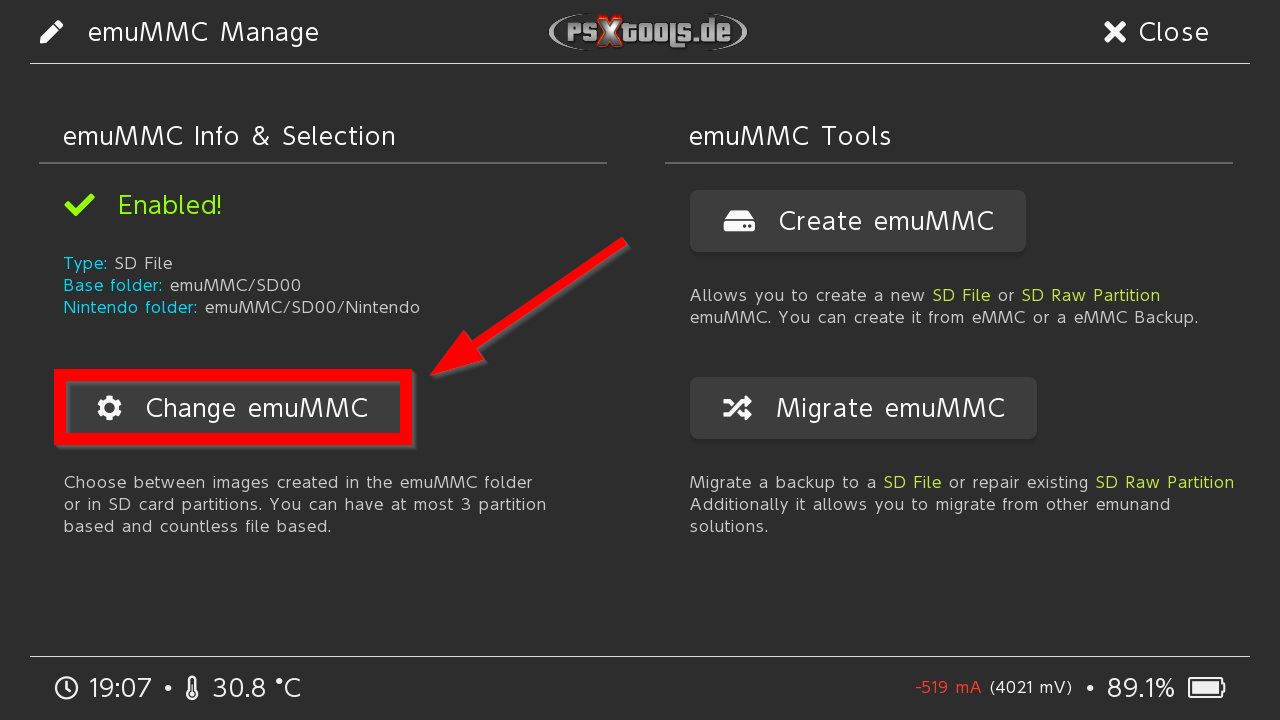
....und dann wird zum Datei emuMMC "SD File Based" "SD00" gewechselt.
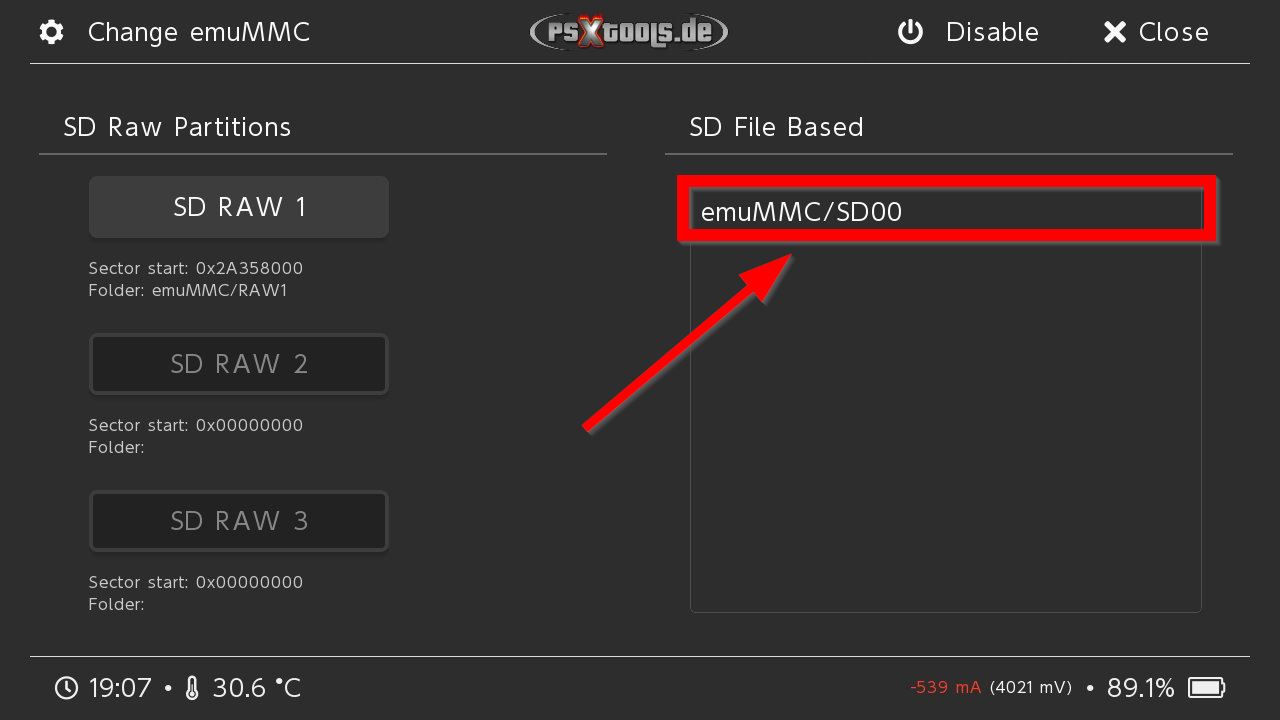
Anschließend muss der Wechsel noch mit "OK" bestätigt werden, damit die emummc.ini entsprechend geändert wird
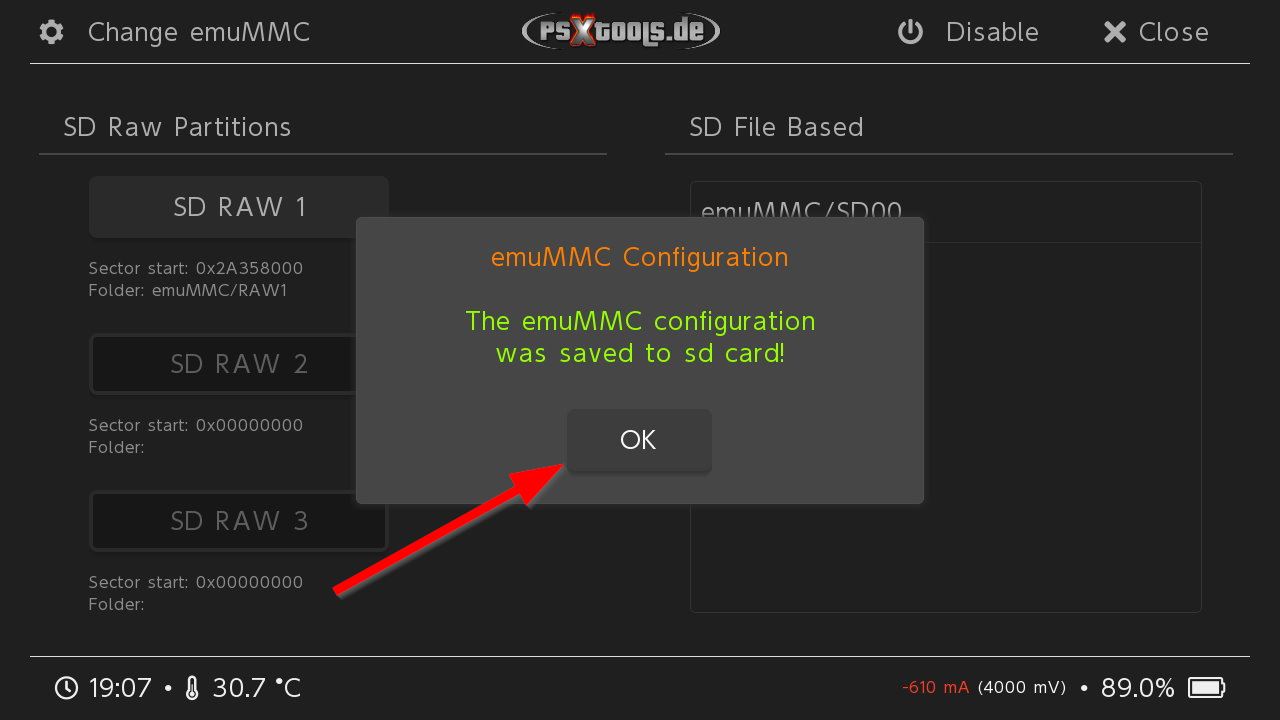
Von dort geht es dann wieder zurück zum Hauptmenü und zur "Launch" Option....
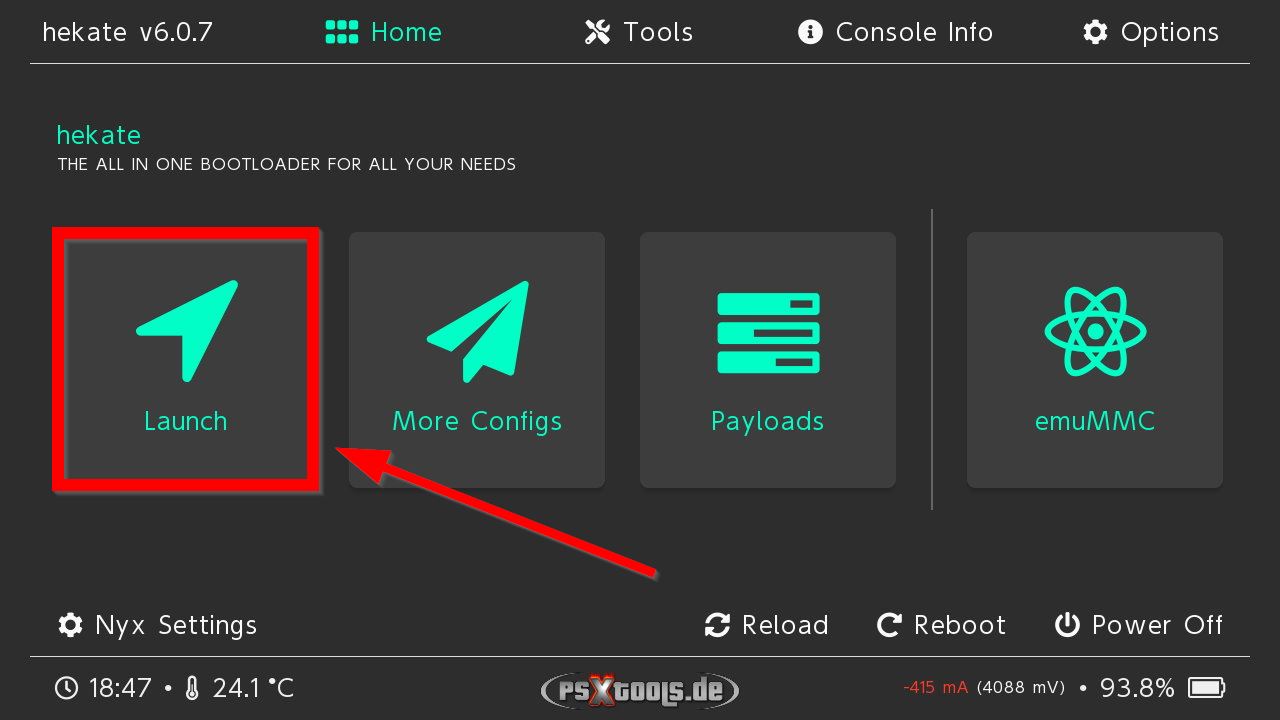
....und über den Atmosphére Button links außen zum Datei emuMMC!
Nachdem der Datei emuMMC gebootet worden ist, werden jetzt die gewünschten Titel über das NXDumpTool auf ein an der Switch oder Dock angeschlossenes exFAT oder NTFS USB-Medium gedumpt. Es besteht auch die Möglichkeit über eine USB-Verbindung zum Windows PC im Zusammenhang mit dem PC Clienten "NXDumpTool Host" zu dumpen (Download des Tools ganz unten aus dem Titelpost).
Für den Dump eines bereits installierten Titels ab NXDumpTool Version 2.0.0 geht man wie folgt vor:
user titles menu --> Titelauswahl --> nsp dump options --> dump base application --> tik: remove console specific data < yes --> setze output storage entweder auf usb host (PC) erfordert den PC Host für das NXDumpTool oder ums0 (setzt ein angeschlossenes exFAT/NTFS USB-Medium voraus!) --> start nsp dump
Für das Dumpen vom update/dlc oder dlc update geht man genauso vor, wie für den Dump der base application.
Die SD-Karte als "output storage" sollte nicht mehr verwendet werden!
Wenn alle Titel/Updates/DLCs gedumpt worden sind, geht es wieder zu Hekate und zur emuMMC Option.
Dort wird wieder "Change emuMMC" angewählt.
Dann wechseln wir wieder zum primären Partition emuMMC "SD RAW 1".
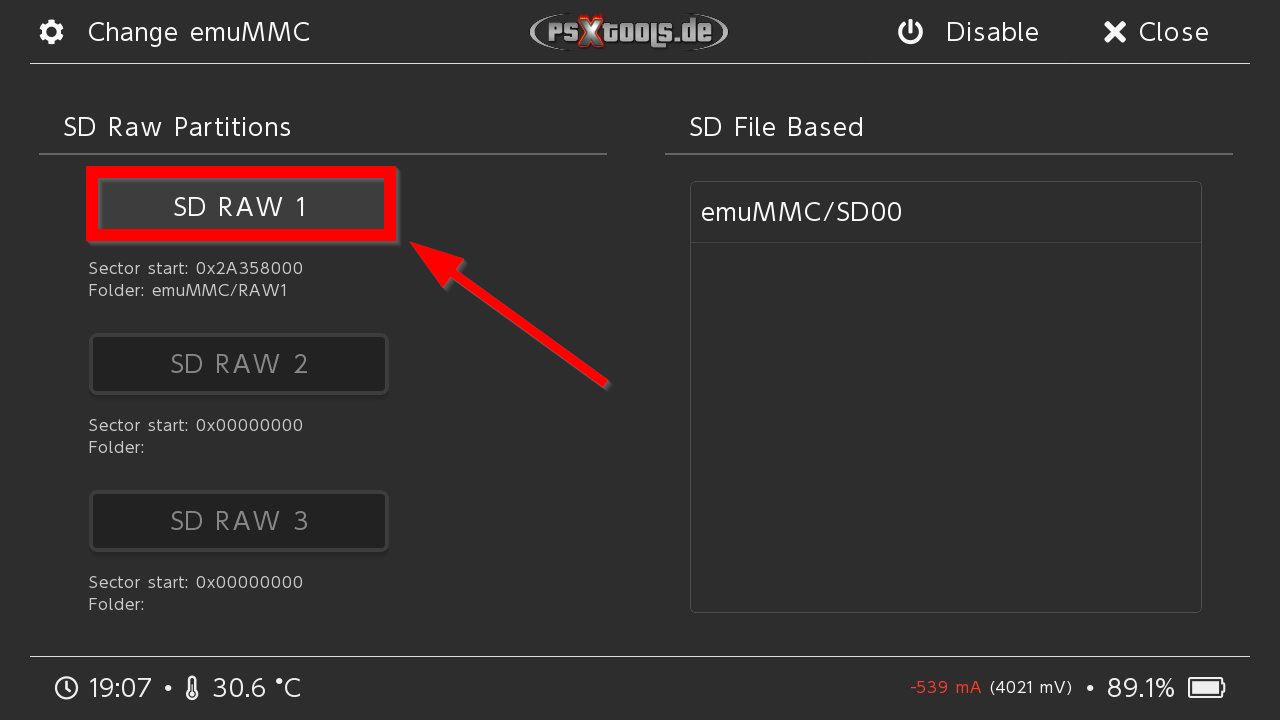
Anschließend muss der Wechsel noch mit "OK" bestätigt werden, damit die emummc.ini entsprechend geändert wird
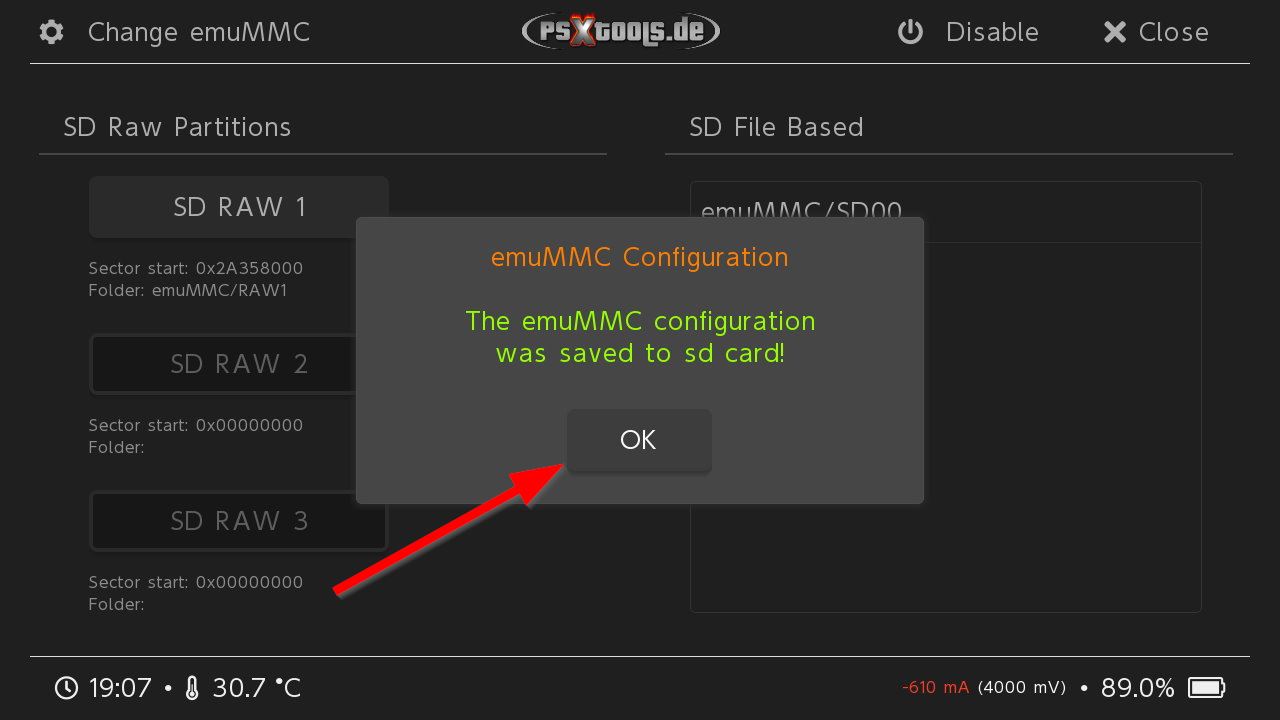
Von dort geht es dann wieder zurück zum Hauptmenü und zur "Launch" Option....
....und über den Atmosphére Button links außen wieder zum Partition emuMMC!
Nun können die aus dem Datei emuMMC gedumpten Titel/Updates/DLCs unter dem Partition emuMMC installiert werden. Anschließend kann der Datei emuMMC (emuMMC/SD00) über den Dateimanager von Sphaira (aufzurufen über die L-Taste) gelöscht werden, damit der Speicherplatz wieder freigegeben wird.
6b) Dumpen über die im sysNand ausgeführte CFW
WICHTIG! Halte dich unbedingt exakt an diese Punkte und mache sonst nichts anderes, während du die CFW im sysNand ausführst!!!!!!!!
1. Boote zum Tegra Explorer und aktiviere Fusee über die entsprechende Option des Extras Aktivators
2. Boote danach zu Hekate und deaktiviere den Partition emuMMC (Hekate --> emuMMC --> Change emuMMC --> Disable)
3. Boote dann über Hekate --> Launch --> CFW emuMMC zu Atmosphére, das nun im sysNand ausgeführt wird
4. Starte das NXDumpTool über das Album (Galerie) und führe die gewünschten Dumps der Titel/Updates/DLCs und ggfs. DLC Updates durch.
Für den Dump eines bereits installierten Titels ab NXDumpTool Version 2.0.0 geht man wie folgt vor:
user titles menu --> Titelauswahl --> nsp dump options --> dump base application --> tik: remove console specific data < yes --> setze output storage entweder auf usb host (PC) erfordert den PC Host für das NXDumpTool oder ums0 (setzt ein angeschlossenes exFAT/NTFS USB-Medium voraus!) --> start nsp dump
Für das Dumpen vom update/dlc oder dlc update geht man genauso vor, wie für den Dump der base application.
Die SD-Karte als "output storage" sollte nicht mehr verwendet werden!
5. Wenn alle Dumps erstellt worden sind, geht es über Studious-Pancake wieder zu Hekate --> emuMMC --> Change emuMMC --> SD RAW1
6. Boote nun über Hekate --> Launch --> CFW - emuMMC zu Atmosphére, das wieder im Partition emuMMC ausgeführt wird und installiere die gedumpten Daten über eines der verfügbaren Installer-Tools (Homebrew-Menü/Sphaira, oder DBI).
7. Fusee kann jetzt auch wieder über die entsprechende Option des Extras Aktivator Scriptes deaktiviert werden.
Installationen sollten grundsätzlich nur unter dem aktivierten Flugmodus durchgeführt werden, zur Vermeidung von Spielstartproblemen, die bei einigen Titeln auftreten können!
7. Wie kann ich unter amsPLUS Cheats nutzen?
Zunächst muss das Ultrahand Menü mit der gewünschten Tastenkombination zum Aufrufen über das Tegra Explorer Script "Extras Aktivator" freigeschaltet werden. Dadurch wird u.a. das zum Cheaten erforderliche Tesla-Overlay "EdiZon", sowie auch der Cheats Updater freigeschaltet und ggfs. aktualisiert. (Nähere Infos dazu sind unter Punkt 4 der FAQ --> im Spoiler "Extras Aktivator" zu finden).
1. Lade dir die aktuellsten Cheats über den Cheats-Updater auf die Switch herunter (erfordert eine Internetverbindung) und beende den Cheats Updater im Anschluss daran ordnungsgemäß. Die Cheats werden vom Cheats-Updater von dieser Github-Repository heruntergeladen:
https://github.com/muxi1/switch-cheats-db/releases
2. Reboote das System im Anschluss daran (Vorzugsweise über das Ultrahand Overlay "Studious-Pancake --> CFW - emuMMC").
3. Starte nach dem Reboot das betreffende Spiel.
4. Rufe nun das Ultrahand Menü auf, wähle das EdiZon Overlay an und gehe auf die Cheats Option.
5. Wähle jetzt die gewünschten Cheats Optionen aus und beende das Ultrahand Overlay wieder über  .
.
6. Das war´s! Die ausgewählten Cheats wurden nun aktiviert. Sollten keine Cheats aktiviert worden sein, existieren aktuell auch noch keine Cheats für den betreffenden Titel oder die installierte Update Version in der Cheats-Datenbank.
8. Wie kann ich direkt über einen Coldboot zu Atmosphére booten (Auto Boot), ohne dafür über die Launch Option von Hekate gehen zu müssen?
Gehe dafür in Hekate zu Options --> Auto Boot --> Main configurations --> CFW emuMMC --> Save Options --> Home --> Launch. Boote anschließend über das Launch Menü zu Atmosphere (CFW- emuMMC)
Ab jetzt wird bei einem Coldboot/Reboot direkt zu AMS gebootet. Allerdings ist unter diesem Setting das Booten zu Hekate nur durch Drücken und Halten der Vol - Taste bei einem Coldboot/Reboot möglich.
Um den Auto Boot wieder rückgängig machen zu können, gehe wie folgt vor:
Halte beim Coldboot/Rebooten die Vol - Taste gedrückt, um zum Hekate NYX GUI zu gelangen.
Gehe dann zu Options --> Auto Boot --> Disable --> Save Options --> Home --> Launch. Boote anschließend über das Launch Menü zu Atmosphere (CFW- emuMMC)
Ab jetzt wird bei einem Coldboot/Reboot wieder der Hekate NYX GUI gebootet.
Auto Boot wird auch durch das Update von amsPLUS wieder aufgehoben und macht im Bedarfsfall eine Neuaktivierung erforderlich.
9. Wie sichere ich mein OFW System?
Um das OFW System sichern zu können, muss eine aktuelle Sicherung des sysNands gemäß Punkt 2.1 der 7 Punkte Ersteinrichtungsanleitung über Hekate erstellt werden. Zudem ist auch noch der Nintendo Ordner aus dem microSD-Kartenwurzelverzeichnis zu sichern. Das kann ebenfalls über Hekate, und per USB-Verbindung zum PC, über die Option Tools --> USB-Tools --> SD Card erfolgen (wenn man das Entnehmen der microSD-Karte vermeiden möchte).
10. Meine GameCartridges können unter dem emuMMC nicht gelesen werden. Was kann ich tun?
Entnehme zunächst die GameCartridge aus dem GameCard Slot und update dann ggfs. die Systemsoftware des emuMMC auf die mit amsPLUS aktuellste kompatible Version, falls dies bislang noch nicht erfolgt ist (Siehe für die entsprechende Vorgehensweise Punkt 2 des Aktualisierungsbereichs).
Möglichkeit 1:
Reboote zum Tegra Explorer und wähle das Extras Aktivator Script an. Wähle dort die Option "GameCard-Slot aktivieren" an,
Möglichkeit 2:
Reboote zu Hekate und gehe zu Options --> Auto NoGC und setze diese Option auf "OFF". Speichere diese Einstellung durch Anwählen von "Save Options". Bestätige dies mit "OK" und boote anschließend über Home --> Launch --> CFW emuMMC zu Atmosphére. Stecke dann die GameCardridge in den GC Slot.
Sollte die FW im sysNand niedriger als die des emuMMC sein, kann u.U. darunter keine GameCartridge mehr gelesen werden, bis auch diese FW Version an die des emuMMC angepasst worden ist. Das würde im umgekehrten Fall genauso gelten, also wenn die FW Version des sysNand höher sein sollte, als die des emuMMC. Es sollte unter allen Umständen vermieden werden, in die OFW unter einer niedrigeren FW, als die des emuMMC zu booten, wenn sich eine GameCartridge im GC Slot befindet! Die infolge des dadurch ausgelösten Crashs generierten Error-Logs im sysNand, könnten sich negativ auf eine in der OFW hergestellten Internetverbindung auswirken, da diese Error-Logs an Nintendo gesendet werden, und eine Banngefahr darstellen würden.
11. Wie kann ich die Build ID meiner installierten Atmosphére Version in Erfahrung bringen?
Um die Build ID der aktuell installierten Atmosphére Version in Erfahrung bringen zu können, sowie die Atmosphere Version selbst, kann der DBI oder das sys-Patch Overlay genutzt werden.
Die Build ID, bzw. der Git commit hash ist hier zu finden:
Setzt das über das Extras_Aktivator TE Script aktivierte Ultrahand Menü voraus!
Öffne das Ultrahand Menü über die entsprechend freigeschaltete Tastenkombination und wähle das sys-patch Overlay an.
Die Build ID wird dort unter Log --> Log: stats --> ams_hash ausgegeben.

Über den DBI (Deutsche Version)
Tools --> Systeminformationen --> Atmosphere-Informationen --> Git-Commit-Hash (Die ersten 9 Ziffern)
und die Atmosphere Version steht 3 Zeilen darüber, in diesem Fall ist es die Version 1.9.4.
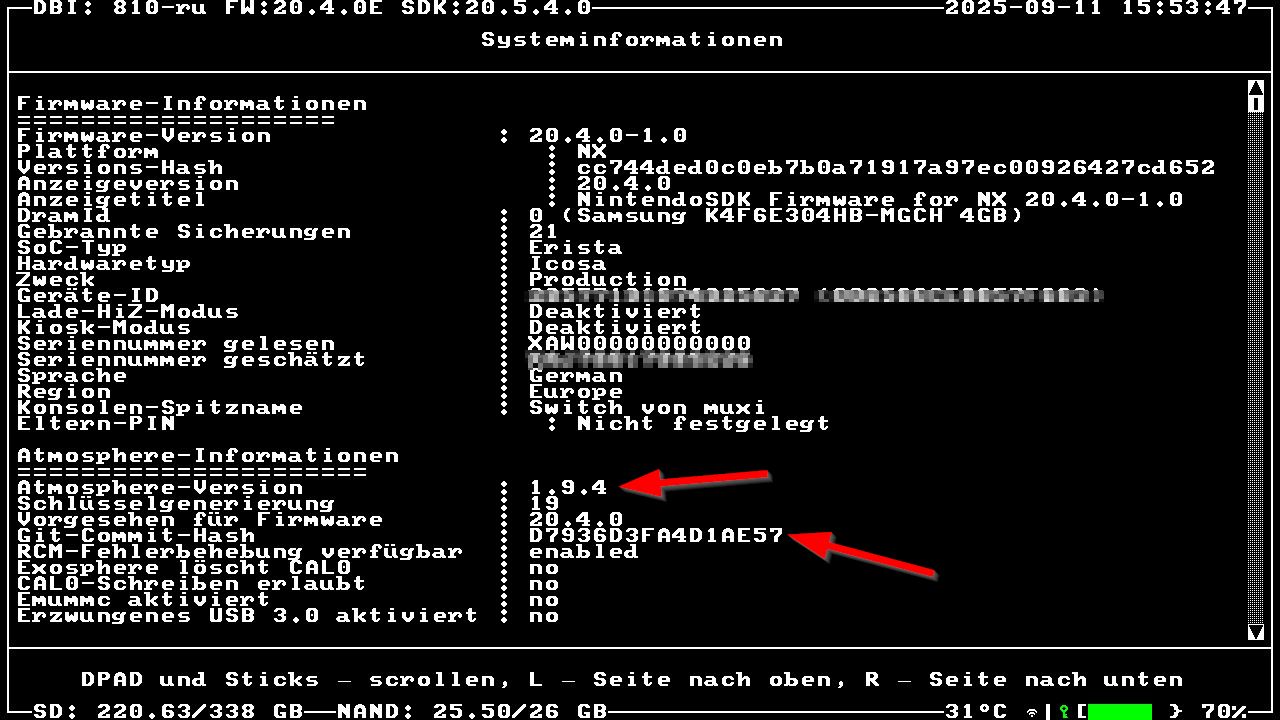
Über den DBI (Russische Version)
Инструменты --> Информация o системе --> Информация об атмосфере --> Git commit hash (Die ersten 9 Ziffern)
und die Atmosphere Version steht 3 Zeilen darüber, in diesem Fall ist es die Version 1.9.4.
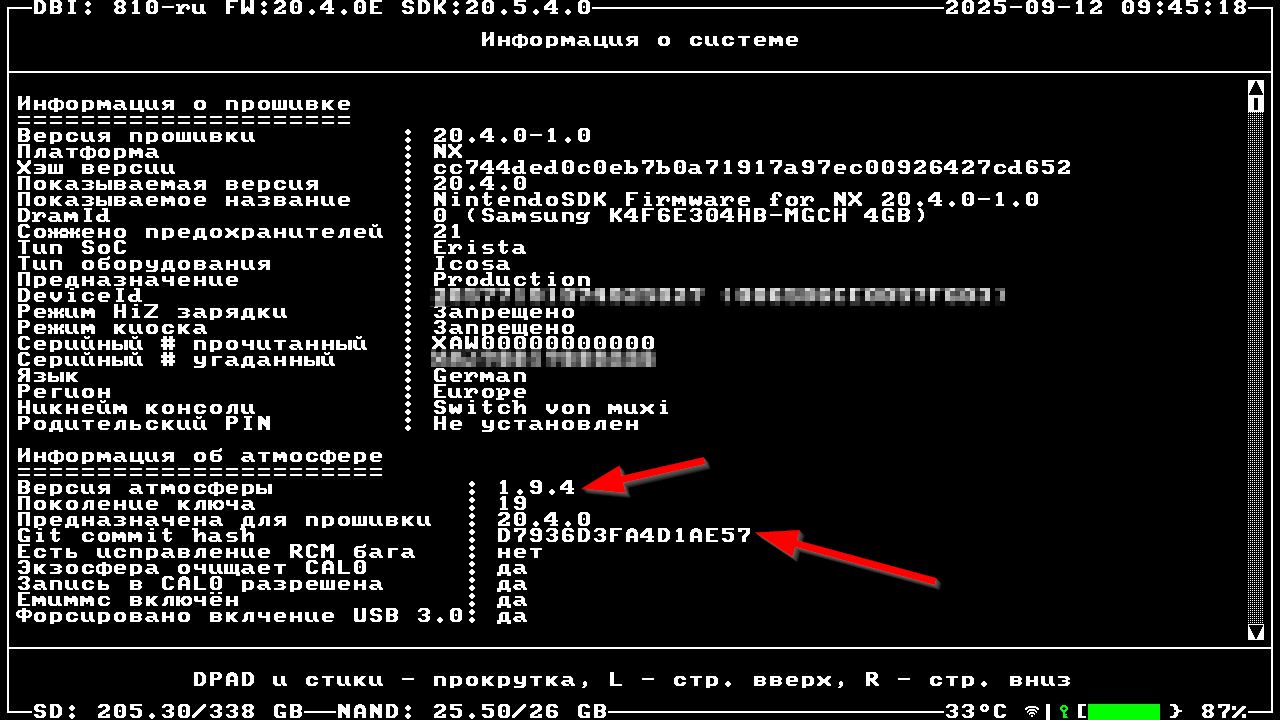
12. Wie kann ich amsPLUS offline aktualisieren (erfordert eine USB Verbindung der Switch zum PC)?
1. Boote über einen Coldboot oder Studious-Pancake zu Hekate, schließe zunächst das Launch-Menü über X Close und stelle eine USB-Verbindung mit dem PC her (Tools --> USB Tools --> SD Card) um Zugriff auf die SD-Karte zu erhalten. Etwaige Meldungen, die zu einer Laufwerksformatierung auffordern, müssen abgebrochen/geschlossen werden. Lösche dann zunächst folgende Ordner auf der microSD-Karte:
argon (falls vorhanden)
atmosphere
bootloader
config
scripts (falls vorhanden)
sept (falls vorhanden)
switch/reboot_to_argonNX (falls vorhanden)
tools
und die Dateien
fusee-primary.bin (falls vorhanden)
fusee.bin (falls vorhanden)
2. Lade dir anschließend das aktuelle amsPLUS Paket HIER herunter, extrahiere es, kopiere alle Daten auf die microSD-Karte und überschreibe dabei bereits vorhandene Daten.
Ersetze zudem auch den initialen Payload in deinem externen Payload-Sender durch die dem Paket beiliegende "loader.bin" (und benenne diese ggfs. um), falls noch nicht geschehen!
3. Bevor nun die USB-Verbindung wieder getrennt werden kann, muss erst das Gerät "UMS" über das System wieder ausgeworfen werden!
Unter Hekate wird Status auf "Disk ejected" angezeigt, der mit "Close" bestätigt werden muss.
Über X Close --> Home geht es wieder zum Hekate Hauptmenü und dann zur Option Launch.
und von dort über den Button links außen zu Atmosphére.
13. Was kann ich tun, wenn sich der Akku im Handheldmodus rasant im Standby bei aktiviertem WLAN entlädt?
1. Über die Aktivierung des Flugzeugmodus (einfach)
Um der rapiden Batterie-Entladung entgegenwirken zu können, muss der Flugzeugmodus aktiviert werden. Sollte man FTP nutzen wollen, muss eben für diesen Zeitraum der Flugzeugmodus wieder kurzzeitig deaktiviert werden. Das kann man auf zwei Wegen tun:
a) Über die Systemeinstellungen --> Flugzeugmodus --> Flugzeugmodus Ein (oder Aus)
oder
b) Über den gedrückt gehaltenen Homebutton --> Flugzeugmodus Ein (oder Aus)
b) ist schneller anzuwenden! 
2. Über eine Neueinrichtung mit der OFW auf der aktuellsten FW Version (aufwändig)
Eine weitere, aber aufwändige Möglichkeit, ist die Neueinrichtung des CFW Systems nach der 7 Punkte Ersteinrichtung auf derselben, und sauber neu formatierten SD-Karte (gemäß Punkt 25 der FAQ) unter einem auf der aktuellsten Firmware befindlichen sysNand (OFW). Allerdings gehen dabei alle Daten im emuMMC verloren. Wer seine Spielstände weiterverwenden möchte, muss diese vorher über JKSV sichern und extern auslagern! Dieses Vorgehen hat mehrfach gezeigt, dass es das Akkuproblem im Standby beheben kann.
14. Wie kann ich unter amsPLUS mehrere emuMMCs nutzen?
Neben dem primären Partition emuMMC lassen sich auch noch weitere emuMMCs in der Datei-Variante über Hekate erstellen. Das ist z.Bsp. sinnvoll, um auf anderen Firmware Versionen Tests durchführen zu können oder auch als sekundärer Datei emuMMC, um diesen zur Nutzung von nicht jugendfreien Titeln zu erstellen oder umgekehrt.
Reboote zunächst über die "Reboot System" App aus dem Homebrew Menü zu Hekate und gehe im Launch Menü oben rechts auf
"X Close", um ins Hauptmenü zu gelangen.
1. Im Hauptmenü ist nun die rechte Option emuMMC anzuwählen.
2. Dort dann weiter über Create emuMMC.....
3. Im nachfolgenden Menü muss dann "SD File" ausgewählt werden. Achtung! Es müssen mindestens 30GB zuzüglich des Inhalts vom Nintendo Ordner aus dem Wurzelverzeichnis der microSD-Karte zur Verfügung stehen, also kurz gesagt, es muss ausreichend freier Speicherplatz vorhanden sein! Unter einer Aula Revision sind es sogar 58 GB, die benötigt werden!
4. Nach der Fertigstellung geht es über "X Close" wieder zurück in das emuMMC Manage Menü.
5. Im emuMMC Manage Menü geht es dann auf "Change emuMMC".
6. Hier ist dann auf der rechten Seite der erste erstellte Datei-emuMMC (SD00) auszuwählen. Wiederhole die Punkte 2 - 4 wenn mehrere Datei-emuMMCs (SD01, SD02 usw.) erstellt werden sollen. Danach geht es über "Change emuMMC" wieder in das unten gezeigte Menü, um die Auswahl des jeweiligen emuMMCs zu treffen.
7. Anschließend muss der Wechsel noch mit "OK" bestätigt werden, damit die emummc.ini entsprechend geändert wird.
8. Von dort geht es dann wieder zurück zum Hauptmenü und zur "Launch" Option....
9.....und über den Atmosphére Button links außen zum ausgewählten Datei emuMMC!
10. Will man nun wieder zum Partition emuMMC wechseln, geht man über das Hekate Hauptmenü --> emuMMC zu "Change emuMMC" und wählt dort den Partition emuMMC "RAW1" an.
11. Anschließend muss der Wechsel noch mit "OK" bestätigt werden, damit die emummc.ini entsprechend geändert wird.
12. Nun sollte noch geprüft werden, ob sich in der Ordnerstruktur "SD00" ein "Nintendo" Ordner befindet. Wenn dieser vorhanden sein sollte, muss er gelöscht werden und dann der "Nintendo" Ordner aus dem SD-Kartenwurzelverzeichnis in diese Location kopiert werden. Das muss dann für jeden weiteren Datei emuMMC (SD01, SD02 usw.) wiederholt werden. Das Kopieren und Löschen der Nintendo Ordner erfolgt über den Dateimanager des Homebrew-Menüs/Sphaira (aufzurufen über die L-Taste).
Jetzt stehen weitere Datei emuMMCs bereit, die zunächst mit dem sysMMC, also der OFW identisch sind und nach Belieben geändert werden können (Firmware Version updaten oder downgraden und/oder Titel deinstallieren und neue Titel installieren).
15. Welcher Temperaturbereich ist für welche Switch Revision im Betrieb normal?
Diese Tabelle gibt Aufschluss über die Betriebstemperaturen der unterschiedlichen Switch Revisionen
Die Umgebungstemperatur zur Nutzung der Switch muss zwischen 5 und 36 Grad Celsius liegen.
16. Wie führe ich den Restore des unter Punkt 2.2 der Ersteinrichtung angelegten sysNand Backups durch?
1. Boote zu Hekate und stelle eine USB-Verbindung mit dem PC her (Tools --> USB Tools --> SD Card) um Zugriff auf die SD-Karte zu erhalten. Etwaige Meldungen, die zu einer Laufwerksformatierung auffordern, müssen abgebrochen/geschlossen werden.
Kopiere dann den unter Punkt 2.2 der Ersteinrichtungsanleitung erstellten und gesicherten, sowie auf Fehlerfreiheit überprüften "backup" Ordner wieder in den Root der microSD-Karte.
Die Splitfiles aus dem Unterordner /backup/eMMC ID/ sind in die Location /backup/eMMC ID/restore/ zu verschieben. Bei einer Erista und Mariko mit einem 29 GB Nand sind es 17 Splitfiles und bei der OLED Aula mit einem 58 GB Nand entsprechend mehr!
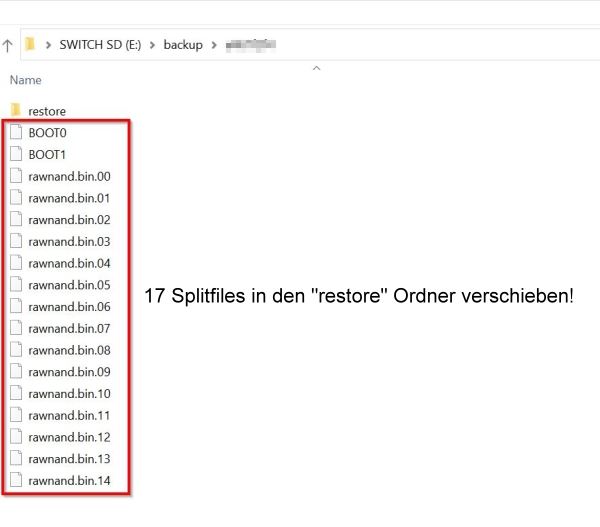
Bevor nun die USB-Verbindung wieder getrennt werden kann, muss erst das Gerät "UMS" über das System wieder ausgeworfen werden!
Unter Hekate wird Status auf "Disk ejected" angezeigt, der mit "Close" bestätigt werden muss.
2. Gehe dann zu Tools --> Restore eMMC
3. Hier ist zunächst der Restore der "eMMC BOOT0 & BOOT1" (1) und danach der "eMMC RAW GPP" (2) Partitionen durchzuführen.
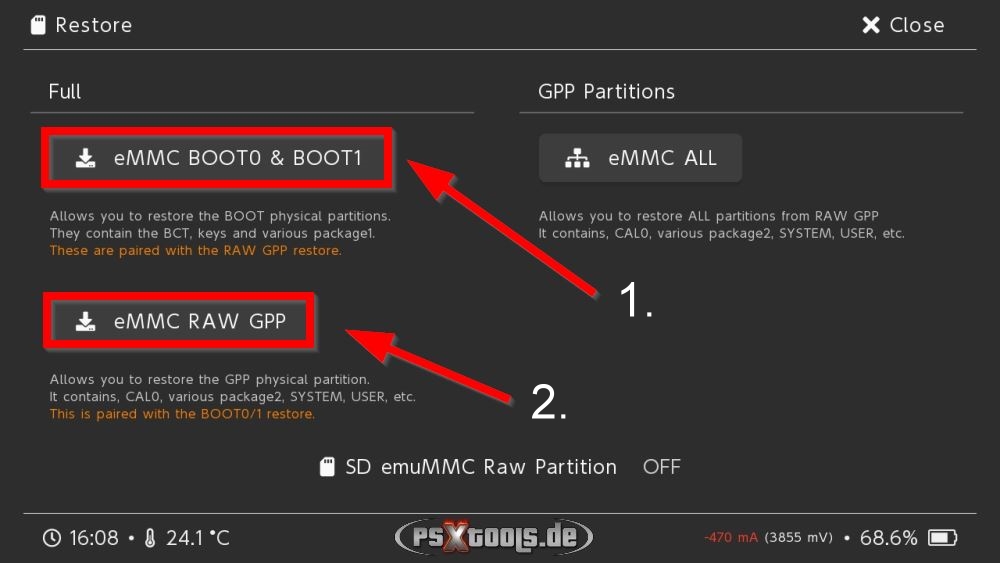
4. Nach Abschluss des Restores ist wieder zum Hekate Hauptmenü zurückzukehren (X Close --> Home) und von dort kann über die Launch Option zu Atmosphere gebootet werden.
17. Meine OFW/CFW lässt sich nach dem Update auf FW 17.0.0 oder höher nicht mehr booten. Was kann ich tun?
Sollte die OFW/CFW beispielsweise beim Booten nach dem Nintendo Logo oder in einem Blackscreen hängen bleiben, dann liegt offenbar ein Semi-Brick vor, der nach dieser Vorgehensweise jedoch wieder behoben werden kann:
OFW:
1. Aktualisiere amsPLUS zunächst gemäß den Anweisungen unter Punkt 12 dieser FAQ, falls die CFW sich noch nicht auf der derzeit aktuellsten Version befinden sollte.
2. Deaktiviere den Partition emuMMC über emuMMC --> Change emuMMC --> Disable.
3. Boote anschließend zum Tegra Explorer und gehe zum Extras_Aktivator Script und wähle die Option "Fusee aktivieren" an. Reboote dann wieder zu Hekate und dann über Launch --> CFW (emuMMC) zu Atmosphére.
4. Nun sollte AMS im sysNand booten und den Fehler automatisch fixen.
5. Reboote danach zu Hekate und aktiviere den Partition emuMMC wieder über emuMMC --> Change emuMMC --> SD RAW1.
6.. Prüfe nun, ob die OFW ordnungsgemäß über das Hekate Launch Menü --> OFW gebootet wird.
CFW:
Führe zunächst das System_Cleaner Script über den TegraExplorer aus.
Sollte der Semi-Brick im emuMMC auftreten, muss lediglich nur Punkt 1 und 3 umgesetzt werden!
18. Was hat es mit dem Tool "Studious-Pancake" auf sich und welche Funktionen hat es zu bieten?
Studious-Pancake kann sowohl als Homebrew Tool aus dem Homebrew-Menü, als auch als Tesla Overlay genutzt werden. Hier der GUI des Homebrew-Tools. Die gleichen Features sind auch über das Tesla Overlay verfügbar. Der Reiter "Payloads" steht ausschließlich nur den Erista Nutzern zur Verfügung.
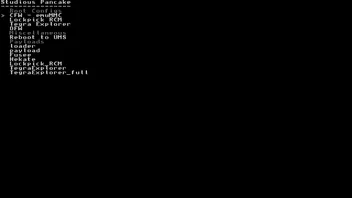
Boot Configs
CFW - emuMMC --> Hier wird die CFW über Hekate gebootet mit allen erforderlichen Sigpatches
Lockpick RCM --> Bootet zu Lockpick RCM
Tegra Explorer --> Bootet zum Tegra Explorer
OFW --> Bootet in die OFW (ohne eFuses Check!)
Miscellaneous
Reboot to UMS --> Bootet zu Hekate´s USB Modul (UMS)
Payloads (nur Erista Revisionen)
loader --> Bootet zu Hekate
payload --> Bootet zu Hekate
Fusee --> Bootet AMS über Fusee (Achtung! Hier werden keine Sigpatches geladen!)
Hekate --> Bootet zu Hekate
Lockpick_RCM --> Bootet zu Lockpick RCM
Tegra Explorer --> Bootet zum Tegra Explorer
Tegra Explorer Full --> Bootet zum Tegra Explorer mit vollem Zugriff
19. Wie kann ich einen SX OS Partition emuNand in einen original Hekate Partition emuMMC umwandeln, bzw. kompatibel machen?
a) Den SX OS Partition emuMMC in einen original Hekate Partition emuMMC umwandeln:
1. Erstelle eine vollständige Sicherung des emuMMC Systems gemäß Punkt 6.2 --> Sicherung des CFW Systems über den NxNandManager der 7 Punkte Ersteinrichtungsanleitung. Die SD-Daten sind ohne den emuMMC Ordner zu sichern! Dieser muss gelöscht werden!
2. Entnehme die microSD-Karte und lösche dort alle Daten und Partitionen über die Vorgehensweise nach Punkt 25 dieser FAQ, vorzugsweise über "2. Formatieren über den MiniTool Partition Wizard (Windows)"
3. Verfahre nach Punkt 1 der 7 Punkte Einrichtungsanleitung bis einschl. Punkt 2.1
4. Entnehme die microSD-Karte im Anschluss daran wieder, schließe sie am PC an und kopiere die zuvor gesicherten SD Daten zurück.
5. Lösche den Nintendo Ordner unter emuMMC/RAW1/
6. Verschiebe den Emutendo Ordner nach emuMMC/RAW1/ und benenne ihn dort um zu Nintendo.
7. Stecke die microSD-Karte zurück in die Konsole und boote zu Hekate.
8. Führe nun den Restore des zuvor gesicherten Partition emuMMCs gemäß der FAQ Punkt 1 der FAQ --> Methode 1.2 --> 2. Restore der emuMMC Partition (NxNandManager) durch.
9. Der Partition emuMMC liegt nun so vor, als wäre er über Hekate ursprünglich erstellt worden. Kehre zum Hekate Hauptmenü zurück und boote über die Lauch Option zu Atmosphére.
b) Den SX OS Partition emuMMC durch Migration mit Hekate kompatibel machen:
1. Dies ist der einfachere Weg! Hierfür muss nur zu Hekate gebootet, und dort über emuMMC --> Migrate emuMMC eine Migration durchgeführt werden. Die Meldung hinsichtlich eines fremden emuMMC muss dabei bestätigt werden.
2. Anschließend geht es zu Change emuMMC --> SD RAW 1. Die Konfiguration wird dadurch geändert und der Inhalt des Emutendo Ordners nach emuMMC/ER00/Nintendo verschoben. Anschließend ist kein Emutendo Ordner mehr im Root der microSD-Karte vorhanden und alle Daten liegen dann im emuMMC Ordner vor.
3. Der Partition emuMMC ist nun mit Hekate kompatibel. Kehre zum Hekate Hauptmenü zurück und boote über die Launch Option zu Atmosphére.
20. Wie kann ich von einer bereits bestehenden Atmosphere Installation zu amsPLUS wechseln?
a) AMS ohne emuMMC
Gehe ganz regulär die 7 Punkte Ersteinrichtung weiter oben durch.
b) AMS mit einem Partition emuMMC
Ein eingerichteter Partition emuMMC ist an der Ordnerstruktur "emuMMC/RAW1" zu erkennen!
Boote zu Hekate, stelle eine USB-Verbindung über UMS her (Siehe für die korrekte Vorgehensweise Punkt 21 dieser FAQ) und lösche alle auf der microSD-Karte befindlichen Daten der zugriffsfähigen Partition, mit Ausnahme der Ordner emuMMC, Nintendo und ggfs. Emutendo und kopiere danach die extrahierten Daten des amsPLUS Paketes (klick mich) hinzu.
Trenne anschließend wieder die USB-Verbindung ordnungsgemäß (Siehe für die korrekte Vorgehensweise Punkt 21 dieser FAQ).
Vervollständige dann die Ersteinrichtung, indem noch die Punkte 2.2 bis 7 umgesetzt werden!
c) AMS mit einem Datei emuMMC (setzt einen über Hekate erstellten emuMMC voraus!)
Ein eingerichteter Datei emuMMC ist an der Ordnerstruktur "emuMMC/SD00" zu erkennen!
1. Boote zu Hekate, stelle eine USB-Verbindung über UMS her (Siehe für die korrekte Vorgehensweise Punkt 21 dieser FAQ) und lösche alle auf der microSD-Karte befindlichen Daten der zugriffsfähigen Partition, außer dem emuMMC & Nintendo Ordner und kopiere danach die extrahierten Daten des amsPLUS Paketes (klick mich) hinzu.
2. Kopiere den emuMMC Ordner und den Nintendo Ordner nach Extern und benenne die in der Ordnerstruktur emuMMC/SD00/eMMC befindlichen Splitfiles wie folgt um:
00 zu rawnand.bin.00
01 zu rawnand.bin.01
02 zu rawnand.bin.02
03 zu rawnand.bin.03
usw.
Vorher:
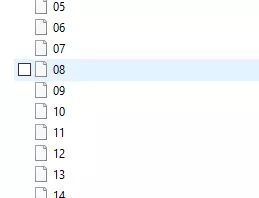
Nachher:
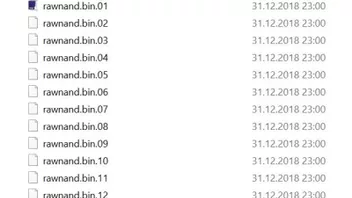
3. Lösche dann den emuMMC und Nintendo Ordner auf der SD-Karte und werfe die microSD-Karte anschließend wieder ordnungsgemäß aus (Siehe Punkt 21 dieser FAQ). Es dürfen keine weiteren Daten auf der microSD-Karte mehr vorhanden sein, wie die des extrahierten amsPLUS Paketes! Erstelle dann einen Partition emuMMC gemäß Punkt 2.1 der Ersteinrichtungsanleitung.
4. Stelle erneut eine USB-Verbindung über Hekate´s USB-Modul UMS her (Siehe für die korrekte Vorgehensweise Punkt 21 dieser FAQ) und kopiere die umbenannten Splitfiles (einschl. der BOOT0 & BOOT1) dann wieder auf die SD-Karte und zwar in die Ordnerstruktur backup/eMMC ID/restore/emummc/. Eventuell fehlende Unterordner müssen dann entsprechend zuvor noch angelegt werden.
* der Ordner "eMMC ID" steht für einen 6-stelligen und individuellen Buchstaben/Zahlen Code, der auf jeder Switch unterschiedlich ist. Die ID kann über die Hekate Option Console Info --> eMMC --> CID: --> S/N in Erfahrung gebracht werden und wird dort in Großbuchstaben und Zahlen ausgegeben und muss in Kleinbuchstaben und Zahlen für die Ordnererstellung auf der microSD-Karte übernommen werden.
Beispiel: Hekate --> AF237B0A / microSD-Karte --> af237b0a
5. Kopiere den extern gesicherten Ordner Nintendo unter emuMMC/SD00/ auf die microSD-Karte nach emuMMC/RAW1/. Kopiere auch den extern gesicherten Nintendo Ordner wieder in das microSD-Karten Wurzelverzeichnis. Trenne die USB-Verbindung anschließend wieder ordnungsgemäß (Siehe für die korrekte Vorgehensweise Punkt 21 dieser FAQ)
6. Führe zum Schluss dann einen emuMMC Restore in die neu erstellte emuMMC Partition durch:
Wenn die umbenannten Splitfiles jetzt in der Location backup/eMMC ID/restore/emummc/ liegen, geht es über das Hauptmenü zur Option "Tools".
Dort ist der Punkt "Restore eMMC" anzuwählen.
Hier ist zunächst der Punkt "SD emuMMC Raw Partition" auf "ON" zu setzen (1) und anschließend der Restore der "SD emuMMC BOOT0 & BOOT1" (2) und "SD emuMMC RAW GPP" (3) Partitionen durchzuführen.
Nach Abschluss des Restores ist wieder zum Hekate Hauptmenü zurückzukehren (X Close --> Home).
Setze nun folgende beiden Optionen um:
1. emuMMC --> Migrate emuMMC --> Fix RAW
2. Tools --> Arch bit/RCM/Touch/Pkg1/2 --> Fix Archive Bit
7. Stelle erneut eine USB-Verbindung über Hekate´s USB-Modul UMS her (Siehe für die korrekte Vorgehensweise Punkt 21 dieser FAQ) und kopiere den backup Ordner nach extern. Der Unterordner backup/eMMC ID/restore/emummc kann dann von der SD-Karte gelöscht werden. Der extern gesicherte "backup" Ordner ist quasi das Ergebnis von Punkt 6.1 Backup des Partition emuMMC (Hekate) und sollte sicher verwahrt werden.
8. Vervollständige dann die Ersteinrichtung, indem noch die Punkte 2.2 bis 7 (unter Punkt 6.1 nur --> 2: Sicherung der SD-Daten) umgesetzt werden!
Achtung! Es muss bei einer Erista mit RCM Hack, die über einen externen Payload-Sender, in den CFW Modus versetzt werden soll bedacht werden, dass als initialer Payload die dem Paket beiliegende "loader.bin" zu verwenden ist!
21. Wie stelle ich eine USB-Verbindung über Hekate´s UMS Modul her und wie trenne ich die Verbindung wieder ordnungsgemäß?
Verbinde die Switch per USB-C Datenkabel mit dem PC und gehe unter Hekate nach Tools --> USB Tools und wähle dort SD Card an.
Die Verbindung zum PC wird nun hergestellt und es kann über den PC auf die microSD-Karte in der Switch zugegriffen werden. Eine etwaige Meldung hinsichtlich der Formatierung eines Laufwerks muss hier zwingend abgebrochen werden, sonst wird der emuMMC gelöscht!! Die Daten, die für uns hier entscheidend sind, befinden sich auf dem Laufwerk mit dem Namen SWITCH SD.
Nun können die gewünschten Dateioperationen vorgenommen werden.
Bevor nun die USB-Verbindung wieder getrennt werden kann, muss erst das Gerät "UMS" über das System wieder ausgeworfen werden!
Unter Hekate wird Status auf "Disk ejected" angezeigt, der mit "Close" bestätigt werden muss.
Erst jetzt kann die USB-Verbindung wieder getrennt werden.
22. Wie kann ich in die OFW booten, wenn Hekate nicht mit der aktuellsten FW Version kompatibel ist?
Vorwort
Hekate muss, damit das Booten über den OFW-Button aus dem Launch Menü ermöglicht werden kann, immer mit der jeweils aktuellen FW Version kompatibel sein. Nach dem Release eines neuen FW Updates ist dies in der Übergangszeit zumeist nicht gegeben, da der Entwickler immer nur auf ein neues FW Update "reagieren" kann. Das bedeutet, dass es immer eine Zeitspanne geben wird, die zwischen einer inkompatiblen Hekate Version und einer kompatiblen Hekate Version liegt. Um diese Übergangszeit zu überbrücken, gibt es aber alternative Wege, um doch noch zur OFW booten zu können. Diese werden hier aufgeführt:
1. Erista v1 Konsolen (ungepatcht) können in dem Fall lediglich nicht über das Launch Menü --> OFW Button von Hekate in die OFW booten und müssen das stattdessen über einen regulären Coldboot machen.
b) Eine zweite Möglichkeit ist, der auch für Erista v2 Konsolen (gepatcht) geeignet wäre, der Weg über die Hekate Hauptmenü Option "Reboot" --> "OFW" und das System würde dadurch in die OFW booten.
2. Erista v1 Konsolen mit einem Trinket M0 und aktiviertem Dualboot:
1. Fahre die Switch zunächst komplett herunter
2. Halte den "Power-Button" und "Vol +" gleichzeitig gedrückt, bis das Menü „Fusee Suite SAM21 rebootloader“ erscheint. Dadurch wird der Wartungsmodus des Trinket M0 aufgerufen.
3. Drücke und halte erneut "Vol +", bis der Modchip rot leuchtet (auf der Rückseite der Switch zu erkennen) und warte etwa 4-6 Sekunden. Wenn der Chip anfängt zu blinken, lasse die Tasten sofort los! Der Dualboot ist jetzt ausgeschaltet.
4. Starte die Switch nun über den "Power-Button" und sie bootet in die OFW.
3. Erista v2 (gepatcht), bzw. Mariko/Aula Konsolen
Unter einigen Modchip Varianten kann im ausgeschalteten Zustand, alternativ zu 1 b) auch durch gleichzeitiges Drücken und Halten von "Vol" + und "Vol -" und zusätzlich noch Drücken des "Power-Buttons", ebenfalls in die OFW gebootet werden.
Achtung!!
Allerdings würden durch die oben genannten Maßnahmen, die bislang nicht angetasteten eFuses unwiderruflich gebrannt, und auf den aktuellsten Zählerstand gebracht werden! Das sollte unbedingt berücksichtigt werden, um stattdessen ggfs. erst auf ein entsprechendes Kompatibilitätsupdate von Hekate zu warten!
23. Übersetzung der wichtigsten Optionen der russischen DBI Fassung ins Englische, Portugiesische/Brasilianische und Deutsche
| Russisch | Englisch | Portugiesisch/Brasilianisch | Deutsch |
| Главное меню | Main Menu | Menu Principal | Hauptmenü |
| Просмотр SD карты | Browse SD Card | Explorar o cartão SD | SD-Karte durchsuchen |
| Установка через DBIbackend | Install title from DBIbackend | Instalar Jogo do DBIbackend | Von DBIbackend installieren |
| Подключение к серверу... | Connect to server... | Conectar a um servidor… | Verbindung zum Server herstellen... |
| DBILogs | DBI Logs | DBI Logs | DBI Logs |
| Установленные игры | Installed games | Installierte Spiele | |
| Установленные һоmebrew | Installed homebrew | Installierte Homebrew | |
| Просмотр установленных игр | Browse installed applications | Explorar as aplicações instaladas | Installierte Anwendungen durchsuchen |
| Инструменты | Tools | Ferranentas | Werkzeuge |
| Просмотр тикетов | Browse tickets | Explorar os tickets instalados | Tickets durchsuchen |
| Просмотр сохранений | Browse saves | Explorar os saves | Spielstände durchsuchen |
| Запустuть МТР соединенuе | Run MTP responder | Iniciar escuta MTP | MTP-Responder ausführen |
| Запустuть FTP_сервер | Run FTP server | Iniciar servidor FTP | FTP Server ausführen |
| Запустuть HTТP сервер | Run HTTP server | Iniciar servidor HTTP | HTTP Server ausführen |
| Журнал активности | Activity Log | Registro de Atividades | Aktivitätsprotokoll |
| Настройки DBI | Configuration | Configurações | DBI-Einstellungen |
| Выход | Exit | Sair | Beenden |
| Инструменты | Tools | Ferramentas | Werkzeuge |
| Очистка системы от мусора | Cleanup orphaned files | Limpar arquivos incompletos | Verwaiste Dateien bereinigen |
| Удаление родительского контроля | Delete parental controls | Apagar controles parentais | Kindersicherung entfernen |
| Удаление пользователя... | Deleting user... | Apagar usuário... | Benutzer löschen |
| Удаление Wi-Fi профиля... | Deleting Wi-Fi profile... | Apagar perfil de rede Wi-Fi... | WLAN-Profil löschen |
| Запустить случайную игру | Run random game | Iniciar um jogo aleatoriamente | Zufälliges Spiel starten |
| Информация о системе | System info | Informações do Sistema | Systeminformationen |
| Создать ярлык на рабочий стол для DBI.. | Create a desktop shortcut for DBI... | Erstelle eine Desktop-Verknüpfung für DBI... | |
| Создать ярлык для hbmenu | Create a shortcut for hbmenu | Erstelle eine Verknüpfung für hbmenu | |
| Заполнить свободное место на SD нулями | Fill free space on SD with zeros | Preencher espaço vazio do SD com zeros | Freien Platz auf der SD-Karte mit Nullen füllen |
| Сдампить текущую прошивку | Dump the current console's firmware | Dump firmware atual | Aktuelle Firmware sichern |
| Создание фейковой записи о приложении | Creating a fake app entry | Criar registro de aplicativo falso | Einen gefälschten App-Eintrag erstellen |
| Синхронизация времени по NTP | NTP time sync | Sincronização de Horário NTP | NTP-Zeitsynchronisierung |
| Проверка обновлений игр | Check for title updates | Verificar atualizaçao de jogos | Auf Titel-Updates prüfen |
| Обновить titleDB | Update TitleDB | Atualizar TitleDB | TitelDB aktualisieren |
| Создать sdmc:/versions.txt | Create sdmc:/versions.txt | Erstelle sdmc:/versions.txt | |
| Обновить DBI | Update DBI | Aktualisiere DBI | |
| Убрать фейковые тайтлы в конец списка | Put all the fake TIDs into the end of the list | Mover títulos falsos para o final | Alle gefälschten TIDs an das Ende der Liste setzen |
24. Wie installiere ich Spiele-MODS für diverse Switch Titel (WIP)?
Lade dir zunächst einen dieser Spiele-Mods für deinen installierten Titel herunter:
https://mega.nz/folder/3B4A3RqK#-FBx54uNxdETjMih-rEajg
Kopiere den im Archiv befindlichen "atmosphere" Ordner in den Root deiner microSD-Karte. Das kann entweder per FTP, per MTP, oder über Hekates UMS erfolgen. In jedem Fall muss das System im Anschluss wieder rebootet werden, damit der MOD aktiviert ist.
Es kann pro Titel nur ein Mod installiert werden!
Zudem dürfen auch nur maximal zwei sysModule aktiviert worden sein und das sollte vorzugsweise u.a. das Ultrahand Menü sein! Andernfalls kommt es zu einem Systemabsturz!
25. Wie formatiere ich meine microSD-Karte richtig, damit sie unter der Switch genutzt werden kann?
Wer seine werkseitig nach exFAT formatierte SD-Karte in die Switch steckt und sie wird erkannt, hat offenbar schon den exFAT Treiber mit installiert, der im Firmware-Update enthalten ist. In diesem Fall erübrigt sich die nachfolgend genannte Formatierungsvariante, weil dann die microSD-Karte durch die Erstellung des Partition emuMMCs, in das mit der Switch kompatible FAT32 Dateisystem über Hekate formatiert wird. Wenn aber eine bereits mit amsPLUS eingerichtete microSD-Karte wieder reformatiert werden soll, muss zwingend diese Vorgehensweise angewendet werden!!
Formatieren über den MiniTool Partition Wizard (Windows)
1. Lade dir das Programm MiniTool Partition Wizard über diese Seite (klick mich) herunter und installiere die kostenlose Edition. (installiere nur die Software "MiniTool Partition Wizard Free und entferne alle anderen Haken)
2. Starte das Tool "MiniTool Partition Wizard".
3. Gehe mit einem Rechtsklick in das Balkendiagramm des Datenträgers, der formatiert werden soll (in meinem Fall ist es Datenträger 2, eine 1 TB SD-Karte. Achtung! Hier muss der richtige Datenträger ausgewählt werden!!!) und wähle aus dem daraufhin erscheinenden Popup-Menü "Löschen" an, sodass der gesamte Speicherplatz als "Nicht zugeordnet" angezeigt wird. Sollten mehrere Partitionen vorhanden sein, muss das für jede weitere Partition wiederholt werden, bis der gesamte Speicherplatz als "Nicht zugeordnet" angezeigt wird. Achte zudem auch darauf, dass das Disk Partitionsschema "MBR" ist und konvertiere es ggfs. über die entsprechende Option des Minitool Partition Wizard! (Rechtsklick auf Datenträger:X --> GPT zu MBR konvertieren)
4. Gehe erneut mit einem Rechtsklick auf das Balkendiagramm des Datenträgers, wähle die Option "Erstellen" und stelle aus dem daraufhin erscheinenden Popup-Menü diese hier gezeigten Settings ein:
Erstellen als: Primär
Dateisystem: FAT32
Clustergröße: 32 KB
und bestätige dies mit "OK"
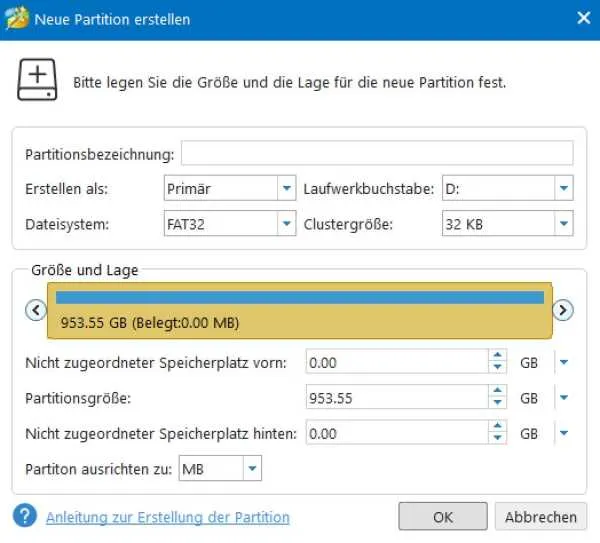
5. So muss der Datenträger dann aussehen, entsprechend der vorliegenden Kapazität.

6. Zum Schluss müssen die Einstellungen noch angewendet werden, durch Betätigen des "Übernehmen" Buttons unten links und warte. bis die Operation abgeschlossen wurde. Schließe die Anwendung danach wieder.
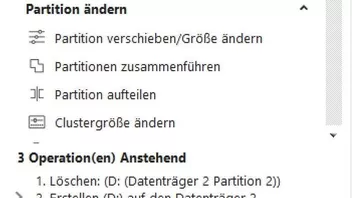
26. Welche Funktionen hat das Ultrahand Menü?
Das Utrahand Menü wird über den Tegra Explorer und dort durch das Extras Aktivator Script mit der entsprechenden Tastenkombination (TK) freigeschaltet.
Der Tegra Explorer ist über zwei Wege zu erreichen:
1. Über das Hekate Launch Menü, was über die Reboot System App aus dem Homebrew-Menü aufgerufen wird
2. Über die Studious Pancake App, die ebenfalls aus dem Homebrew-Menü aufgerufen wird und dort dann über "Tegra Explorer"
Im Extras Aktivator stehen 3 standardmäßige TKs zur Auswahl. Das Ultrahand Menü bietet aber zudem noch viele weitere TKs zur Auswahl an. Es können auch einzelne Overlays mit einer individuellen TK versehen werden.
Die Optionen, aufzurufen über
Tasten-Kombi: ...(Wenn dort drei Punkte angezeigt werden, ist dies die über den Extras Aktivator festgelegte TK für das Ultrahand Menü und auch für alle Overlays). Hier kann im Bedarfsfall eine der anderen angebotenen TKs für ein einzelnes Overlay ausgewählt werden, wenn man darauf navigiert und dann die Optionen aufruft. So können die entsprechenden Overlays direkt ausgeführt werden, ohne dafür das Ultrahand Menü aufrufen zu müssen. Auch wenn einem Overlay eine eigene TK zugewiesen wurde, kann es dennoch weiterhin über das Ultrahand Menü und dessen festgelegter TK aufgerufen werden.
Die anderen Optionen wie,
Overlay ausblenden, LaunchMenü Rangfolge, Startargumente und Overlay löschen, sollten NICHT VERÄNDERT WERDEN!!
Favoriten festlegen über 
Hier kann ein oder mehrere favorisierte Overlays an vorderste Stelle gesetzt werden
Die Grundlegenden Optionen werden über  aufgerufen
Tasten-Kombi: Hier wird die aktuell ausgewählte TK angezeigt, die im Bedarfsfalle auch geändert werden kann.
Sprache: Ist auf Deutsch (de) eingestellt
System: Hier werden die Geräteinformationen und der verfügbare System-RAM angezeigt. Hier kann auch das Ultrahand Menü über die Option Overlay-System beenden deaktiviert werden. Dazu muss gedrückt gehalten werden. Die Reaktivierung des Ultrahand Menüs kann dann wieder über die Ultrahand Reload App aus dem Homebrew Menü erfolgen.
Ultrahand UI-Optionen
Theme ändern: Hier kann zwischen 3 verschiedenen Themes gewechselt werden. Zur Verfügung stehen Standard Theme (was schon voreingstellt ist), sowie ultra-blue und ultra.
Widget für...: Hier besteht die Möglichkeit, diverse Widget-Elemente und Widget-Einstellungen ein- oder auszuschalten.
Diverse Optionen: Hier können diverse Funktionen, Menüeinstellungen und Theme-Einstellungen ein- oder ausgeschaltet werden.
Die App Ultrahand-Reload aus dem Homebrew-Menü ist einzig und alleine dafür vorgesehen, das Ultrahand Menü zu reaktivieren, wenn es durch sich selbst deaktiviert wurde. Sollte die App angewendet werden, wenn das Ultrahand bereits aktiviert ist, hat die Anwendung darauf keinerlei Einfluss.
Es ist ratsam das Utrahand Menü unmittelbar nach der CFW Aktualisierung zu aktivieren, bzw. zu reaktivieren, weil man sich dann ohnehin schon im Tegra Explorer befindet und quasi zwei Fliegen (das CFW Update & das Aktivieren des Ultrahand Menüs über den Extras Aktivator) mit einer Klappe schlagen kann
Erweiterungen für das Ultrahand Menü (Packages) - Nur für erfahrene Anwender geeignet!!
Am Beispiel des Memory-Kits: Der Ordner "Memory Kit" aus der unten verlinkten Github-Repo muss nach sdmc://switch/.packages/ transferiert werden (kann beispielsweise per FTP erfolgen) und wird dann im Ultrahand Menü über D-pad rechts aufgerufen.
Memory-Kit (klick mich) - Ein Ultrahand-Paket, das entwickelt wurde, um verschiedene Speichereinstellungen für Atmosphére und Ultrahand auf der Nintendo Switch zu manipulieren.
Dieses Paket enthält den Speicher-Hack „mesosphere.bin“ (1,85 MB + gestrippt).
Beachte bitte, dass die gestrippte Version den Webbrowser beschädigt, was zu Abstürzen bei bestimmten Spielen und Apps führt, die den Webbrowser verwenden.
Die 1,85-MB-Version sollte jedoch keine Probleme verursachen.
Normale Benutzer sollten die Registerkarte „Configure Commands“ (Befehle konfigurieren) nicht verändern, da diese ausschließlich für die Entwicklung und das Testen von Speicherkonfigurationen für libultrahand vorgesehen ist.
Alchemist (klick mich) - Ein Ultrahand-Paket zum Verwalten, Konvertieren und Installieren von Mods auf der Nintendo Switch.
HOC Toolkit (klick mich) - Ein Ultrahand-Paket für fortgeschrittene Übertaktungskonfigurationen auf der Nintendo Switch. Es bietet eine umfassende Benutzeroberfläche zur direkten Anpassung der im hoc.kip-Kernel-Patch gespeicherten RAM-, CPU-, GPU- und SoC-Parameter.
Achtung!! Dieses Paket greift auf Hardware-Parameter auf niedriger Ebene zu. Falsche Werte können zu Instabilität, Systemabstürzen oder zur Beschädigung der Switch führen. Verwende es mit Vorsicht und unter fachkundiger Anleitung!!
27. Wie kann ich unter amsPLUS Titel-Installationen durchführen?
Das amsPLUS Paket enthält aktuell zwei Installationstools, um Titel-Installationen durchführen zu können, nämlich das Homebrew-Menü/Sphaira und den DBI. Der DBI liegt in der Deutschen (DBI 845) und aktuellsten Russischen Version vor.
Installationsanleitung über das Homebrew-Menü/Sphaira (klick mich)
Installationsanleitung über den DBI (klick mich)
Checkliste für Problemlösungen
1. Blackscreen oder Fehlermeldung beim initialen Booten
Aktualisiere amsPLUS und die Systemsoftware des emuMMC zunächst gemäß den Anweisungen der beiden Spoiler des Aktualisierungsbereiches auf die aktuellen Versionen (sollte dies noch nicht erfolgt sein). Wenn nicht mehr zu Atmosphére gebootet werden kann, muss die Aktualisierung der CFW gemäß den Anweisungen nach Punkt 12 der FAQ erfolgen!
Die häufigsten Gründe für ein fehlerhaftes CFW-System sind entweder installierte und inkompatible sysModule oder eine defekte microSD-Karte!
1.
- Konsole korrekt in den RCM versetzt? (Nur Erista v1 Nutzer)
- Panic occured while running Atmosphere error: inkompaibles sysModul oder Archive Bit Fehler --> Anwendung des System Cleaner TE Scriptes und/oder Hekate --> Tools --> Arch bit/RCM/Touch/Pkg1/2 --> Fix Archive Bit
- Dongle Akku aufgeladen? (Nur Erista v1 Nutzer)
- microSD-Karte mit den CFW Daten im Slot?
- Korrekter Payload (loader.bin) gesendet? (Nur Erista v1 Nutzer)
- Akku der Switch leer? Problemlösungsversuch über Punkt 19 dieses Themas (klick mich)
- Fehlerhafte microSD-Karte oder Fake-microSD-Karte? --> Prüfung über das Tool "ValiDrive" für Fake-microSD-Karten (klick mich) oder "H2testw" für defekte microSD-Karten (klick mich).
- inkompatibles sysModul installiert? Entweder Anwendung des System Cleaner TE Scriptes oder Aktualisierung des inkompatiblen sysModuls, falls es bereits schon ein kompatibles Update gibt
- Ausschalten der Konsole (Powerbutton mind. 30 Sekunden lang gedrückt halten) und nochmal neu booten
- Kontrolliere die Komponenten (USB-Kabel, Dongle usw.) auf einen Defekt (nur Erista v1 Nutzer)
2. amsPLUS wird nicht ordnungsgemäß gebootet / Ungewöhnliches Verhalten während des CFW Betriebs / Crashes im Zusammenhang mit Homebrew
a)
- Inkompatibles sys-Modul installiert? --> Anwendung des "System_Cleaner" Scripts über den Tegra Explorer
- Inkompatibles Custom Theme installiert? --> Anwendung des "Extras_Aktivator Scripts --> Option Custom Theme Remover" über den Tegra Explorer (erübrigt sich bei Anwendung des "System Cleaner" Scriptes)
- Crashes im Zusammenhang mit Homebrew im Applet Modus? --> Homebrew, bis auf einige Ausnahmefälle, immer über den HB-Menü Forwarder oder per Titel-Override ausführen!
- Homebrew-Menü Forwarder lässt sich nicht starten --> Aktualisierung gemäß Punkt 3 dieses Posts (klick mich)
- Joy-Cons funktionieren nicht richtig --> Aktualisierung der Joy-Cons über Systemeinstellungen --> Controller und Sensoren --> Controller aktualisieren
- Joy-Cons werden nicht erkannt --> Neu synchronisieren über Punkt 16 dieses Themas (klick mich)
b)
Boote zu Hekate und stelle eine USB-Verbindung mit dem PC her (Tools --> USB Tools --> SD Card) um Zugriff auf die microSD-Karte zu erhalten. Etwaige Meldungen, die zu einer Laufwerksformatierung auffordern, müssen abgebrochen/geschlossen werden. Sollte das Booten zu Hekate nicht mehr möglich sein oder anderweitige Probleme eine USB-Verbindung nicht möglich machen, müssen die nachfolgend aufgeführten Operationen mit der aus der Switch entnommenen, und am PC angeschlossenen microSD-Karte durchgeführt werden. Lösche dann zunächst folgende Ordner auf der microSD-Karte:
argon (falls vorhanden)
atmosphere
bootloader
config
scripts (falls vorhanden)
sept (falls vorhanden)
switch/reboot_to_argonNX (falls vorhanden)
tools
und die Dateien
fusee-primary.bin (falls vorhanden)
fusee.bin (falls vorhanden)
Lade dir anschließend das aktuelle amsPLUS Paket (klick mich) herunter, extrahiere es, kopiere alle Daten auf die microSD-Karte und überschreibe dabei bereits vorhandene Daten.
Bevor nun die USB-Verbindung wieder getrennt werden kann, muss erst das Gerät "UMS" über das System wieder ausgeworfen werden!
Unter Hekate wird Status auf "Disk ejected" angezeigt, der mit "Close" bestätigt werden muss.
Falls diese Maßnahme nicht mit der entnommenen microSD-Karte am PC durchgeführt wurde, fahre nun die Konsole über die Option "Power Off" im Hekate Hauptmenü herunter und Boote das CFW System anschließend erneut. Prüfe zudem auch, falls du eine Erista v1 Konsole nutzt, ob der Payload deines Payload-Senders mit der im amsPLUS Paket enthaltenen "loader.bin" aktualisiert wurde (nur einmalig erforderlich)!
Sollten alle diese Maßnahmen nicht das Problem lösen können, dann bitte mit dem nachfolgenden Problemlösungsansatz fortfahren:
3. Fehlermeldung beim Booten / Booten des emuMMC ist nicht möglich
a)
Prüfe zunächst, ob die CFW Daten vollständig auf der microSD-Karte vorhanden sind. Wenn das der Fall sein sollte, aber das Problem dennoch weiterhin besteht, dann:
1. Datensicherung erstellen (emuMMC Partition & SD-Files) gemäß Punkt 1 der FAQ --> Methode 1.1, bzw. gemäß Punkt 6.1 (Sicherung des CFW Systems über Hekate) der Ersteinrichtung mit anschließender Prüfung des emuMMC Images auf Fehler, um einen Brick ausschließen zu können. Sicherheitshalber sollten auch die Spielstände aus dem vermeintlich gebrickten emuMMC über das TE Script "Spielstand_Dumpen" gesichert werden (Nähere Infos dazu sind unter Punkt 4 der FAQ im Spoiler des "Spielstand_Dumpen" Scriptes zu finden)!
2. Anschließend microSD-Karte zurücksetzen lassen nach der Anweisung aus Punkt 25 der FAQ.
3. Wiederherstellung des Systems nach Punkt 1 --> Methode 1.1 der FAQ. Bei einem vorliegenden emuMMC Brick muss eine Wiederherstellung einer fehlerfrei vorliegenden älteren Komplettsicherung derselben Konsole durchgeführt, oder eine Neueinrichtung vorgenommen werden.
Sollte a) nicht geholfen haben, dann b):
1. Teste die microSD-Karte über das Tool "ValiDrive" für Fake-microSD-Karten (klick mich) oder "H2testw" für defekte microSD-Karten (klick mich) auf etwaige Fehler.
2. Versuche eine Einrichtung von amsPLUS auf einer zweiten microSD-Karte durchzuführen (vorzugsweise eine SanDisk oder Samsung microSD-Karte).
4. Das Lesen von GameCards ist nicht möglich
Siehe Punkt 10 der F.A.Q.
5. Spiele können nicht gestartet werden
- FW Version auf dem aktuellsten, mit amsPLUS kompatiblen Stand? --> Umsetzung der Anweisung von Punkt 2 des Aktualisierungsbereichs
- Spiel auf dem aktuellsten Stand? Falls nicht, kann die Version des Spiels über den DBI zurückgesetzt werden (Siehe hier unter "Sonstiges")
- CFW über die dem amsPLUS Paket beiliegende loader.bin gebootet? (Nur Erista v1 Nutzer - bei einem verbauten Trinket M0 muss sichergestellt sein, dass die payload.bin aus dem microSD-Karten Root gebootet wird) Spiele über den ATI oder DBI im High Memory Modus installiert (per HB-Menü Forwarder)?
- Manche Titel geben beim Starten eine Fehlermeldung aus, die auf fehlende oder unvollständige Sigpatches hindeuten können, was aber nicht der Fall ist. Hier kann das Aktivieren des Flugzeugmodus (Handheldmodus) oder das Löschen der Netzwerkverbindung (Docking Modus) weiterhelfen
6. Crash beim Booten von AMS mit der Fehlermeldung: ns (010000000000001F) Fehler 2002-2634 (0x149402)
- Entnehme die im CG-Slot befindliche GameCartridge und reboote zu Hekate
- Navigiere unter Hekate zu Options --> Auto NoGC und setze diese Option auf "OFF". Speichere diese Einstellung durch Anwählen von "Save Options". Bestätige dies mit "OK".
- Reboote anschließend wieder zu Atmosphére und aktualisiere ggfs. die FW des emuMMC, falls dieser nicht bereits schon auf der aktuellsten, mit amsPLUS kompatiblen FW Version sein sollte (Siehe weiter oben unter "Kompatibel bis derzeit FW x.x.x).
- Wenn die FW Version der OFW höher ist, als die aktuell unter dem emuMMC befindliche FW Version, weil sie aufgrund von Inkompatibilität zur CFW noch nicht aktualisiert werden darf, und diese höhere FW Version der OFW ein Update des Lotus-Chips (Gamecard Controller) mit sich gebracht haben sollte, können aktuell über die CFW im emuMMC keine GameCartridges genutzt werden (Das Gleiche gilt auch im umgekehrten Fall, wenn die FW des sysNand niedriger ist, als die des emuMMC, wobei diese Konstellation böse Folgen haben könnte (Bann), wenn unter dem sysNand auch Nintendo Services genutzt werden würden)! Dieses Problem wird jedoch behoben sein, sobald ein Update des emuMMC / sysNand auf diese aktuelle FW Version möglich, und erfolgt ist, was immer auch ein vorausgegangenes Update der CFW voraussetzt, die diese aktuelle FW dann auch unterstützt.
7. Hekate Fehlermeldungen (WIP)
7.1
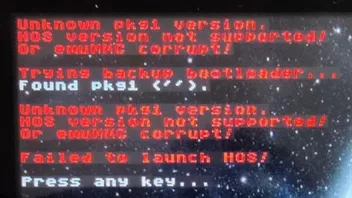
Hier liegt ein korrupter emuMMC vor, hervorgerufen durch eine Fake-microSD-Karte oder einen Defekt. Hier empfiehlt sich eine Überprüfung der microSD-Karte über das Tool "ValiDrive" für Fake-microSD-Karten (klick mich) oder "H2testw" für defekte microSD-Karten (klick mich). Die Einrichtung muss dann zwingend auf einer anderen fehlerfreien microSD-Karte wiederholt werden!
7.2
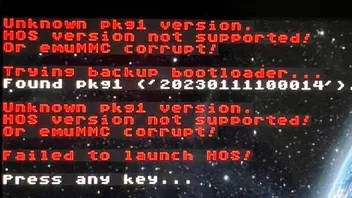
Hier wurde versucht, unter einer veralteten amsPLUS Version zu einer inkompatiblen Firmware Version zu booten und/oder ein falscher initialer Payload gesendet. amsPLUS muss hier aktualisiert werden (Punkt 2b der Checkliste für Problemlösungen) und/oder der korrekte Payload gesendet werden, und zwar die dem amsPLUS Paket beiliegende "loader.bin".
7.3
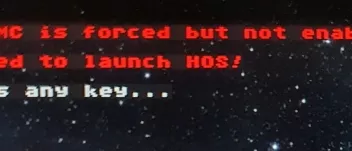
Hier wurde entweder kein emuMMC eingerichtet, oder die Datei sdmc://emuMMC/emummc.ini (versehentlich) gelöscht. Lösung des Problems:
1. Wenn kein emuMMC eingerichtet wurde --> Umsetzung von Punkt 2.1 der 7 Punkte Ersteinrichtungsanleitung!
2. Wenn die emummc.ini nicht mehr vorhanden sein sollte --> Hekate Option emuMMC --> Migrate emuMMC --> Fix RAW --> Continue --> OK.
7.4
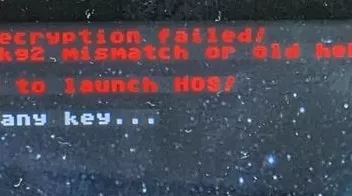
Hier liegt ein sysNand Brick vor. zu erkennen an der Meldung "Pkg2 decryption failed!". Die Meldung zeigt sich, wenn versucht wird, die OFW über das Hekate Launch Menü zu booten. Beim einem regulären Coldboot, käme es zu einem Blackscreen. Der Restore eines fehlerfreien sysNand Backups der betreffenden Konsole, kann hier Abhilfe schaffen.
7.5
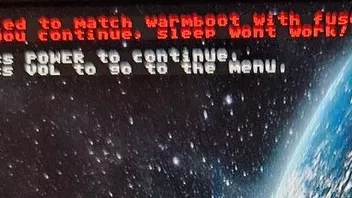
Dieser Fehler tritt im Zusammenhang mit einer zu hohen eFuses Zahl im sysNand (OFW) auf und kommt nur unter Mariko/Aula Konsolen vor. Die Anzahl der gebrannten eFuses der OFW dürfen nie höher sein, als die der CFW im emuMMC, andernfalls kommt es zu dieser Fehlermeldung. Die Lösung: Einmal in die OFW booten (sollte Hekate die aktuellste CFW noch nicht supporten, gehe bitte nach Punkt 22 der FAQ vor) und anschließend amsPLUS nach Punkt 2b der Checkliste für Problemlösungen aktualisieren.
7.6
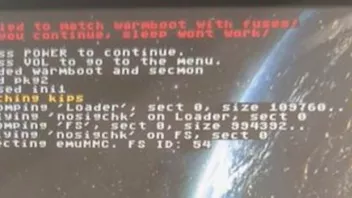
Dieser Fehler tritt unter Mariko und Aula/OLED Revisionen auf, wenn die AMS Version zu niedrig ist und die gebrannten eFuses Zahl der OFW zu hoch. Die Lösung: Es muss nach Punkt 2b dieser Checkliste für Problemlösungen vorgegangen, und einmalig in die OFW gebootet werden. Die Konsole muss im Anschluss daran heruntergefahren und neu gebootet werden.
8. Panic occured while running Atmosphere Title ID: 010000000000002b Error: std: : abort (0xFFE)
Reboote zu Hekate (zBsp. über die App "Reboot System" aus dem Homebrew Menü) und schließe das Launch Menü über "X Close" oben rechts, um in das Hekate Hauptmenü zu gelangen.
Starte die Tegra Explorer Vollversion mit EMMC/EMUMMC Zugriff über Hekate --> Payloads --> TegraExplorer_full.bin
- Navigiere ausgehend vom TE Hauptmenü auf "Browse EMUMMC" --> Drücke den A Button
- Navigiere auf "SYSTEM" --> Drücke den A Button
- Navigiere auf "save" --> Drücke den A Button
- Navigiere auf "80000000000000d1" --> Drücke den A Button
- Navigiere auf "Delete file" --> Drücke den A Button
- Are you sure --> Yes
- Drücke 3 mal den B Button, um wieder zum Hauptmenü des TegraExplorers zu gelangen
1. Navigiere ausgehend vom TE Hauptmenü auf "Browse EMMC" --> Drücke den A Button
2. Navigiere auf "SYSTEM" --> Drücke den A Button
3. Navigiere auf "save" --> Drücke den A Button
4. Navigiere auf "8000000000000050" --> Drücke den A Button
5. Navigiere auf "Copy to clipboard" --> Drücke den A Button
6. Drücke 3 mal den B Button, um wieder zum Hauptmenü des TegraExplorers zu gelangen
7. Navigiere auf "Browse SD" --> Drücke den A Button
8. Navigiere auf "clipboard -> current folder" --> Drücke den A Button
Wiederhole die Punkte 1-8 für die Datei "8000000000000052"
9. Navigiere ausgehend vom TE Hauptmenü auf "Browse SD" --> Drücke den A Button
10. Navigiere auf "8000000000000050" --> Drücke den A Button
11. Navigiere auf "Copy to clipboard" --> Drücke den A Button
12. Drücke den B Button, um wieder zum Hauptmenü des TegraExplorers zu gelangen
13. Navigiere auf "Browse EMUMMC" --> Drücke den A Button
14. Navigiere auf "SYSTEM" --> Drücke den A Button
15. Navigiere auf "save" --> Drücke den A Button
16. Navigiere auf "clipboard -> current folder" --> Drücke den A Button
17. Drücke 3 mal den B Button, um wieder zum Hauptmenü des TegraExplorers zu gelangen
Wiederhole die Punkte 9-17 für die Datei "8000000000000052"
18. Verlasse den TegraExplorer wieder über den Homebutton.
Wenn anschließend wieder der emuMMC gebootet wird, wurden die Systemeinstellungen des sysMMC übernommen, die wieder entsprechend, an die Vorherigen angepasst werden müssen.
Diese Maßnahme ersetzt zudem auch noch das "emuMMC Synchronisizer" Script, falls zuvor noch nicht alle Controller/Joy-Cons im sysNand/eMMC synchronisiert wurden.
9. FatalCrash mit dieser Fehlermeldung
FatalCrash mit dieser Fehlermeldung:
Error Code: 2002-4373 (0x2220a2)
Program: 010000000000001F
Prüfe die SD-Karte über Hekate --> Console Info --> microSD auf etwaige Fehler.
Sollte die Anzeige so aussehen, was in diesem Fall unwahrscheinlich ist, wäre alles in Ordnung:
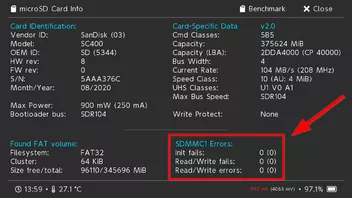
In diesem Fall, was wahrscheinlicher ist, wäre die microSD-Karte fehlerhaft:
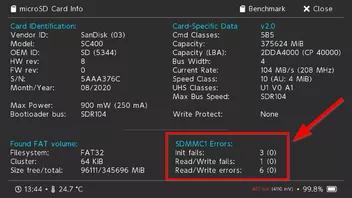
und es muss eine andere/neue und fehlerfreie microSD-Karte verwendet werden. Ein Umzug mit den alten Daten könnte zu weiteren Problemen führen. Daher wäre eine Neueinrichtung auf der neuen und zuvor auf Fehlerfreiheit überprüften microSD-Karte ratsam (Die Überprüfung kann über das Tool "ValiDrive" für Fake-microSD-Karten (klick mich) oder "H2testw" für defekte microSD-Karten (klick mich) durchgeführt werden). Sollten Spielstände zu sichern sein, kann das über das TE Script "Spielstand Dumpen" versucht werden, wobei dies, je nach Ausmaß des Schadens, ebenfalls zu Problemen führen könnte! (Siehe Punkt 4 der FAQ --> "Spielstand Dumpen")
10. Der amsPLUS- und/oder Firmware-Downloader funktioniert nicht
Prüfe bitte folgende mögliche Ursachen:
1. Besteht eine stabile Internetverbindung?
2. Ist ausreichender Speicherplatz auf der SD-Karte vorhanden?
3. Ist die SD-Karte fehlerfrei? Prüfung über das Tool "ValiDrive" für Fake-microSD-Karten (klick mich) oder "H2testw" für defekte microSD-Karten (klick mich)
4. Bei einer Meldung, dass das Zip Archiv aufgrund eines Fehlers nicht entpackt werden kann, liegt ein korrumpiertes Datei-System vor. Man könnte dieses Problem zwar durch das Umsetzen von Punkt 1 --> Methode 1.1 oder 1.2 der FAQ auf derselben SD-Karte temporär beheben, aber das wäre nur ein hinauszögern des in naher Zukunft zu erwartenden Exitus der SD-Karte. Man sollte das angelegte SD-Karten Komplett-Backup lieber nutzen, um es auf einer neuen und fehlerfreien SD-Karte wiederherzustellen. Dadurch wird Datenverlust und eine zweitaufwändige Neueinrichtung vermieden!
11. Der Akku spinnt und gibt falsche Werte aus. Wie kann ich dieses Problem lösen?
Zunächst muss das Tool Battery Desync Fix NX (nro-Datei) von hier (klick mich) heruntergeladen, und per FTP, MTP oder Hekates UMS in den switch Ordner des microSD-Karten Wurzelverzeichnisses transferiert werden.
Anschließend sind diese nachfolgend aufgeführten Punkte hier umzusetzen:
1. Boote zum Tegra Explorer und wähle die Option "Fusee aktivieren" über den Extras Aktivator an.
2. Boote anschließend wieder zu Hekate und verlasse das Launch Menü über "X Close" oben rechts, um in das Hekate Hauptmenü zu gelangen. Wähle dort die Option "emuMMC" rechts außen an und deaktiviere den Partition emuMMC über Change emuMMC --> Disable.
3. Gehe wieder in das Hekate Launch Menü und boote nun über den Button "CFW-emuMMC" in die SYS CFW.
4. Führe nun die Battery Desync Fix NX App über das Homebrew Menü (Album) aus.
5. Drücke die X-Taste, um die Initialisierung zu erzwingen.
6. Beende die App ordnungsgemäß (Drücke B).
7. Führe dort 2 vollständige Ladezyklen durch (?? % --> 100 % --> 0 % --> 100 % --> 0 % --> 100 %).
- Starte keinesfalls neu bis diese Maßnahme beendet ist
- Wenn das HOS (Switch Betriebssystem) aufgrund eines zu niedrigen Akkustands den Ruhemodus erzwingt, wecke es immer wieder auf, bis es ein rotes Akkusymbol oder ein leeres kleines Akkusymbol anzeigt.
- Falls sich das HOS ausgeschaltet hat, schließe das Ladegerät an, um das HOS zu starten.
Wenn es bei einem schwarzen Bildschirm und einem kleinen Ladegerät-Symbol hängen bleibt, ziehe den Stecker nach einer Weile ab und stecke ihn wieder ein, damit das System gestartet werden kann.
Lade die Switch dort nicht vollständig auf, da das HOS beim Starten den vorherigen Zustand der Batterieanzeige wiederherstellt.
8. Wenn der Vorgang abgeschlossen ist und die Werte nun korrekt sind, öffne die Battery Desync NX App und drücke A, um die Kalibrierung auf der SD-Karte zu speichern.
9. Boote anschließend wieder zu Hekate und verlasse das Launch Menü über "X Close" oben rechts, um in das Hekate Hauptmenü zu gelangen. Wähle dort die Option "emuMMC" rechts außen an und aktiviere den Partition emuMMC wieder über Change emuMMC --> SD RAW1.
10. Boote wieder in die CFW im emuMMC, öffne die Battery Desync Fix NX App und drücke Y, um die Kalibrierung von der SD-Karte wiederherzustellen.
11. Jetzt kann Fusee wieder über das Tegra Explorer Script "Extras Aktivator" deaktiviert werden.
Sollte bei irgendeinem Punkt ein Fehler begangen werden, muss die ganze Maßnahme von Anfang an wiederholt werden!
12. Das System stürzt beim Starten von Atmosphére oder von gemoddeten Spielen ab. Was kann ich tun?
Wenn zu viele sysMods und/oder Spiele-Mods installiert wurden, kommt es zu einem Systemabsturz mit folgenden möglichen Fehlermeldungen:
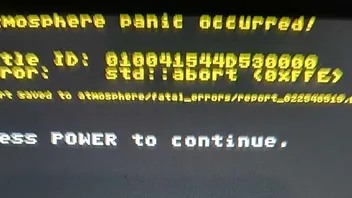
oder
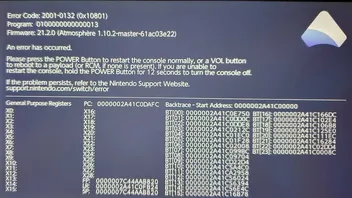
Das Problem kann gelöst werden, indem man beispielsweise das SystemCleaner TE Script anwendet (was aber u.U. Datenleichen hinterlassen würde), oder man geht nach Punkt 2b dieser Checkliste für Problemlösungen vor, um wieder eine saubere und funktionierende amsPLUS Installation zu erhalten.
Windows Tools - passend zum aktuellen amsPLUS Paket
NXDumpTool Host (klick mich) für den Dump über den aktuellsten Version 2.0.0 Build per USB Verbindung zum Windows PC.
DBIbackend (klick mich) für Installationen über USB mit dem DBI.

